
文档反馈
入门
最佳实践
协作方式
Agent 配置
Design 模式
网页与电脑操作
产物管理
外部应用授权
内置资源
开发环境
系统设置
官方活动
相关协议
TraeWork 提供 Spec、Plan 和 Goal 三种内置工作流,以应对不同使用场景。
如何选择工作流
| 工作流 | 推荐使用场景 | 适用模式 |
|---|---|---|
| Plan | 适合边界清晰、执行前需要确认步骤的任务,例如中小型功能开发、模块级重构、缺陷修复。它的重点是先拆解计划,再按确认后的步骤执行。 | Work、Code、Design |
| Spec | 适合范围较大、需要先对齐方案和验收标准的复杂任务,例如系统级任务、大规模重构、多人协作项目。它的重点是沉淀需求、任务和验收清单,便于后续复用和协作。 | Code |
| Goal | 适合目标明确、需要智能体自动持续推进的长任务,例如连续修复测试问题、批量迁移代码、持续排查复杂问题。它的重点是设定完成目标,让智能体自我评估并持续执行,直到目标达成。 | Work、Code |
了解 Plan 与 Spec 工作流
Plan 工作流
Plan 工作流适用于中小型功能开发和模块级重构。启用该工作流后,当 AI 收到你的需求时,会分析需求并规划任务,然后在 .trae/documents/ 目录下生成一份计划文档(plan.md),待你确认后一一执行计划中的任务。
若生成的计划不符合你的预期,你可以直接手动编辑它,或向 AI 发送修改需求,让它根据指令自动调整计划。
Spec 工作流
Spec 工作流面向更复杂的系统级任务。AI 会根据你的需求生成完整的三阶段文档组,包括大纲(spec.md)、任务列表(tasks.md)和验收清单(checklist.md)。这些文档存储在项目根目录下的 .trae/specs/ 目录中,按任务名称分组为独立文件夹。你可以对这些文件进行版本控制,作为项目知识资产长期保留。
上述文档被首次创建时,AI 会暂停执行并等待你的确认。在此阶段你可以直接编辑文档内容,也可以用自然语言告诉 AI 你希望修改的部分,它会据此修改文档。确认执行后,任务列表和验收清单的状态会随着执行进度自动更新。
Goal 工作流
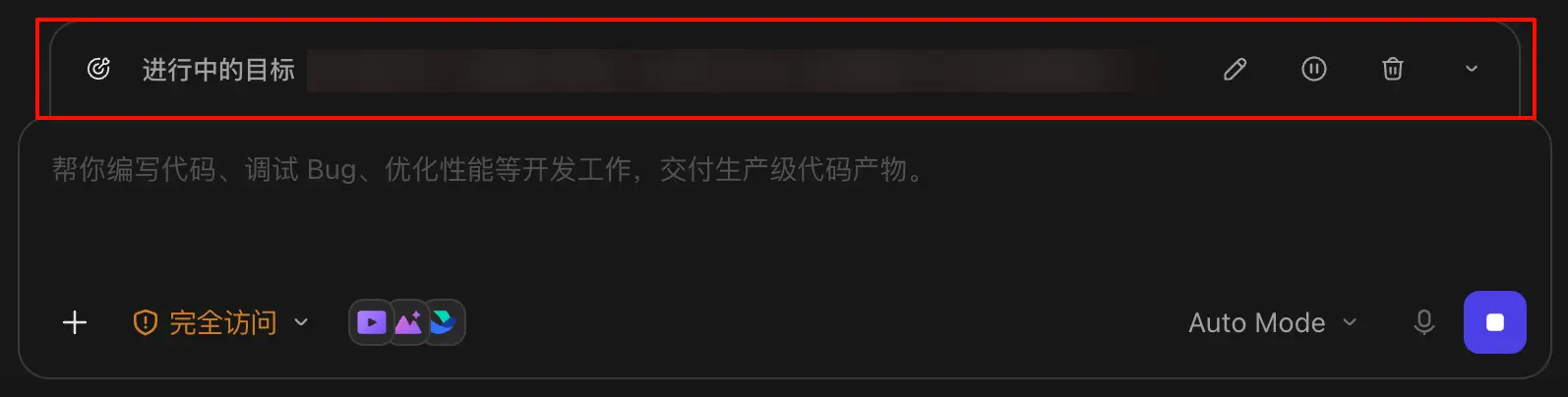
Goal 工作流将智能体现有的单轮执行升级为目标导向的多轮续跑模式。你可以通过自然语言定义完成条件,为任务设定明确终点。执行过程中,智能体会在每轮结束后自动评估目标是否达成;如果未达标,会继续推进任务;如果达标,则自动停止。
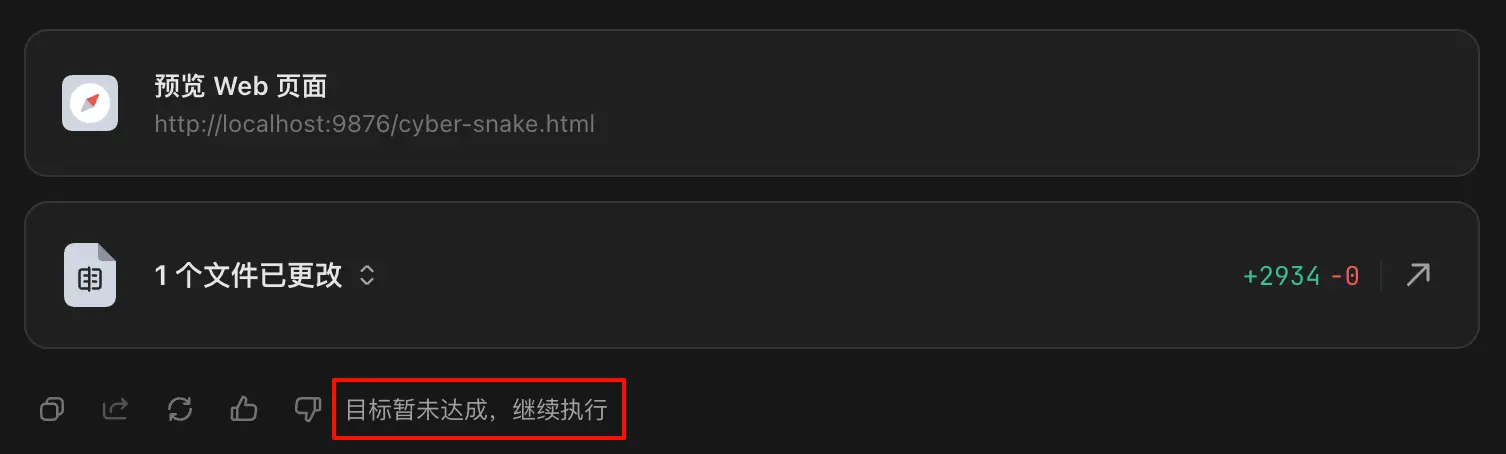
配合 Goal 模式专用的操作岛台,你可以随时查看、编辑、暂停和删除目标。
启用 Plan、Spec 或 Goal 工作流
- 在对话输入框中输入 /,然后从列表中选择 Plan、Spec 或 Goal。
- 在对话输入框中输入
/Plan、/Spec或/goal命令,然后按下回车键。
文档对您有帮助吗?