> ## Documentation Index
> Fetch the complete documentation index at: https://docs.trae.cn/llms.txt
> Use this file to discover all available pages before exploring further.
MCP(Model Context Protocol,模型上下文协议)是一套连接 AI 应用与外部工具、数据源的开放协议。通过统一的接口,AI 可以调用浏览器、数据库、开发工具和命令行等能力,直接获取信息或执行任务,减少不同工具之间的适配成本。MCP 的能力取决于所连接的服务及其权限,因此在使用前应明确访问范围,并谨慎开放写入、删除或执行命令等高风险权限。
## TRAE 中 Top 10 MCP 一览 {#hOOeoo92S}
> 数据口径:近一个月高频调用数据排行
我们将这些 MCP 分为了以下几类,分别是**浏览器操作、数据库操作、3D 素材创作、2D/3D 应用开发和命令行。**来看看有没有能帮助到你的。
| **MCP 类型** | **MCP** | **简介** |
| --- | --- | --- |
| 浏览器操作 | Puppeteer | 让 AI 操作 Chromium,完成打开网页、点击、填写表单和截图等任务,适合自动验证页面操作流程。 |
|^^| Playwright | 让 AI 在不同浏览器和设备环境中模拟用户操作,适合端到端测试和产品验收。 |
|^^| Chrome DevTools MCP | 让 AI 分析控制台日志、网络请求和性能数据,帮助定位前端报错和性能瓶颈。 |
| 数据库操作 | MySQL Sever | 让 AI 查看 MySQL 的表结构和数据并执行 SQL,适合业务分析和数据库问题排查。 |
|^^| dbx | 让 AI 使用 DBX 中已有的连接访问多种数据库,并按需设置只读或读写权限。 |
|^^| PostgreSQL | 让 AI 以只读方式查看 PostgreSQL 的表结构并执行查询,适合数据分析和 SQL 验证。 |
| 3D 素材创作 | Blender | 让 AI 在 Blender 中搭建场景、修改模型和材质并渲染结果,适合快速制作 3D 原型和素材。 |
| 2D/3D 应用开发 | unityMCP | 让 AI 读取 Unity 的场景和日志、操作游戏对象并执行 C# 命令,辅助排查问题和开发功能。 |
|^^| godot-ai | 让 AI 在 Godot 中创建和编辑场景、节点、脚本及资源,辅助开发游戏和交互式应用。 |
| 命令行 | Windows CLI | 让 AI 通过 PowerShell、CMD、Git Bash 或 SSH 执行命令,适合环境检查、项目排障和服务器巡检。 |
## 浏览器操作相关 MCP {#hF1Lsb3zC}
### Puppeteer {#hCtzCcgYz}
Puppeteer MCP 提供了浏览器导航、截图、点击、表单填写、页面 JavaScript 执行和控制台日志读取等能力。
它体现了浏览器类 MCP 的基本工作方式:AI 接收任务后,通过浏览器打开页面、操作元素、读取结果,并把结果返回给开发者。
Puppeteer MCP 默认以无头模式(`headless: true`)启动 Chromium,浏览器进程在后台跑、没有可见窗口。若要展示可见窗口,需在指令中明确指定 `headless: false`。
:::tip
**注意**
Puppeteer MCP 的项目文档明确提示,它运行的浏览器可能访问本地文件和内网地址。
:::
* **如何添加 Puppeteer MCP**:
1. 在 TRAE 中,前往 **设置** > **MCP**。
2. 点击 **添加** > **从市场添加**,然后在 MCP 市场中搜索并找到 Puppeteer。
3. 点击 **+**,然后直接点击弹窗右下角的 **确认** 按钮,完成添加。该 MCP 无需手动填写自定义 JSON 配置,使用弹窗中的默认配置即可。
* **使用案例:**
使用以下提示词,让 TRAE 调用 Puppeteer MCP 测试鲜达超市页面。
```Plain Text
用 Puppeteer MCP 测试鲜达超市页面,验证 “搜索 > 加购 > 计价” 这一核心链路。
页面:~/Downloads/Puppeteer/鲜达超市.html
需要展示可见窗口,即 `headless: false`。
执行:
1. 打开页面,截取首屏
2. 在搜索框输入"苹果",点击搜索按钮
3. 点击第一张商品卡片的"加入购物车"按钮
4. 读取页面状态:购物车角标数量(应为 1)、商品小计、合计金额
5. 截图保存购物车最终状态
输出:一句话结论(通过/失败)、实际读到的角标与合计金额、两张截图路径。
```
收到指令后,TRAE 先读源码定位关键选择器并推算预期值,然后用 Puppeteer(`headless: false`)依次完成:打开页面截首屏 > 输入"苹果"并搜索 > 点击加购 > 读取角标、小计、合计 > 截终态图,最终核对数据全部符合预期,给出 “通过” 结论。
测试过程如下方视频所示:
TRAE 的输出如下:
### Playwright {#hmTTv6eiL}
Playwright MCP 可以让 AI 在真实浏览器中打开网页、点击元素、填写表单、截取页面图片和执行 JavaScript。它还支持不同浏览器和多种设备的模拟。
Playwright MCP 会在本机启动由 Playwright 管理的浏览器实例,用于执行测试、截图和页面交互;默认情况下,它与用户日常使用的浏览器环境相互隔离。
它适合前端开发、端到端测试和产品验收等场景。开发者修改页面后,可以让 AI 完成一次完整的操作流程,并根据页面的实际操作结果判断功能是否正常。
:::tip
**注意**
使用时应注意页面中的账号、订单和表单数据。执行涉及提交、删除或修改数据的操作时,应当要求 AI 在执行前确认。
:::
* **如何添加 Playwright MCP**:
1. 在 TRAE 中,前往 **设置** > **MCP**。
2. 点击 **添加** > **从市场添加**,然后在 MCP 市场中搜索并找到 Playwright。
3. 点击 **+**,在弹窗中输入以下 JSON 配置,然后点击 **确认** 按钮。
```JSON
{
"mcpServers": {
"playwright": {
"command": "npx",
"args": ["-y", "@executeautomation/playwright-mcp-server"]
}
}
}
```
* **使用案例**:
使用以下提示词,让 TRAE 调用 Playwright MCP 测试 “鲜达超市” 网页。
```Plain Text
用 Playwright MCP 测试本地超市页面(勿用 file://):
http://localhost:8765/%E9%B2%9C%E8%BE%BE%E8%B6%85%E5%B8%82.html
演示账号:手机号 13800138000 / 密码 123456。关键步骤截图,最后输出断言 PASS/FAIL 汇总。
1. 登录表单:点页头“登录 / 注册” → 弹窗内填 13800138000 / 123456 → 点“登录”。断言:弹窗关闭,页头出现用户胶囊(“演示用户”)。
2. 品类切换:依次点“水果”、“蔬菜”、“零食” Tab。断言:网格仅显示对应品类商品;再点“全部”恢复全部商品。
3. 加购物车:找一件有货商品点“加入购物车”。断言:购物车角标 +1,右侧面板出现该商品;再点“+”断言数量与小计同步增加;点“×”断言该行移除、金额回落。
```
根据提示词,TRAE 完成了三个场景的测试,并输出了 “测试结果汇总表” 表格和截图。
测试过程如下方视频所示:
| 测试结果汇总表: | 截图: | \
| | | \
|  |  |
| --- | --- |
### Chrome DevTools MCP {#hixnH2NL0}
Chrome DevTools MCP 将 Chrome DevTools 的能力提供给 AI。AI 可以查看并分析控制台日志、网络请求和性能信息,对页面进行截图,也可以运行 Lighthouse 的无障碍、SEO 和性能检查。
它适合前端和全栈开发者排查页面问题。例如,用户反馈 “点击保存后没有反应” 时,AI 可以检查浏览器控制台中的报错、接口的请求和响应,以及页面状态的变化。
Chrome DevTools MCP 默认会启动一个本机 Chrome 实例。经过配置后,它也可以连接到正在运行的 Chrome,用于检查页面、网络请求和控制台信息。
:::tip
**注意**
需要注意的是,Chrome DevTools MCP 可以读取浏览器中的页面内容和 DevTools 数据。在包含敏感账号、内部管理后台或生产环境权限的浏览器配置中,应在谨慎评估后再决定是否使用该 MCP。
:::
* **如何添加 Chrome DevTools MCP**:
1. 在 TRAE 中,前往 **设置** > **MCP**。
2. 点击 **添加** > **从市场添加**,然后在 MCP 市场中搜索并找到 Chrome DevTools MCP。
3. 点击 **+**,在弹窗中填入以下 JSON 配置,然后点击 **确认** 按钮。
```JSON
{
"mcpServers": {
"chrome-devtools": {
"command": "npx",
"args": ["-y", "chrome-devtools-mcp@latest"]
}
}
}
```
* **使用案例**:
使用以下提示词,让 TRAE 调用 Chrome DevTools MCP 测试鲜达超市页面。
```Plain Text
调用 Chrome DevTools MCP 测试鲜达超市页面(http://localhost:3123/),覆盖以下 3 个场景。
场景一:控制台日志
1. 打开鲜达超市 http://localhost:3123/?console=all
2. 等待 3 秒
3. 列出所有控制台消息
4. 查看每条消息的级别、文本、堆栈来源
5. 汇报:发现了哪些 warn / error / 未捕获 Promise?来源行号分别是什么?
场景二:网络请求
1. 打开鲜达超市(商品接口 500 场景)http://localhost:3123/?products=500
2. 找到 /api/products?scenario=500
3. 查看该请求的 URL、方法、状态码、响应体
4. 打开鲜达超市(正常)http://localhost:3123/,在优惠券输入框输入 NEW10 后点击"使用",找到 POST /api/coupons/validate,查看请求体和响应体
5. 汇报:500 场景响应体内容?优惠券请求体和响应体分别是什么?
场景三:性能
1. 打开鲜达超市(性能场景)http://localhost:3123/?perf=all
2. 开始录制
3. 等待 8 秒后停止录制
4. 分析洞察
5. 汇报:发现了哪些长任务?最大耗时多少?有哪些慢资源?
```
根据提示词,TRAE 用 Chrome DevTools MCP 对鲜达超市跑了三项测试:控制台日志(采集到 1 warn、2 error、1 未捕获 Promise 及来源行号)、网络请求(500 接口响应体 + 优惠券 NEW10 的请求体和响应体)、性能分析(录 8 秒追踪,定位 LCP 6053ms 主因是图片加载延迟 6011ms 和`/api/recommendations` 耗时 4019ms),最后输出了一份结构化报告。
测试过程如下方视频所示:
检查结果和性能问题总结如下:
## 数据库操作类 MCP {#hSdLdT0nU}
### MySQL Server {#hNxMPuTg3}
MySQL Server 可以让 AI 查看数据库中的表、读取表结构、抽样查看数据,以及执行 SQL 查询。它支持本地运行,也支持通过 HTTP 或 SSE 的方式部署。
它适合后端、数据开发和排障场景。许多问题不能只通过代码定位,例如订单没有生成、字段没有写入、数据统计不一致等。此时,AI 可以先查看表结构和数据样本,再根据实际数据编写 Query。
这个 MCP 的重点不只是让 AI 生成 SQL,而是让 AI 根据数据库中的真实结构和查询结果继续分析问题。
:::tip
**注意**
需要特别注意权限。该项目支持 `INSERT`、`UPDATE` 和 `DELETE` 等写操作。生产环境应使用只读账号;如果确实需要写权限,也应让 AI 在执行前展示 SQL 并等待确认。数据库连接信息应通过环境变量或安全的配置方式提供,不应写入 Prompt 或提交到代码仓库。
:::
* **如何添加 MySQL Server**:
1. 在 TRAE 中,前往 **设置** > **MCP**。
2. 点击 **添加** > **从市场添加**,然后在 MCP 市场中搜索并找到 MySQL Server。
3. 点击 **+**,在弹窗中填入所需 JSON 配置,然后点击 **确认** 按钮。
```JSON
{
"mcpServers": {
"MySQL Server": {
"command": "mysql_mcp_server",
"args": [],
"env": {
"MYSQL_DATABASE": "", // 要连接的 MySQL 数据库名称
"MYSQL_HOST": "localhost", // MySQL 服务器的主机地址
"MYSQL_PASSWORD": "", // MySQL 用户的密码
"MYSQL_PORT": "3306", // MySQL 服务器的端口号,默认为 3306
"MYSQL_USER": "" // 用于连接 MySQL 的用户名
}
}
}
}
```
* **使用案例**:
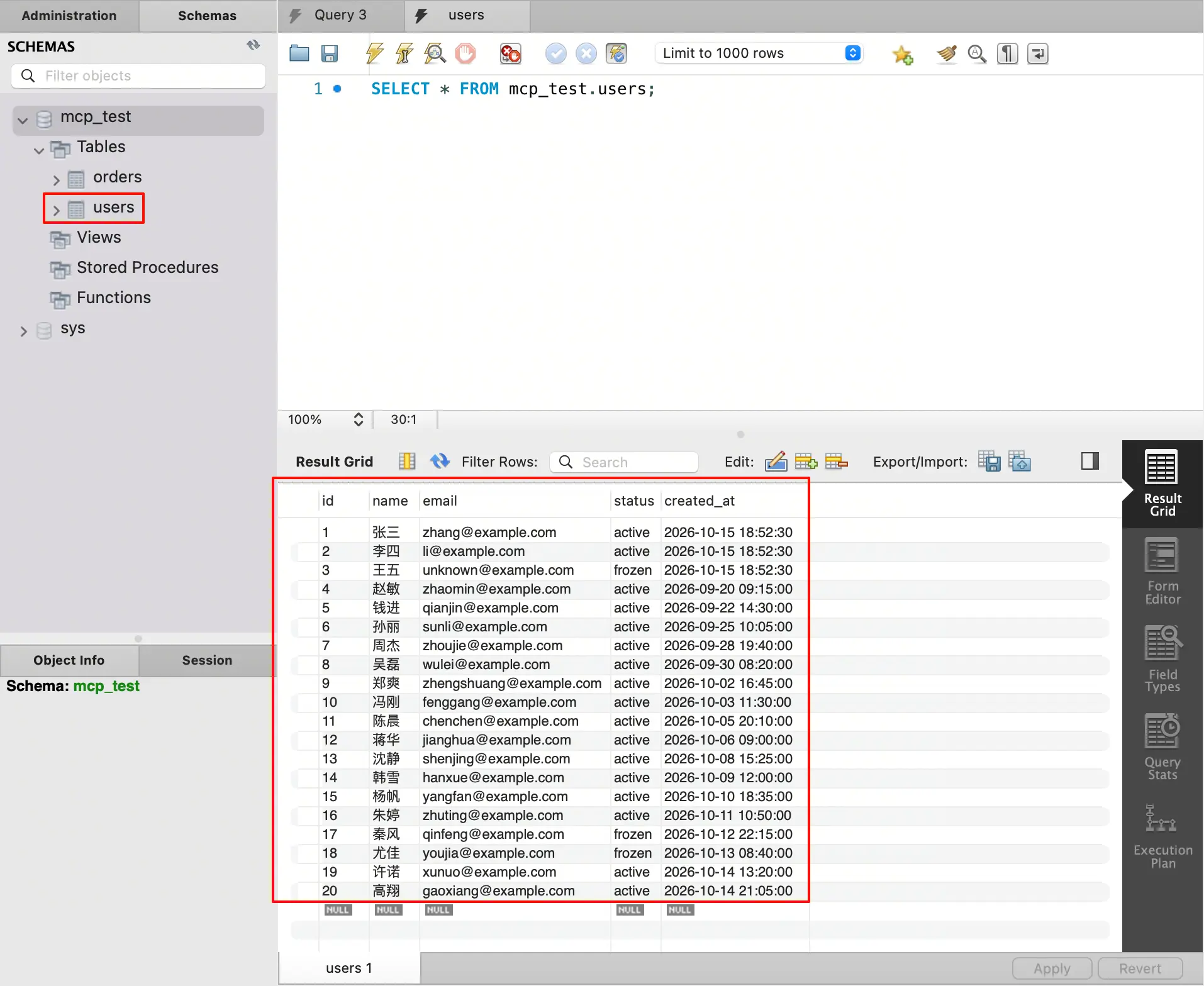
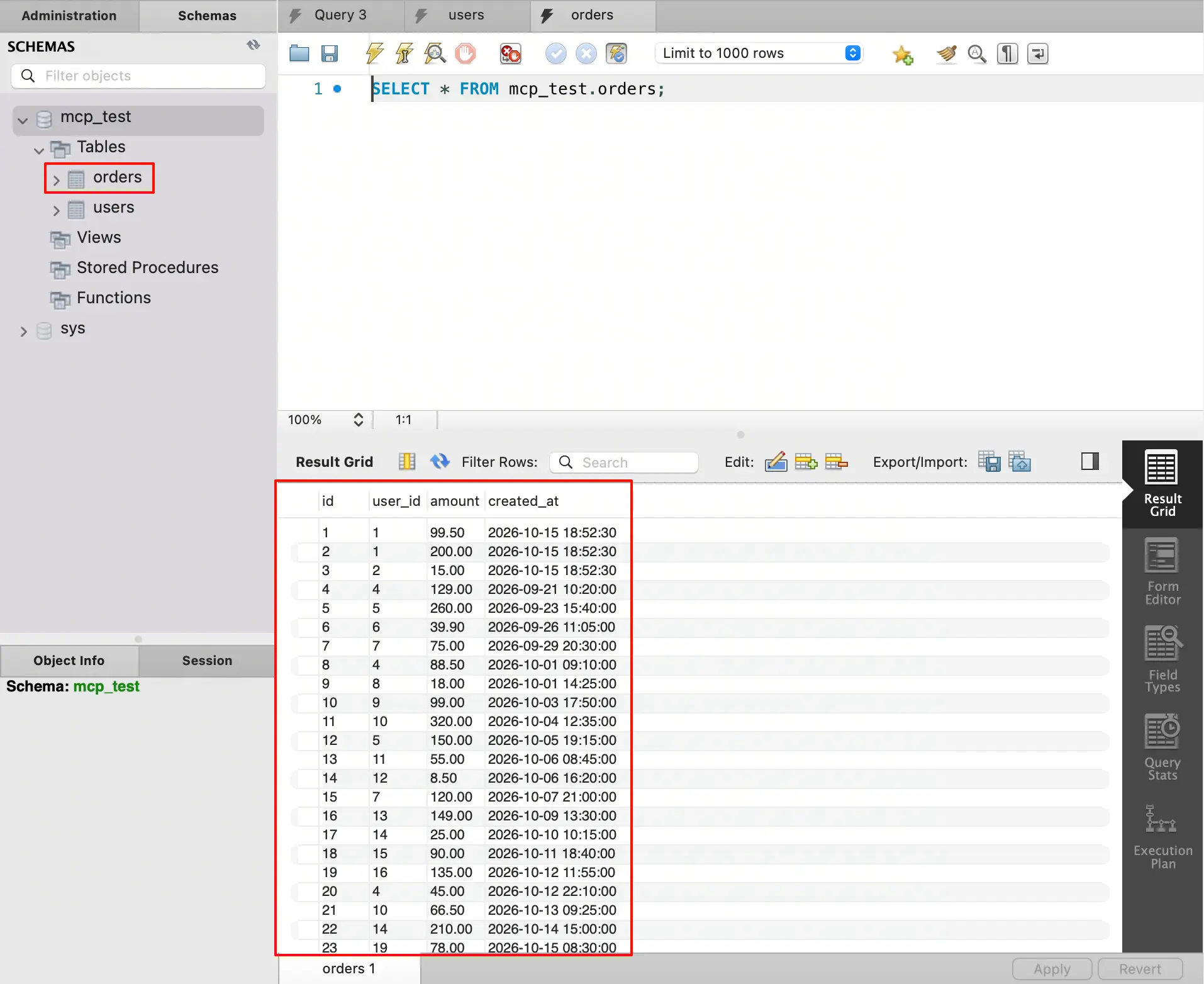
本示例用到的数据库为 mcp_test,通过专用账号 mcp_user 授权访问。库内包含两张关联表:users(用户表:用户 ID、姓名、邮箱、账户状态、注册时间)与 orders(订单表:订单 ID、下单用户、订单金额、下单时间),通过 user_id 关联。示例数据包含 20 名用户与 23 笔订单。
| users 表: | orders 表: | \
| | | \
|  |  |
| --- | --- |
提示词如下:
```Plain Text
调用 MySQL Server MCP,帮我完成对 mcp_test 数据库本周的用户与订单例行分析。所有表名一律使用限定名 mcp_test.users、mcp_test.orders,不要省略库名。先查看这两张表的结构和样本数据了解字段含义,然后依次完成:
1. 给我一份业务总览:当前总用户数、各账户状态(active/frozen)的人数及占比、总订单数、总交易额、客单价。
2. 找出核心用户:按消费总金额排名,列出前 10 名用户的姓名、邮箱、订单数、消费总额,并指出谁是最有价值用户。
3. 分析转化缺口:列出注册了但从未下过单的用户,给出姓名、邮箱、注册时间,我要安排运营去触达;邮箱为空的单独标出来,提醒我补全联系方式。
4. 看一下订单金额分布:按 0~50、50~100、100 以上三个区间统计订单量和占比,用文字描述消费结构。
5. 我刚确认用户王五的邮箱已核实,帮我在 mcp_test.users 中把他的邮箱更新为 wangwu@example.com,更新后查询确认生效。
6. 最后用一段话给出结论:业务现状如何、最需要关注的问题是什么、建议下一步做什么。
```
TRAE 先读取了 MySQL MCP 中三个工具的参数描述,随后并行获取`mcp_test.users` 和`mcp_test.orders` 的表结构与样本数据以确认字段含义;接着并行执行了业务总览、Top10 消费排名、未下单用户、订单金额分布四项查询;然后把王五的邮箱更新为`wangwu@example.com` 并回查确认生效,同时全库扫描了邮箱为空的用户;最后将所有结果整理成六部分的分析报告并给出结论与建议。
### DBX {#hfYkNB3H3}
DBX 是一款轻量级的跨平台数据库客户端,支持 MySQL、PostgreSQL、SQLite、Redis、MongoDB 等多种数据库和中间件。
[DBX MCP](https://github.com/t8y2/dbx#ai-agent-integration-mcp) 是 DBX 提供的 MCP Server。它让 TRAE 等 AI 工具使用 DBX 中已经配置好的数据库连接,执行查询、查看表结构和浏览数据。
它适合同时管理多个数据库的开发者。你不需要为 MySQL、PostgreSQL、Redis 或 MongoDB 分别配置不同的 MCP;在 DBX 中完成连接配置后,可以选择哪些连接允许 AI 访问。
DBX 还提供三种权限模式:只读、允许数据读写和完全访问。开发者可以先给 AI 分配只读权限,用它查看表结构、分析数据和验证 SQL;在确有需要时,再单独开放写权限。
* **前置条件**:
* [安装 DBX 客户端](https://dbxio.com/cn)。
* 在 DBX 客户端中连接你常用的数据库。你可以让 TRAE 帮你连接,提示词:
```Plain Text
把 {库名} 连接到 DBX
```
连接完成后,前往 DBX 客户端验收(以小编本地的 MySQL 数据库为例):
* **如何添加 DBX MCP**:
1. 在 TRAE 中,前往 **设置** > **MCP**。
2. 点击 **添加** > **手动配置**。
3. 在弹窗中填入以下配置,然后点击 **确认** 按钮。
```JSON
{
"mcpServers": {
"dbx": { "command": "npx", "args": ["-y", "@dbx-app/mcp-server"] }
}
}
```
* **使用案例**:
数据库信息如下:
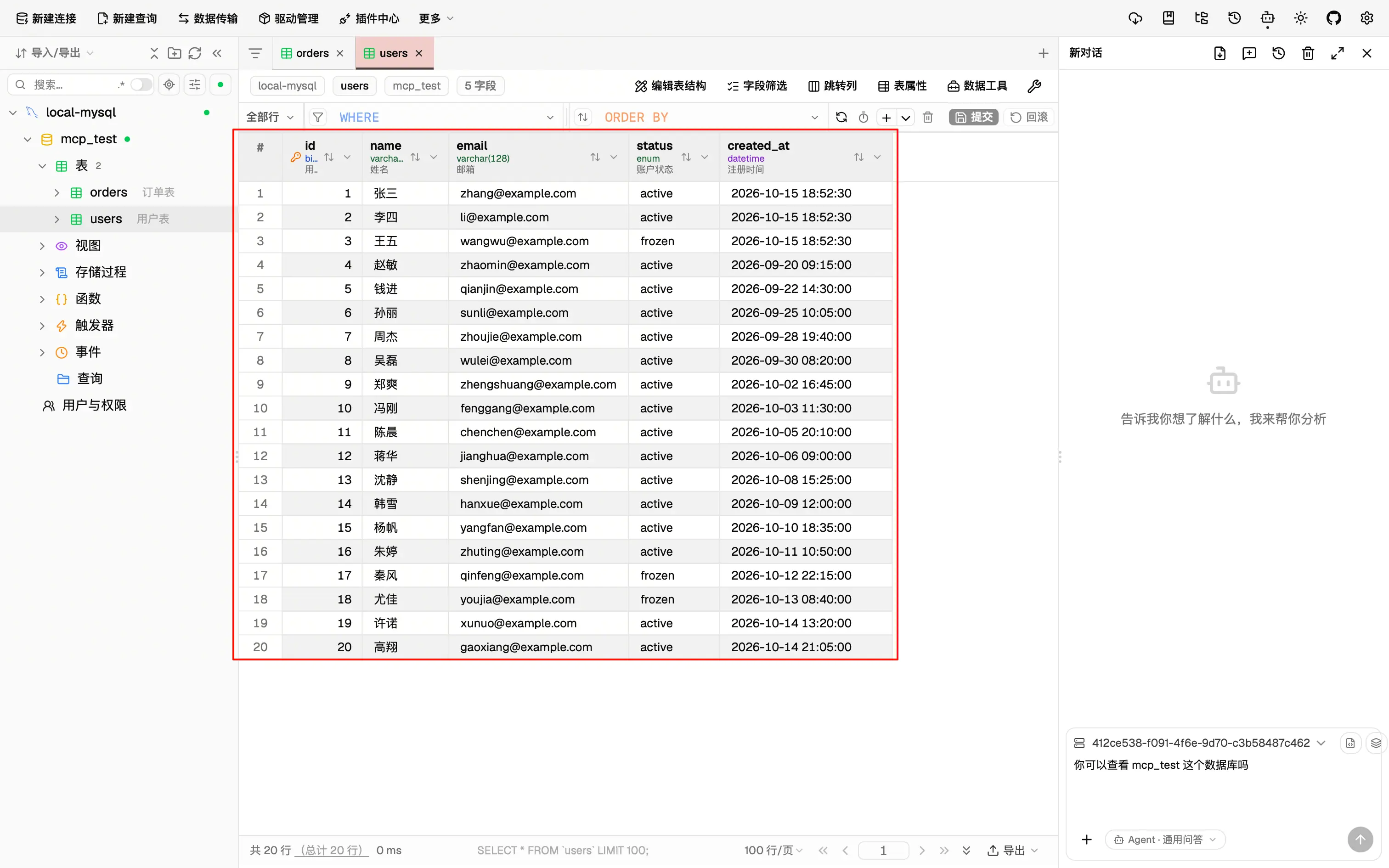
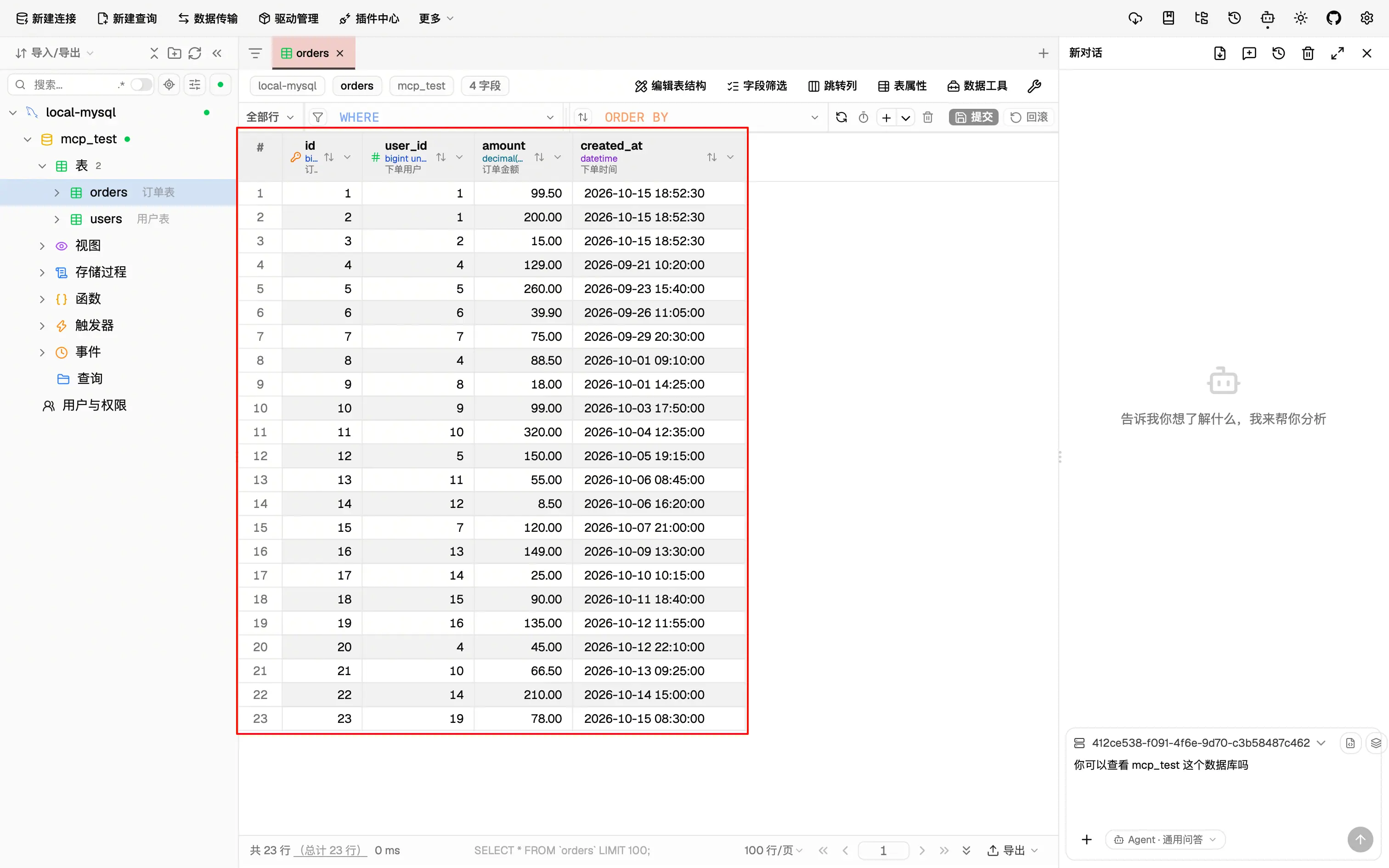
本示例用到的数据库为 mcp_test,通过专用账号 mcp_user 授权访问。库内包含两张关联表:users(用户表:用户 ID、姓名、邮箱、账户状态、注册时间)与 orders(订单表:订单 ID、下单用户、订单金额、下单时间),通过 user_id 关联。示例数据包含 20 名用户与 23 笔订单。
| users 表: | orders 表: | \
| | | \
|  |  |
| --- | --- |
提示词如下:
```Plain Text
调用 DBX MCP,完成以下任务:
1. 列出 DBX 客户端内 local-mysql 中的所有库
2. 进 mcp_test 库,把所有表和每张表的结构给我
3. 在 mcp_test 开事务,往 users 表插入一条测试数据
(id=9999, name='MCP测试用户', email='mcp_test@example.com', status='active',
created_at 走默认值),然后查询确认写入
```
输出如下:
TRAE 通过 DBX MCP 依次列出 local-mysql 的全部库(共 5 个),查看 mcp_test 库下 orders 与 users 两张表的完整结构。随后开启事务,向 users 表插入 id=9999 的测试数据并查询确认写入成功,最后提交事务并关闭会话。除一次受事务保护的写入外,其余操作均为只读探查。
### PostgreSQL {#ht7uWCqpY}
[PostgreSQL MCP](https://github.com/modelcontextprotocol/servers-archived/tree/main/src/postgres) 是一个面向 PostgreSQL 的 MCP Server。它允许 AI 查看数据库中的表结构,并执行只读 SQL 查询;所有查询都会在只读事务中运行,因此不会修改数据库中的数据。
它适合数据排查、业务分析和 SQL 验证等场景。对于团队来说,先接入只读数据库 MCP,通常比直接开放写操作更容易控制风险。
* **如何添加 PostgreSQL MCP**:
1. 在 TRAE 中,前往 **设置** > **MCP**。
2. 点击 **添加** > **从市场添加**,然后在 MCP 市场中搜索并找到 PostgreSQL MCP。
3. 点击 **+**,在弹窗中填写 PostgreSQL URL。你可以直接让 TRAE 根据你的数据库信息生成,然后复制粘贴即可。
填写完成后,下方 JSON 配置中会自动添加你的 PostgreSQL URL。
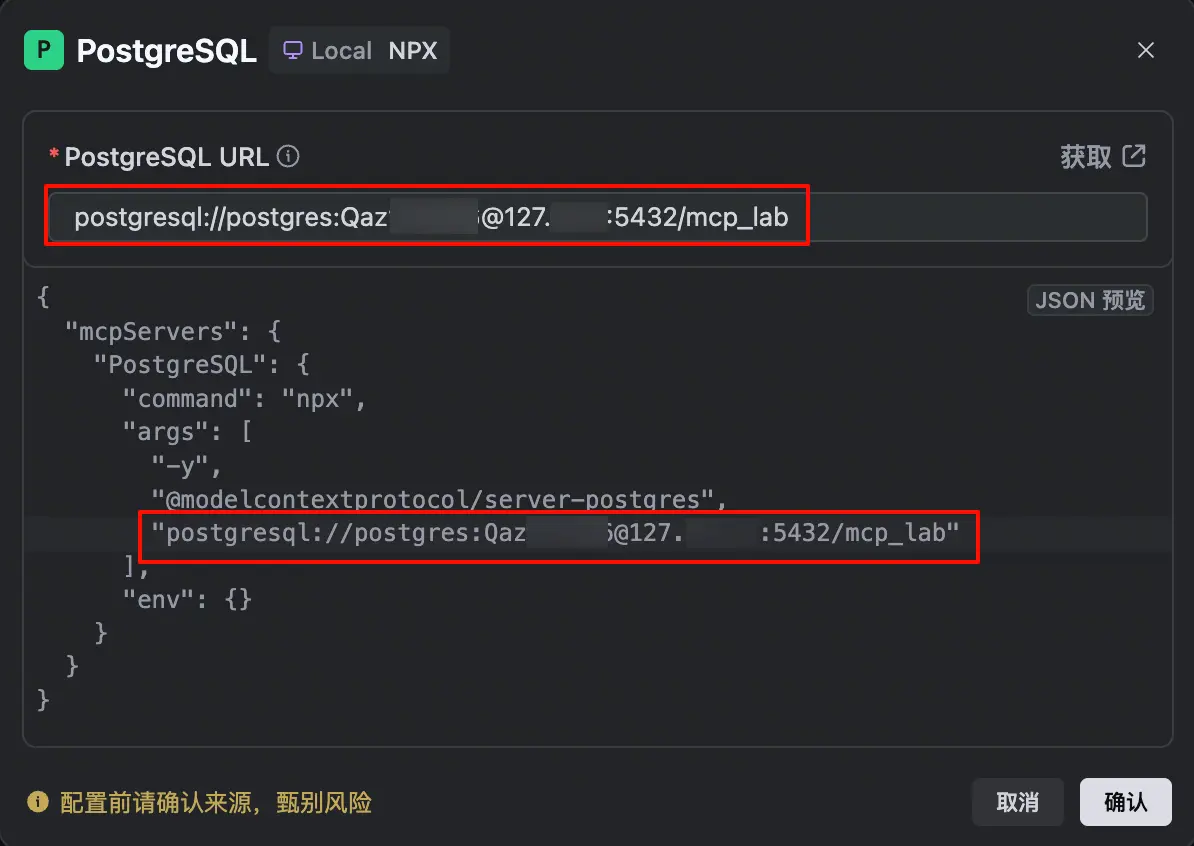
4. 点击 **确认** 按钮。
* **使用案例**:
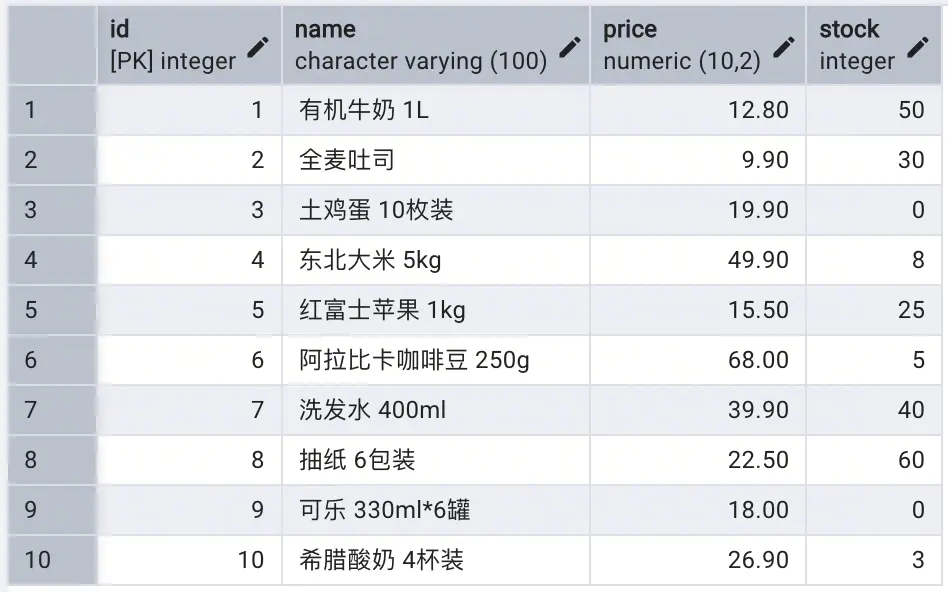
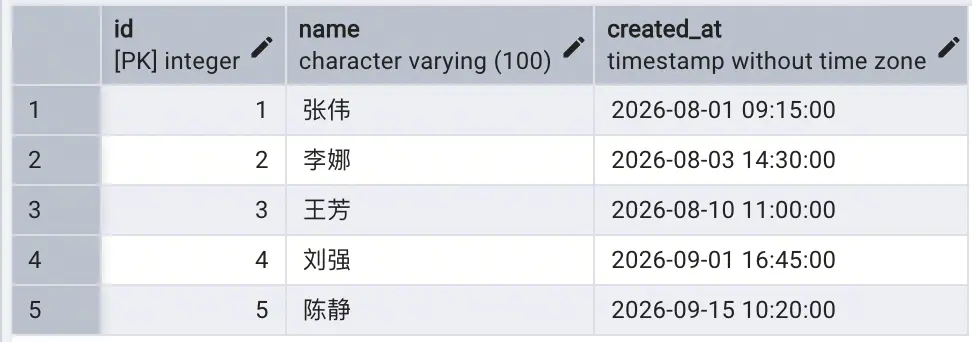
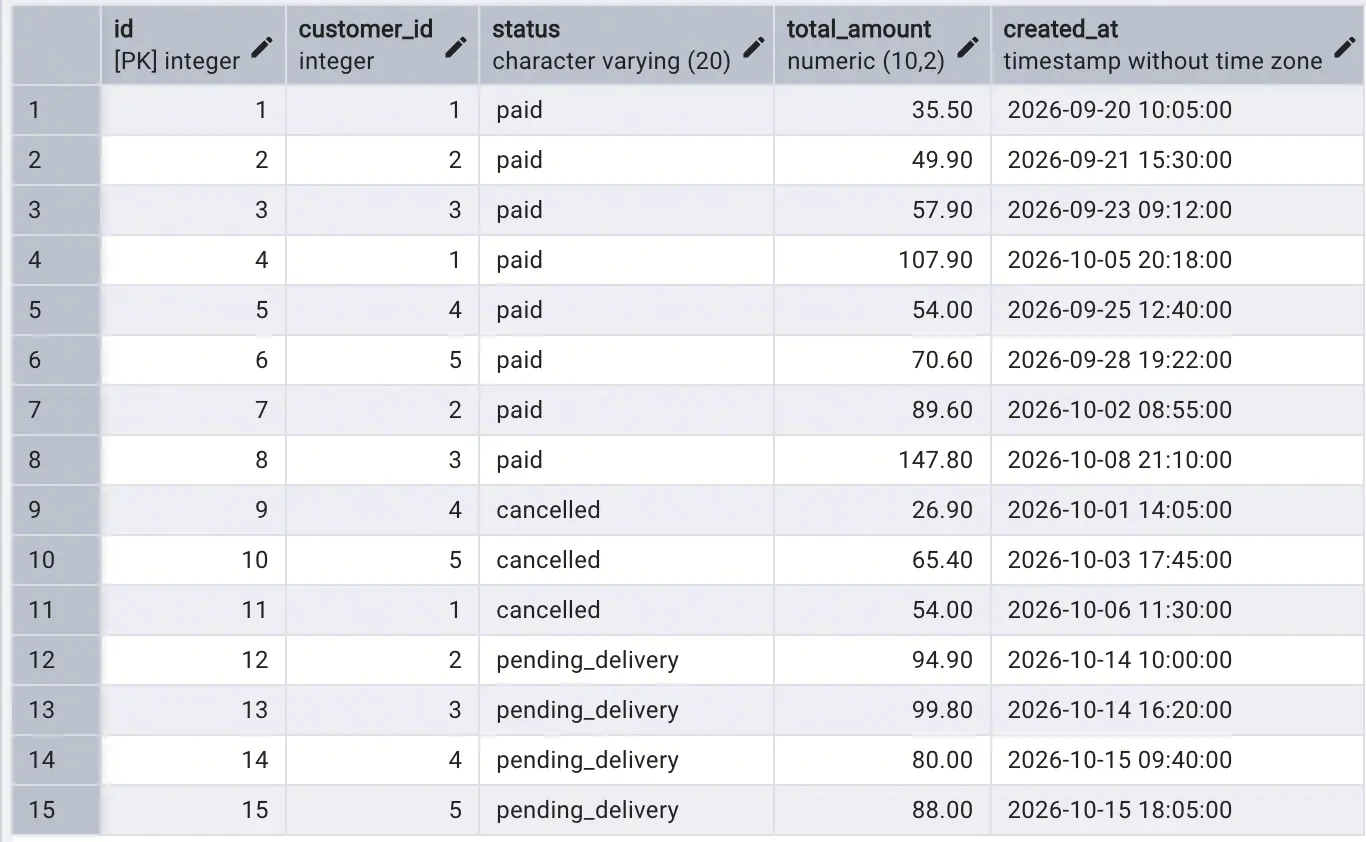
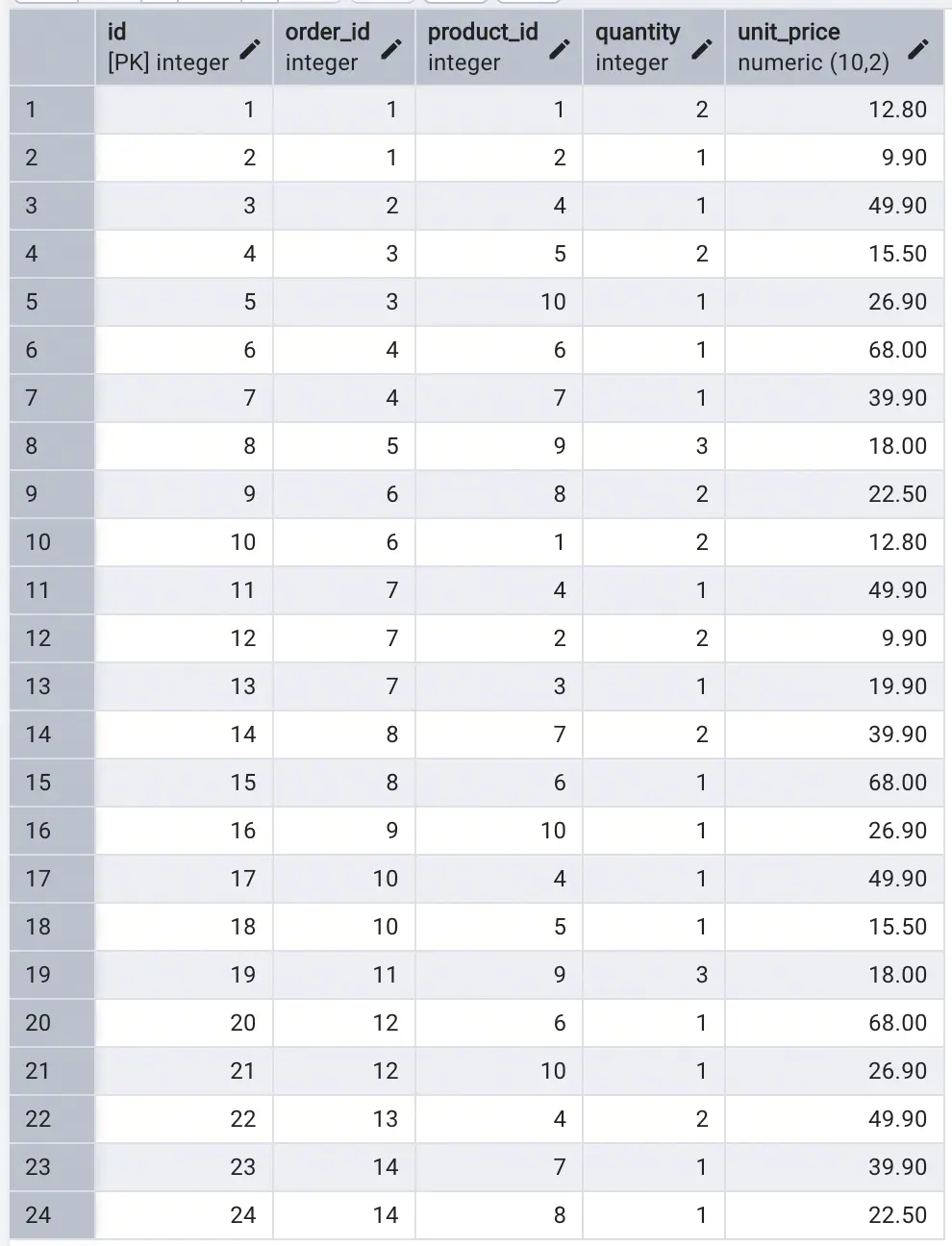
mcp_lab 数据库由 products、customers、orders 和 order_items 四张表组成。数据包含:
* 5 位客户、10 件商品、15 笔订单
* 已支付(paid)、已取消(cancelled)、待配送(pending_delivery)三类订单
* 库存为 0 和低库存商品
* 2 条故意构造的异常数据
| 产品信息表(products): | 顾客表(customers): | \
| | | \
|  |  |
| --- | --- |
| 订单表(orders): | 订单明细表(order_items): | \
| | | \
|  |  |
提示词如下:
```Plain Text
使用 PostgreSQL MCP 连接 mcp_lab 库,然后完成以下任务:
1. 元数据探查
列出所有表及各表行数,并说明 orders 与 order_items 的字段结构(字段名、类型、主键、外键指向)。
2. 多表 JOIN 聚合报表
在 mcp_lab 库中统计每位客户的订单数与累计消费金额。
口径:排除已取消(cancelled)订单;金额按订单明细汇总(Σ 数量×单价),不使用 orders.total_amount。
按金额降序输出客户姓名、订单数、消费金额。
3. 找出商品销售 Top3
在 mcp_lab 库中统计商品销售 Top3,两种口径并列给出:
- 按销售数量:Σ quantity(排除已取消订单的明细);
- 按销售金额:Σ 数量×单价(同上排除已取消订单)。
同一口径内出现并列时全部列出。输出:商品名、销量、销售额。
4. 数据质量校验
在 mcp_lab 库中做订单一致性校验,输出两类问题订单:
- total_amount 与明细汇总(Σ 数量×单价)不一致的订单;
- 没有任何明细行的订单。
输出:订单号、状态、total_amount、明细汇总、差额;无问题的部分返回空集。
```
输出如下:
TRAE 通过 PostgreSQL MCP 连上 mcp_lab 库,依次完成:先查 information_schema 盘点 4 张表(customers 5 行、orders 15 行、order_items 24 行、products 10 行)及 orders/order_items 的字段、主键与外键指向;随后按指定口径,跑了客户消费聚合、商品销量/销售额双口径 RANK Top3(并列全列)、以及订单 total_amount 与明细汇总一致性和无明细订单两类质量校验,最后把结果整理成表格并标注了订单 15 同时命中两类问题。
## 3D 素材创作 {#hPR62cyi2}
### Blender {#hYQPMLyLw}
Blender 是一款开源的 3D 创作软件,常用于建模、材质制作、动画、渲染和游戏资产制作。开发者和设计师可以用它制作产品原型、游戏场景和技术演示素材。
Blender MCP 是一个连接 AI 与 Blender 的社区项目。它让 AI 可以在 Blender 中创建、修改和删除 3D 对象、调整材质与颜色、执行 Blender Python 脚本,并输出渲染图来协助你检查结果。
例如,可以让 AI 根据文字描述先搭建一个基础场景,再逐步调整模型、灯光和材质。它适合需要快速制作 3D 原型、游戏素材或演示场景的开发者。
* **使用前提**:
* Blender:3.0 或更高版本
* Python:3.10 或更高版本
* 已安装 uv 包管理工具(uv package manager)
* **如何添加 Blender MCP**:
1. 在 TRAE 中,前往 **设置** > **MCP**。
2. 点击 **添加** > **从市场添加**,然后在 MCP 市场中搜索并找到 Blender MCP。
3. 点击 **+**,直接使用弹窗中的默认 JSON 配置,然后点击 **确认** 按钮。
* **使用案例**:
在本使用案例中,使用的提示词十分简单,如下:
```Plain Text
调用 Blender MCP 创建一个 3D 场景:广阔的草坪上,立着一栋小木屋。
```
接收到指令后,TRAE 便调用 Blender MCP 依次完成了以下任务:
1. 连接 Blender 并清空默认场景。
2. 创建广阔草坪,由大地面和草地材质组成。
3. 搭建小木屋,由墙体、人字屋顶、门、窗、烟囱组成。
4. 配置灯光、天空与相机机位。
5. 细化场景,包括草地起伏与颜色、散布草叶、石头。
6. 重调阳光、天空、机位并渲染确认。
最终构建的场景如下:
场景构建过程如下方视频所示:
## 2D/3D 应用开发 {#hi0THeBSQ}
### unityMCP {#hrSHyKO8Q}
Unity 是一款常用于游戏、实时 3D 应用和交互式内容开发的引擎。开发者可以通过 Unity 编辑器管理场景、游戏对象、资源和 C# 脚本。
unityMCP 是一个连接 Unity 编辑器与 AI 工具的 MCP 项目。它可以让 AI 获取当前的场景层级、选中的对象和运行状态,读取 Unity 的日志,并在编辑器中执行 C# 命令。
例如,开发者可以让 AI 检查当前场景中的对象结构,定位 Console 中的报错,或创建一个基础的游戏对象。
:::tip
**提示**
UnityMCP 可以直接在 Unity 编辑器中执行 C# 代码,包括创建和修改游戏对象。建议先在测试项目中使用。对于会修改场景或资源的命令,应在执行前确认。
:::
* **前置条件**:
* Unity 2022.3+
* Node.js 18+
* npm 9+
* **安装并设置 UnityMCP**:
| **步骤序号** | **具体操作** |
| --- | --- |
| 第一步 | 配置 Unity 插件: | \
| | | \
| | 1. 获取仓库:`git clone https://github.com/jackwrichards/UnityMCP.git`。 | \
| | 2. 将仓库中的`UnityMCPPlugin` 文件夹复制到 Unity 项目的`Assets` 目录中。 | \
| | 3. 打开 Unity Editor,等待编译完成。 | \
| | 4. 在顶部菜单栏中,选择 **UnityMCP** > **Debug Window**,打开插件的调试窗口。 |
| 第二步 | 配置 MCP Server: | \
| | | \
| | 1. 打开终端。 | \
| | 2. 切换到 `unity-mcp-server` 目录:`cd unity-mcp-server`。 | \
| | 3. 安装项目依赖:`npm install`。 | \
| | 4. 构建项目:`npm run build`。 | \
| | 5. 确认构建产物存在:`ls build/index.js` |
| 第三步 | 在 TRAE 中连接 Unity MCP: | \
| | | \
| | 1. 在 TRAE 中,前往 **设置** > **MCP**。 | \
| | 2. 点击 **添加** > **手动配置**。 | \
| | 3. 在弹窗中,输入以下 JSON 配置,然后点击 **确认** 按钮。 | \
| | | \
| | ```JSON | \
| | { | \
| | "mcpServers": { | \
| | "unityMCP": { | \
| | "command": "node", | \
| | "args": ["/绝对路径/UnityMCP/unity-mcp-server/build/index.js"] | \
| | } | \
| | } | \
| | } | \
| | ``` |
| 第四步 | 在 Unity 中保持 MCP 连接: | \
| | | \
| | 1. 打开 Unity 项目(Editor 需处于运行状态)。 | \
| | 2. 在顶部菜单栏中,选择 **UnityMCP** > **Debug Window**,打开 UnityMCP 调试窗口。 | \
| | | \
| | 插件将自动尝试连接 MCP Server。 | \
| | | \
| | 3. 在窗口中通过 `Connection Status` 确认连接情况并排查问题。 |
* **提示词示例**:
单场景提示词:
```Bash
- 列出当前场景的完整层级结构,并标出我选中的物体。
- 列出当前项目里所有脚本文件的路径。
- 在场景原点创建一个立方体,命名为 Ground。
- 把场景中名为 Ground 的物体移动到 (0, 1, 0),并绕 Y 轴旋转 45 度。
- 进入播放模式。
- 列出 Console 里最近的报错,只保留消息内容和时间戳。
```
组合场景提示词:
```Bash
- 先检查场景里有没有名为 Ground 的物体;如果没有,就在原点创建一个立方体并命名为 Ground。
- 先列出场景里所有名字包含 Cube 的物体,等我确认后把它们全部删除。
- 进入播放模式,然后读取 Console 日志,最后退出播放模式并汇总日志。
```
### godot-ai {#hyNEM3loO}
godot-ai 是一个连接 AI 助手与 Godot 编辑器的 MCP 项目。它可以让 TRAE 等 AI 编程工具读取当前场景,创建和编辑节点、脚本与信号,并配置 UI、材质、动画、粒子、相机和环境等内容。
它适合使用 Godot 开发游戏或交互式应用的团队。开发者可以让 AI 搭建基础场景、补全交互逻辑、搜索项目资源,或运行测试。
它对 GDScript 提供完整支持,包括语法校验、热重载和脚本挂载;对 C# 的支持目前以写入和修改 `.cs` 文件为主,不负责构建或报告 .NET 编译错误。
* **前置条件**:
* Godot 4.7+
* uv
* **安装并设置 Godot AI**:
| **步骤序号** | **具体操作** |
| --- | --- |
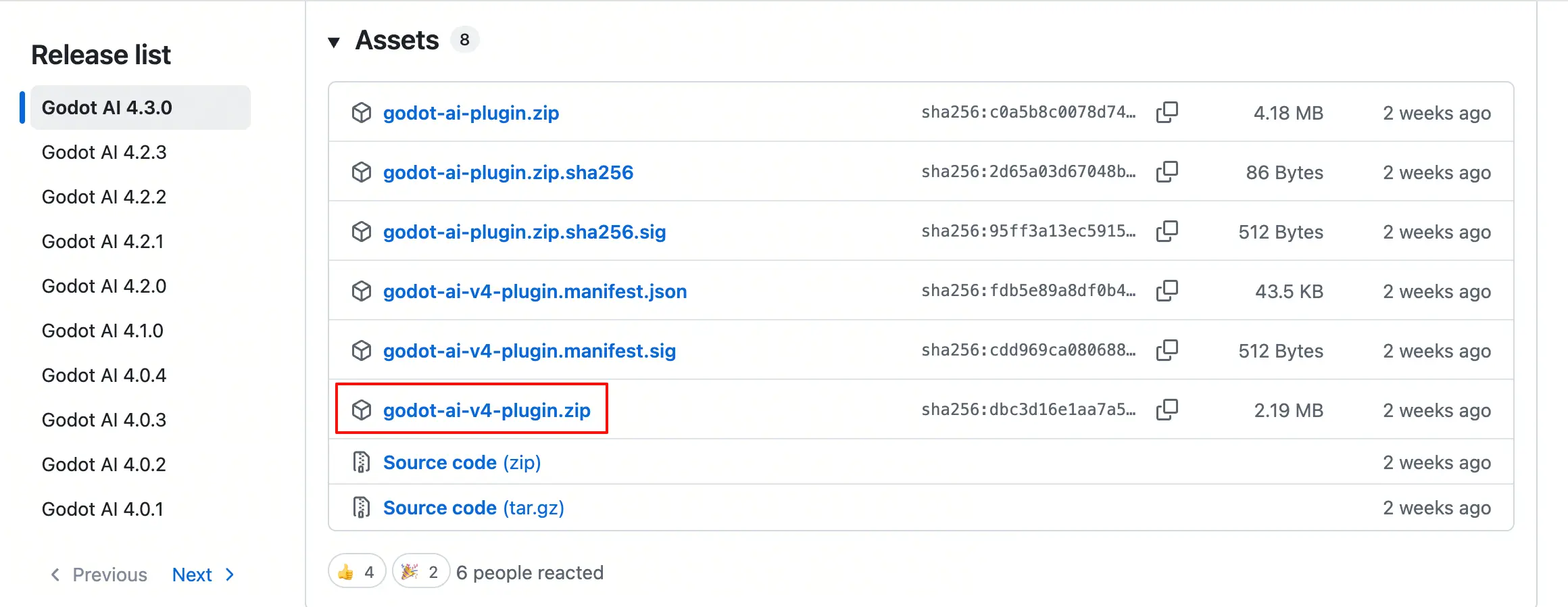
| 第一步 | 下载 godot-ai 插件:打开 [GitHub Releases](https://github.com/hi-godot/godot-ai/releases),下载最新 `godot-ai-v4-plugin.zip`。 | \
| | | \
| |  |
| 第二步 | 安装 godot-ai 插件: | \
| | | \
| | 1. 解压 `godot-ai-v4-plugin.zip`。 | \
| | | \
| | 你将获得 `addons` 文件夹,里面包含 `godot_ai` 子文件夹。 | \
| | | \
| | 2. 将整个 `addons` 文件夹放入你的项目文件夹中。 |
| 第三步 | 启用 godot-ai 插件: | \
| | | \
| | 1. 在 Godot 中打开项目。 | \
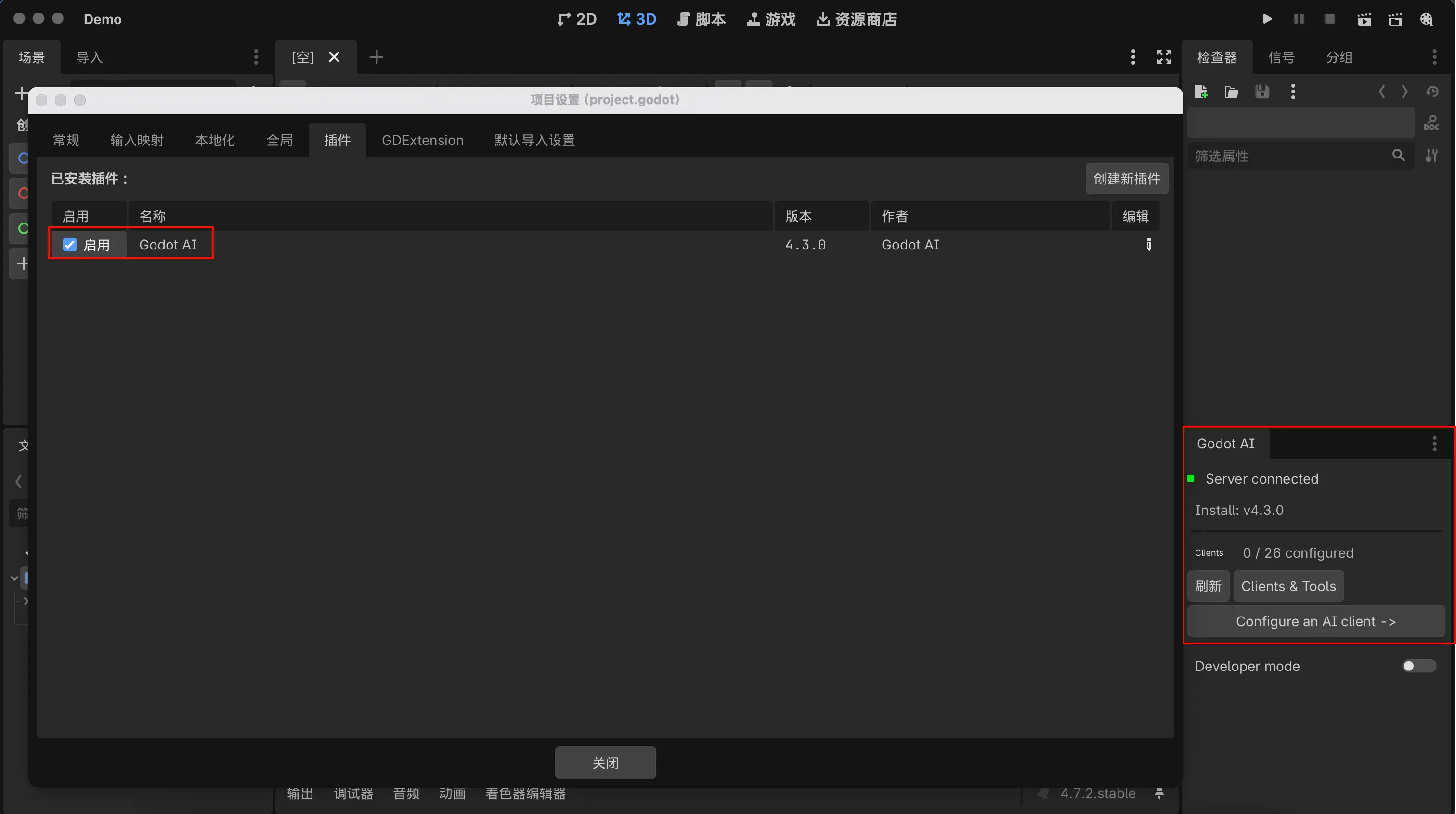
| | 2. 前往 **项目** > **项目设置** > **插件**,启用 **Godot AI**。 | \
| | | \
| | 启用后,编辑器右侧会出现 Godot AI dock ,显示连接状态。 | \
| | | \
| |  |
| 第四步 | 配置 MCP client(TRAE): | \
| | | \
| | 1. 在 TRAE 中,前往 **设置** > **MCP**。 | \
| | 2. 点击 **添加** > **手动配置**。 | \
| | 3. 在弹窗中,填入以下 JSON 配置,然后点击 **确认** 按钮。 | \
| | | \
| | ```JSON | \
| | { | \
| | "mcpServers": { | \
| | "godot-ai": { | \
| | "command": "/opt/homebrew/bin/uvx", | \
| | "args": [ | \
| | "--isolated", | \
| | "--no-config", | \
| | "--no-env-file", | \
| | "--no-sources", | \
| | "--no-build", | \
| | "--index-strategy", | \
| | "first-index", | \
| | "--keyring-provider", | \
| | "disabled", | \
| | "--index", | \
| | "https://pypi.org/simple", | \
| | "--default-index", | \
| | "https://pypi.org/simple", | \
| | "--find-links", | \
| | "https://pypi.org/simple/godot-ai/", | \
| | "--link-mode", | \
| | "copy", | \
| | "--from", | \
| | "godot-ai==4.3.0", | \
| | "godot-ai", | \
| | "attach", | \
| | "--port", | \
| | "8000", | \
| | "--ws-port", | \
| | "9500" | \
| | ] | \
| | } | \
| | } | \
| | } | \
| | ``` |
* **使用案例**:
用以下提示词,让 TRAE 调用 godot-ai MCP 搭建一个基础 3D 场景:
```Plain Text
帮我在 Godot 中搭建一个基础 3D 场景,要求如下:
1. 以 Node3D 为根节点,保存为 main_3d.tscn。
2. 添加 DirectionalLight3D,旋转约 (-45°, -30°, 0),开启阴影。
3. 添加 WorldEnvironment:程序化天空(ProceduralSky),环境光适中。
4. 添加 Camera3D,位置 (0, 3, 8),稍微向下俯视场景原点。
5. 创建地面:StaticBody3D + BoxMesh(尺寸 20x1x20)+ 对应的 CollisionShape3D,位置 (0, -0.5, 0)。
6. 在地面上摆放 3 个物体:一个 CSGBox3D(0, 0.5, 0)、一个 CSGSphere3D(2, 1, -1)、一个 CSGCylinder3D(-2, 1, -2),高度都以贴地为准。
7. 完成后展示场景树结构并保存场景,最后截图给我确认效果。
```
3D 场景自动构建过程如下方视频所示:
## 命令行 {#hxs6gYI0B}
### Windows CLI {#he3IuHOEj}
Windows CLI MCP 是一个面向 Windows 的命令行 MCP Server。它可以让 AI 使用 PowerShell、CMD 和 Git Bash 执行命令,也可以通过 SSH 管理已配置的远程服务器。
项目支持设置允许操作的目录、禁止执行的命令、命令超时和 SSH 连接范围,用于限制 AI 的命令执行权限。由于它可以访问文件、环境变量和远程系统,使用时需要谨慎配置路径和 SSH 权限。
* **如何添加 Windows CLI MCP**:
1. 在 TRAE 中,前往 **设置** > **MCP**。
2. 点击 **添加** > **从市场添加**,然后在 MCP 市场中搜索并找到 Windows CLI MCP。
3. 点击 **+**,在弹窗中填入以下 JSON 配置,然后点击 **确认** 按钮。
```JSON
{
"mcpServers": {
"windows-cli": {
"command": "npx",
"args": ["-y", "@simonb97/server-win-cli"]
}
}
}
```
* **使用案例一:排查本地项目的启动问题**
开发者在 Windows 上运行项目时,常常需要检查 Node.js、Python、Git、环境变量、端口占用和日志文件。Windows CLI MCP 可以让 AI 在指定项目目录中执行这些检查,并汇总结果。
```Bash
在 C:\Projects\demo-app 中检查项目为什么无法启动。
请依次执行以下操作:
1. 查看 package.json 中的 scripts;
2. 检查 Node.js、npm 和 Git 的版本;
3. 检查 3000 端口是否被占用;
4. 执行 npm install 和 npm run dev;
5. 如果启动失败,读取错误输出并说明原因。
不要修改 package.json、删除文件或结束任何进程。
```
这个案例适合新成员配置开发环境,也适合处理本地项目无法运行之类的常见问题。配置时只需要将 `C:\Projects` 加入允许操作的目录。
* **使用案例二:检查远程测试服务器的服务状态和日志**
如果已经在 Windows CLI MCP 中配置了 SSH 连接,AI 可以通过 SSH 执行只读的巡检命令,例如检查服务状态、磁盘空间、最近的错误日志和端口监听情况。
```Bash
使用名为 staging-server 的 SSH 连接检查测试环境。
请执行以下操作:
1. 查看应用服务的运行状态;
2. 查看磁盘使用率和内存使用情况;
3. 查看最近 30 分钟的错误日志;
4. 检查应用端口是否正在监听;
5. 按“正常项、异常项、建议处理方式”输出结果。
不要重启服务、修改配置、删除日志或执行部署操作。
```
这个案例适合测试环境的日常巡检和问题初步定位。建议为 SSH 连接配置权限受限的账号,并将服务重启、部署和文件删除等命令加入禁止列表。