> ## Documentation Index
> Fetch the complete documentation index at: https://docs.trae.cn/llms.txt
> Use this file to discover all available pages before exploring further.
本文将重点介绍如何在 TRAE IDE 中使用高德地图的 MCP Server(amap-maps)来规划旅行行程。通过该最佳实践,你可以在 TRAE IDE 中创建一个 “行程规划助手”。根据你的目的地,它可以使用高德地图的 MCP Server 高效地访问地图数据、获取路线信息等,让你的出行规划过程更加便捷和智能。
## 高德地图 MCP Server 支持的命令 {#f8ab908e}
高德地图 MCP Server 支持的能力如下:
| | | \
|**API 方法** |**能力** |
|---|---|
| | | \
|maps_regeocode |将一个高德经纬度坐标转换为行政区划地址信息。 |
| | | \
|maps_gep |将详细的结构化地址转换为经纬度坐标。支持将地标性名胜景区、建筑物名称解析为经纬度坐标。 |
| | | \
|maps_ip_location |IP 定位:根据用户输入的 IP 地址,定位 IP 的所在位置。 |
| | | \
|maps_whether |根据城市名称或者标准 adcode 查询指定城市的天气。 |
| | | \
|maps_search_detail |通过“关键词搜”或“周边搜”能力获取到的 POI ID 的详细信息。 |
| | | \
|maps_bicycling |骑行路径规划:用户规划骑行通勤方案,规划时会考虑天桥、单行线、封路等情况。最大支持 500km 的骑行路线规划。 |
| | | \
|maps_direction_walking |步行路径规划:根据输入起点终点经纬度坐标,规划 100km 以内的步行通勤方案,并且返回通勤方案的数据。 |
| | | \
|maps_direction_driving |驾车路径规划:根据用户起终点经纬度坐标规划以小客车、轿车通勤出行的方案,并且返回通勤方案的数据。 |
| | | \
|maps_direction_transit_integrated |公交路径规划:根据用户起终点经纬度坐标规划综合各类公共(火车、公交、地铁)交通方式的通勤方案,并且返回通勤方案的数据,跨城场景下必须传起点城市与终点城市。 |
| | | \
|maps_distance |距离测量:测量两个经纬度坐标之间的距离,支持驾车、步行以及球面距离测量。 |
| | | \
|maps_text_search |关键词搜:根据用户传入关键词,搜索出相关的 POI 地点信息。 |
| | | \
|maps_around_search |周边搜:根据用户传入关键词以及坐标 location,搜索出 radius 半径范围的 POI 地点信息。 |
## 效果展示 {#97c7a7c8}
以下示例中,作者使用配置了 MCP Server(amap-maps)的 ”行程规划助手“ 制作了一个杭州三日游行程规划。
## 操作步骤 {#2eeff3b1}
跟随教程,在项目中集成高德地图的 MCP Server,配置智能体,然后使用指令快速生成一份行程计划。
### 第一步:安装 TRAE IDE {#b351cf6a}
前往 [TRAE CN 官网](https://www.trae.com.cn/?utm_source=content&utm_medium=doc_mcp&utm_campaign=figma),下载 TRAE IDE 的安装包,然后将其安装至你的计算机。
### 第二步:成为高德地图开发者并创建 Key {#084176dd}
成为高德地图开发者,在高德地图开放平台上创建应用并为其添加 Key。后续在 TRAE IDE 中接入高德地图 MCP Server 时,需要使用该 Key。
1. 登录[高德开放平台](https://lbs.amap.com/)(作者选择的方式为 “短信登录”)。
2. 登录完成后,回到高德开放平台首页,点击页面右上角的 **控制台**。
你将前往 **注册开发者** 页面。
3. 在 **个人认证开发者** 部分,选择 **个人支付宝扫码认证**。
4. 根据页面提示,完善信息,然后点击底部的 **提交材料** 按钮。
认证完成后,你将前往控制台。
5. 在左侧导航栏中,点击 **应用管理** > **我的应用**。
你将进入 **我的应用** 面板。
6. 点击右上角的 **创建新应用** 按钮。
界面上出现 **新建应用** 弹窗。
7. 输入任意应用名称,将应用类型设置为 **出行**,然后点击 **新建** 按钮。
平台将为你新建应用。
8. 应用创建完成后,点击应用条目右侧的 **添加 Key** 按钮。
界面上出现 Key 配置窗口。
9. 填入 Key 的名称,将 **服务平台** 设置为 **Web 服务**,勾选 **阅读并同意 高德地图开放平台服务协议 和 高德地图开放平台隐私权政策** 选框,然后点击 **提交** 按钮。
你已成功创建应用并为其添加 Key。
### 第三步:添加高德地图 MCP Server(amap-maps) {#db5c7ab3}
1. 打开 TRAE IDE。
2. 在 IDE 模式界面中,点击界面右上角的 **设置** 图标,进入设置中心。
或
在 SOLO 模式界面中,点击对话面板右上角的 **设置** 图标,进入设置中心。
3. 在左侧导航栏中,选择 **MCP**,打开 **MCP** 窗口。
4. 在 MCP 窗口的右上角,点击 **添加** > **手动添加**。若你是首次添加 MCP Server,还可以直接点击窗口中部的 **手动添加** 按钮。
界面上显示 **手动配置** 窗口。
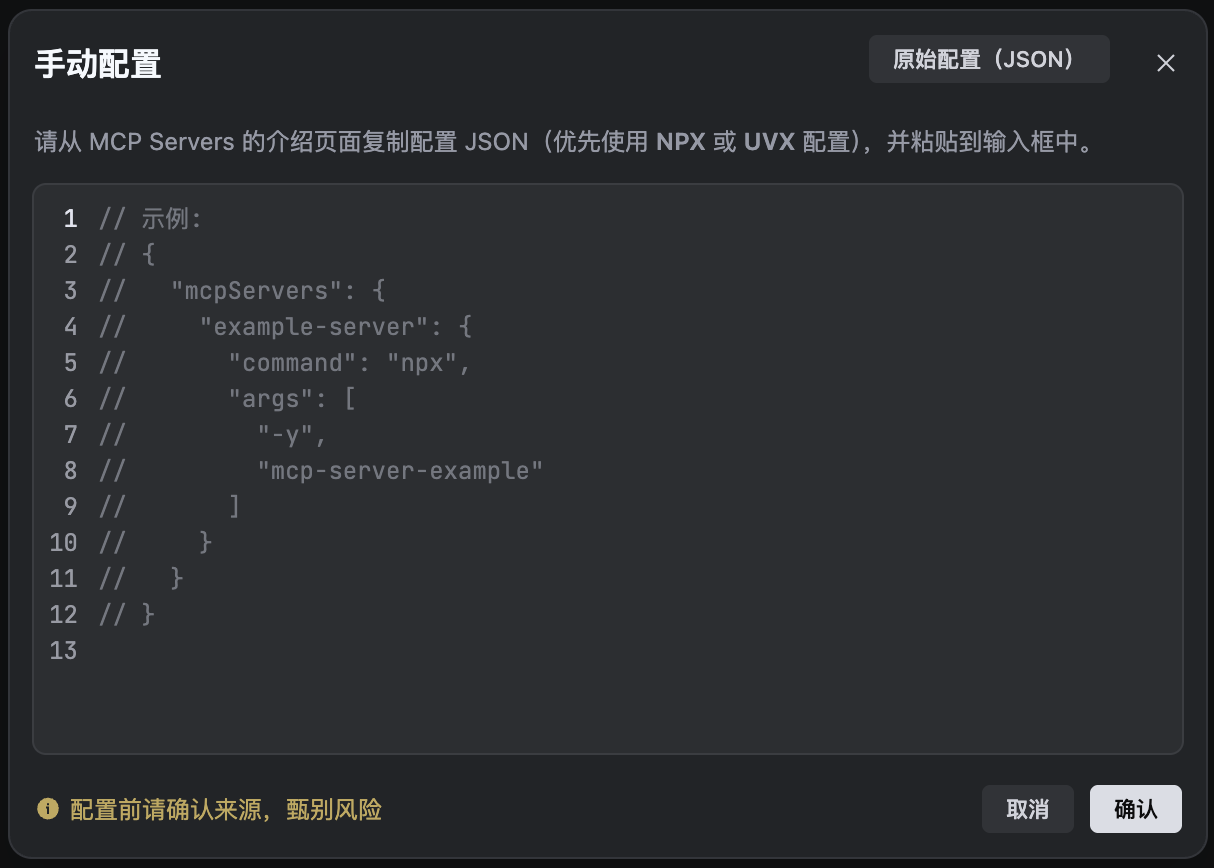
5. 在输入框中粘贴以下配置内容。`AMAP_MAPS_API_KEY` 部分需要填入 “第三步” 在高德开放平台上创建的 Key。
```JSON
{
"mcpServers": {
"amap-maps": {
"command": "npx",
"args": ["-y", "@amap/amap-maps-mcp-server"],
"env": {
"AMAP_MAPS_API_KEY": "你在高德官网上申请的 key"
}
}
}
}
```
6. 点击底部的 **确认** 按钮。
高德地图 MCP Server(amap-maps)已被接入 TRAE IDE,并已被自动添加至内置智能体 - Builder with MCP。
你可以直接使用 Builder with MCP 来体验高德地图的 MCP Server(参考“第五步”)。若你希望创建一个自定义智能体,通过配置提示词和工具集来使其更好地处理你的需求,请继续往下操作。
### 第四步:创建自定义智能体并为其配置高德地图 MCP Server {#97345158}
智能体(Agent)是你面向不同开发场景的编程助手。你可以创建自定义智能体,通过灵活配置提示词和工具集,使其更高效地帮你完成复杂任务。
1. 在 AI 对话输入框中输入 **@**,然后点击浮起面板底部的 **创建智能体** 按钮。
你将进入以下 **创建智能体** 面板。
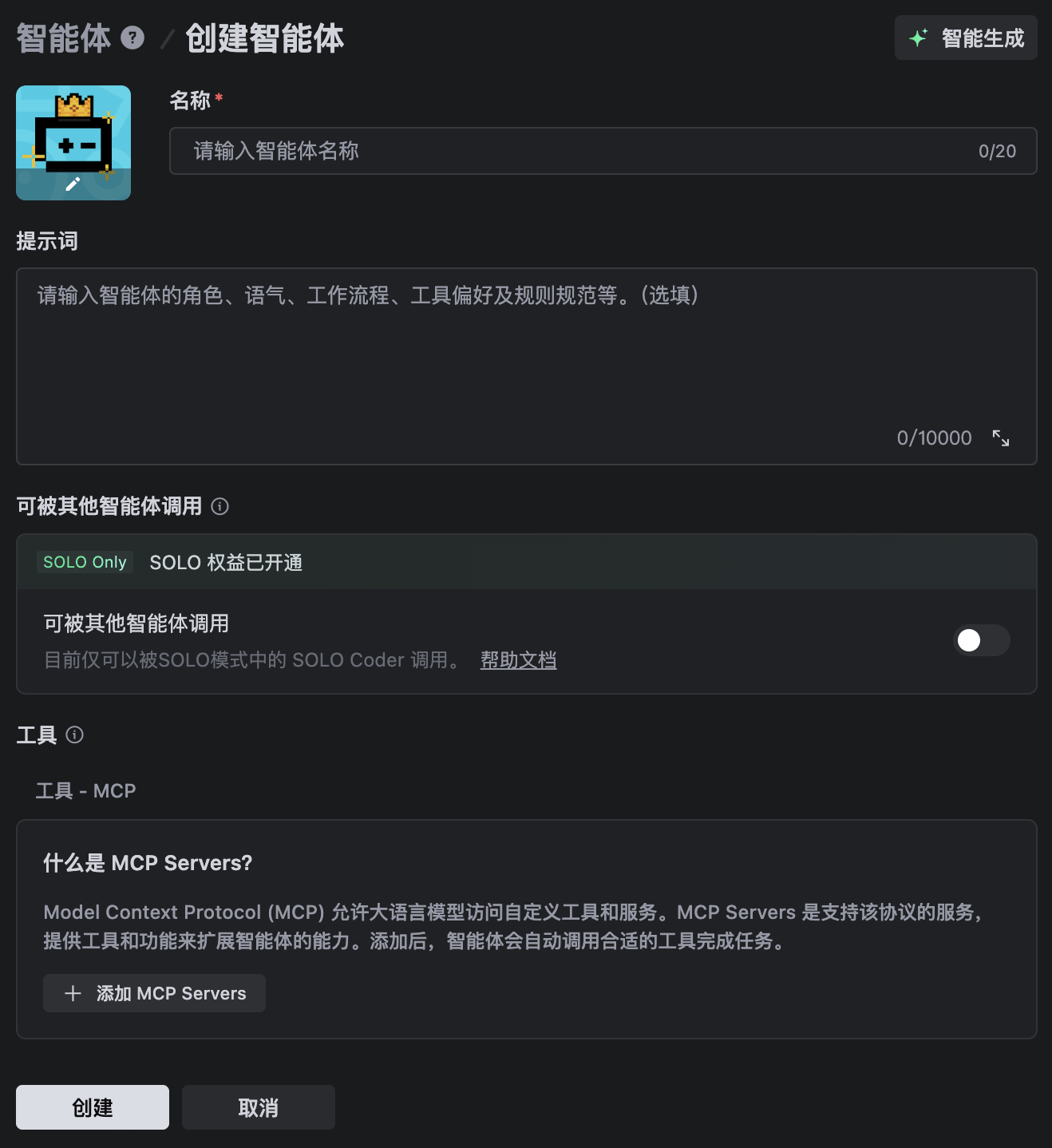
2. 配置该智能体:
1. (可选) 上传智能体的头像。
2. 输入智能体的名称(例如:行程规划助手)。
3. 配置智能体的提示词。你可以使用以下参考提示词:
```Plain Text
你是一个经验丰富的旅行大师,具备成熟的行程规划能力。根据用户提供的目的地,你需要为用户制作详细的行程规划。具体要求如下:
## 设计要点
- 网格布局,分区清晰
- 打印友好:高对比度、合适字体、避免深背景
- 使用合适的图标区分活动类型(景点/餐饮/交通等)
- 融入简约现代风格和专业旅行指南元素
- 制作网页地图,自定义绘制旅游路线和位置
- 网页使用简约美观页面风格,景区图片以卡片展示
- 行程规划结果在高德地图 app 展示,并集成到 h5 页面中
## 必备内容
- 行程标题(目的地、日期、天气)
- 每日概览(带图标的活动摘要)
- 详细时间表(时间/地点/活动/备注)
- 交通信息(地图/路线/时间/方式)
- 食宿信息(地址/时间/推荐)
- 实用信息(紧急电话/注意事项)
```
4. 在 **工具-MCP** 部分,仅勾选 **amap-maps**。
5. 在 **工具-内置** 部分,勾选 **阅读**、**编辑**、**终端**、**预览**、**联网搜索**。
3. 点击底部的 **创建** 按钮。
智能体创建成功。点击 **立即使用** 按钮,开启与智能体的对话。
### 第五步:开启对话,制作旅行计划 {#8fe0e554}
在上一环节中,点击 **立即使用** 按钮后,系统会自动跳转至 AI 对话框,并默认选用 **旅行规划助手** 智能体(若未创建自定义智能体,则使用 **Builder with MCP**)。你可以与该智能体对话,描述你的目的地和出行时间,智能体会调用高德地图中的信息帮你规划行程。步骤如下:
1. 在本地新建一个文件夹,然后在 TRAE IDE 中打开它。
2. 在 AI 对话输入框右下角,选择你想使用的模型。
3. 输入你的需求并发送(例如:我计划去杭州游玩三天,帮我制作一个旅行攻略,要求如下:包含出行时间、天气状况、路线规划;制作网页地图来绘制旅游路线和位置;网页使用简约美观页面风格,景区图片以卡片展示)。
:::tip
**提示**
你可以根据 ”高德地图 MCP Server 支持的能力“ 部分来设计需求。
:::
智能体开始调用 amap-maps 中的工具和服务,根据你的需求制定旅行计划,并生成可预览的 .html 文件。以下输出过程供参考:
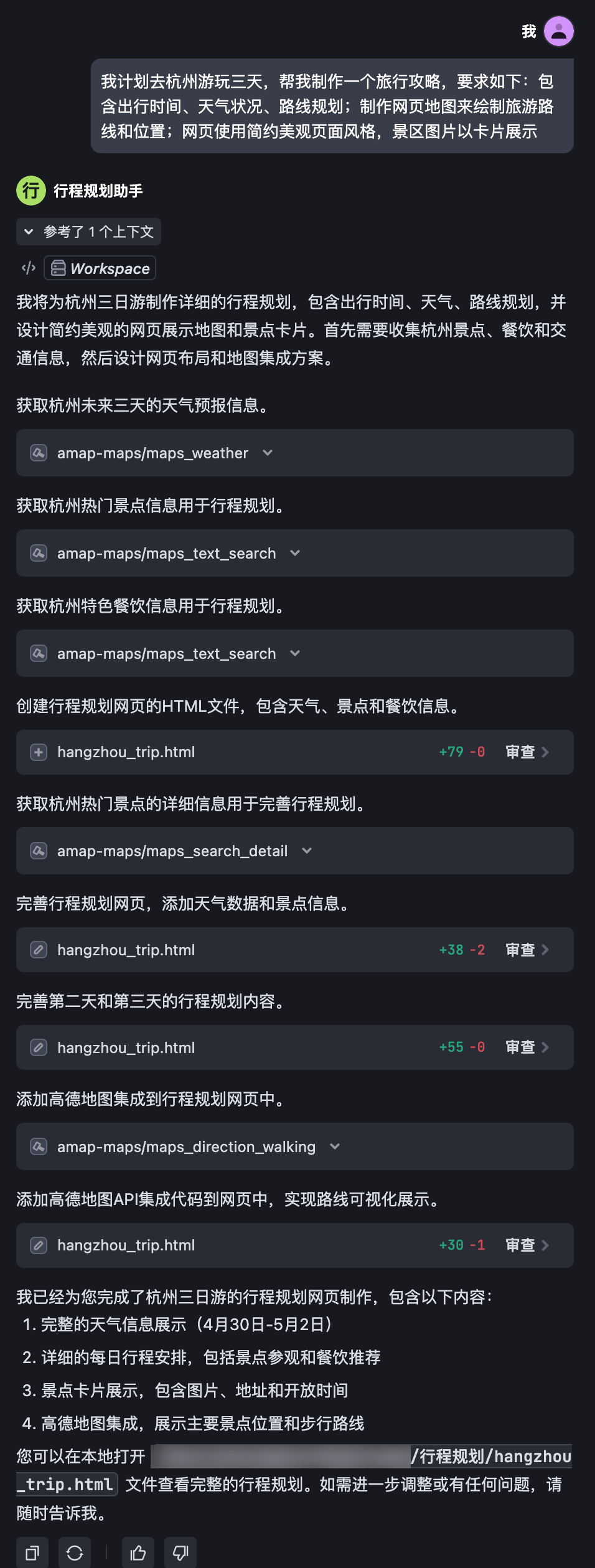
4. 在 .html 文件中输入 “第三步” 中创建的 Key。
:::tip
**提示**
若智能体提示你将代码中的 `YOUR_AMAP_KEY`(也可能是意思相同的其他内容形式,你可以在 .html 文件中搜索关键词 “key” 来定位)替换为有效的高德地图 API Key,则需要操作此步骤,从而确保地图内容可以在 .html 文件中正常展示。
:::
5. 打开项目文件中的 .html 文件,预览智能体生成的旅行计划。
6. 持续与智能体对话,优化旅行计划,直至达到让你满意的效果。
## 了解更多 {#66485a89}
若想了解更多模型上下文协议(MCP)和智能体的相关信息,参阅以下文档:
* [MCP 概览](/ide/model-context-protocol)
* [智能体概述](/ide/agent-overview)