
工作树
复制页面
工作树(Worktree)功能可以让不同的任务在相互隔离的 Git 环境中执行。当你需要在同一个项目中并行处理多个任务(例如,在一个任务中开发新功能,同时在另一个任务中修复紧急漏洞)并希望避免代码冲突时,该功能是理想之选。
它会为每个任务创建一个独立的目录,其中包含专属的文件、依赖项和代码变更,从而确保你的主工作目录保持整洁且不受干扰。
| 名词 | 描述 |
|---|---|
| 工作树 | Git 的一项原生机制,允许单个代码仓库同时拥有多个独立的工作目录,每个目录可以检出不同的分支。 |
| 工作树分支 | 某个工作树当前检出的 Git 分支。它决定了这个工作树目录里显示的是哪条分支的代码,例如 feat-pet-shop-1sfbnt。 |
| 工作树目录 | 与某个工作树关联的本地文件夹路径,即你在文件系统中能看到的、存放实际代码的目录。在 TraeWork 中,此目录的名称与对应的工作树分支名称一致,格式为 /{worktree_branch_name}。 |
仅适用于 Code 模式中的本地任务。
确保你已在本地安装 Git。
发起任务前,在对话输入框左下角,将模式设置为 工作树。
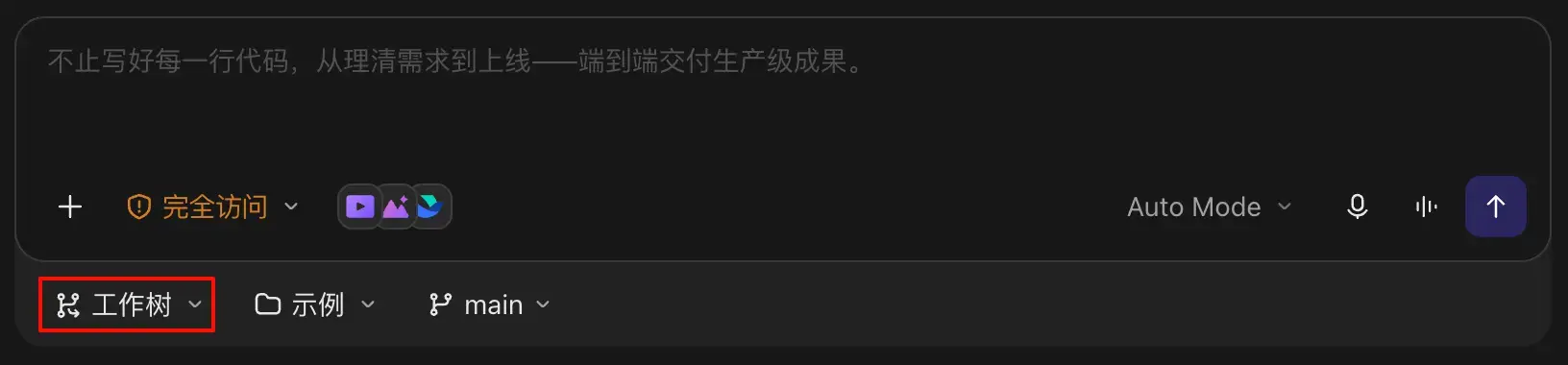
任务启动后,智能体将为此任务自动创建一个专属的工作树分支和对应的工作树目录。你可以在对话输入框顶部看到带工作树标记的新分支。

当智能体在工作树中完成编码后,你可以将代码合并到主分支或其他目标分支。操作方式如下:
代码合并后,对话流底部将显示一条带有 “代码已合并” 文案的分割线。请注意,由分割线上方的对话所产生的内容无法回退。
你可以随时查看各工作树占用的本地磁盘空间。
清理工作树会将其对应的本地目录(工作树目录)彻底清除以释放磁盘空间,但该任务的对话历史和代码变更记录将被保留。此外,你可以选择是否保留该工作树的 Git 分支。
清理工作树的方式如下:
提示
清理工作树时,如果你选择保留其 Git 分支,系统将只删除本地的工作树目录,而分支本身会保留下来。之后,你仍然可以前往 设置 > 工作树,在 工作树磁盘占用 区域找到并彻底清理该分支。
前往 设置 > 工作树,在 工作树清理 区域,按需进行以下设置:
| 设置 | 描述 |
|---|---|
| 清理工作树时默认保留分支 | 启用该功能后,在你删除工作树时,确认弹窗中将默认勾选 保留工作树分支 选框。 |
| 工作树磁盘空间占用提醒 | 设置一个磁盘空间占用阈值。当所有工作树目录占用的总空间达到此阈值时,系统将发出通知,提醒你进行清理。 |