将对后续协作有价值的偏好与规则保存为 “记忆”。
了解记忆
记忆类型
TraeWork 支持全局记忆和项目记忆。两类记忆的具体说明如下:
|
记忆类型
|
生效范围
|
存储位置
|
|
全局记忆
|
在当前用户本地的所有项目中生效。
|
- macOS & Linux:
~/.trae-cn/memory/user_profile.md
- Windows:
%userprofile%/.trae-cn/memory/user_profile.md
|
|
项目记忆
|
仅在当前用户本地的当前项目中生效。
|
- macOS & Linux:
~/.trae-cn/memory/projects/{project_path}/project_memory.md
- Windows:
%userprofile%/.trae-cn/memory/projects/{project_path}/project_memory.md
|
使用限制
记忆数据存储于本地,无法跨电脑共享。
不会被保存为记忆的信息
以下信息不会被自动保存为记忆(除非用户指定需要保存):
- 一次性或临时指令。
- 模糊、不确定的偏好。
- 敏感信息(如密码、个人隐私)。
启用记忆功能
- 前往 设置 > 规则与记忆 > 记忆。
- 打开 记忆 开关。
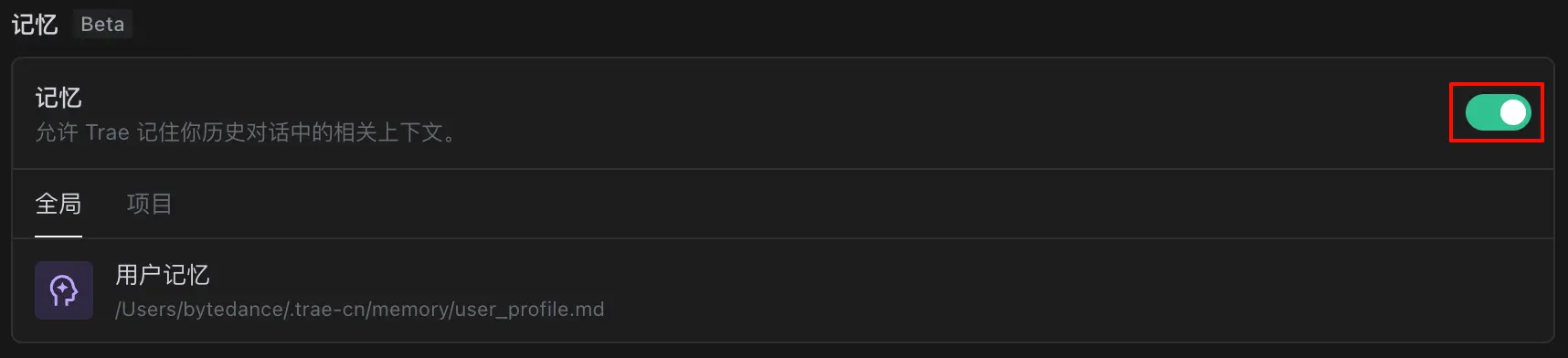
手动管理记忆
你可以直接编辑记忆文件,手动添加、修改或删除记忆。
- 前往 设置 > 规则与记忆 > 记忆。
- 在 全局 或 项目 页签中,点击 用户记忆 或 项目记忆 区域。
系统将在本地打开存储 user_profile.md 或 project_memory.md 文件的文件夹并高亮对应的记忆文件。
- 打开记忆文件,然后管理记忆,包括:写入新的记忆、更新已有记忆、删除不再需要的记忆。
- 保存文件。
让 AI 主动管理记忆
你也可以通过对话让 AI 管理记忆,或允许 AI 根据上下文自动维护记忆。
- 自动创建记忆:AI 会自动识别对后续协作有价值的偏好或规则,并创建相应记忆。
- 自动更新记忆:当 AI 识别到你的偏好或规则发生变化时,会主动更新对应记忆。
- 按要求创建记忆:明确告知 AI 需要记住的内容,例如 “记住我偏好使用中文回答”。AI 会将相关内容写入对应的记忆文件。
- 按要求修改记忆:明确告知 AI 新的偏好或规则,例如 “以后叫我 David”。AI 会根据你的要求更新对应记忆。
- 按要求删除记忆:明确告知 AI 需要删除的记忆,例如 “删除关于我偏好的称呼的记忆”。AI 会从对应的记忆文件中删除相关内容。
