TraeWork/Design 模式/Design 模式快速开始
Design 模式是 TraeWork 中专用于生成和迭代界面设计的工作模式。你可以输入设计需求、上传参考图或选择设计系统,让 AI 生成页面原型或高保真设计。
生成的设计结果会展示在画布中,支持继续编辑、预览、导出等操作。设计成果确认后,还可以结合 Code 模式,将其进一步转化为前端代码或研发任务。
使用场景
以下场景可优先使用 Design 模式:
- 快速生成页面设计
通过自然语言描述页面类型、内容结构、视觉风格等,生成网页或应用页面设计。生成结果可在画布中继续编辑,也可以导出为设计文件或交由 Code 模式继续开发。
- 基于既定风格生成页面
当团队已有既定的设计风格时,可以将相关资产(主题、组件、图像等)导入设计系统,并在生成页面时复用。
- 批量修改已有设计稿
对于已有设计稿,可以通过 AI 执行批量调整,减少重复操作。常见操作包括全局替换颜色、统一字体样式,或基于同一页面模板生成不同内容版本。
- 管理和共享设计资产
团队可以通过设计系统统一管理主题、图像、组件和设计规范,并支持导入、导出和共享,使设计资产可复用、可迁移。
快速开始
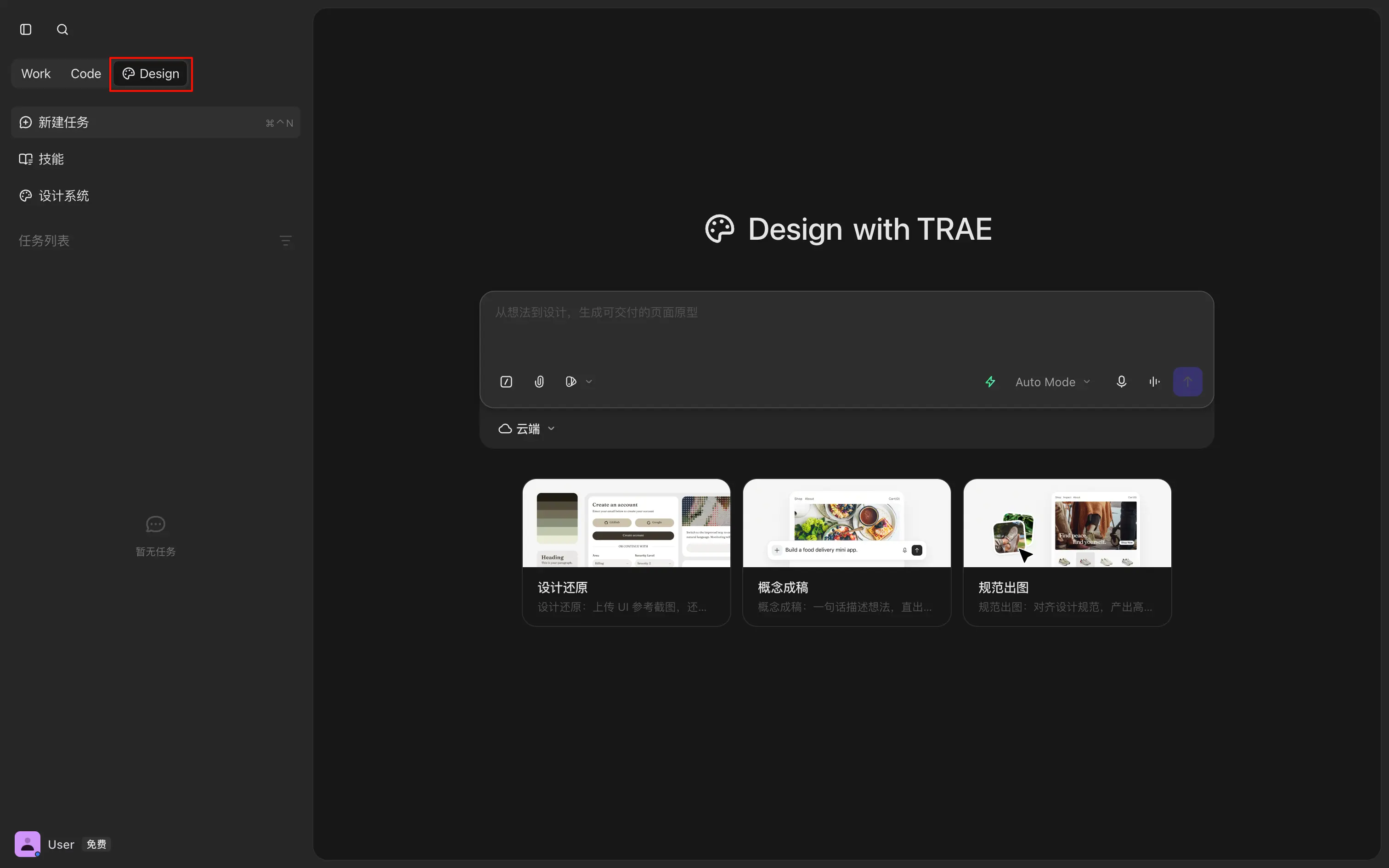
切换至 Design 模式
在界面左上角,点击 Design,将 TraeWork 切换至 Design 模式。
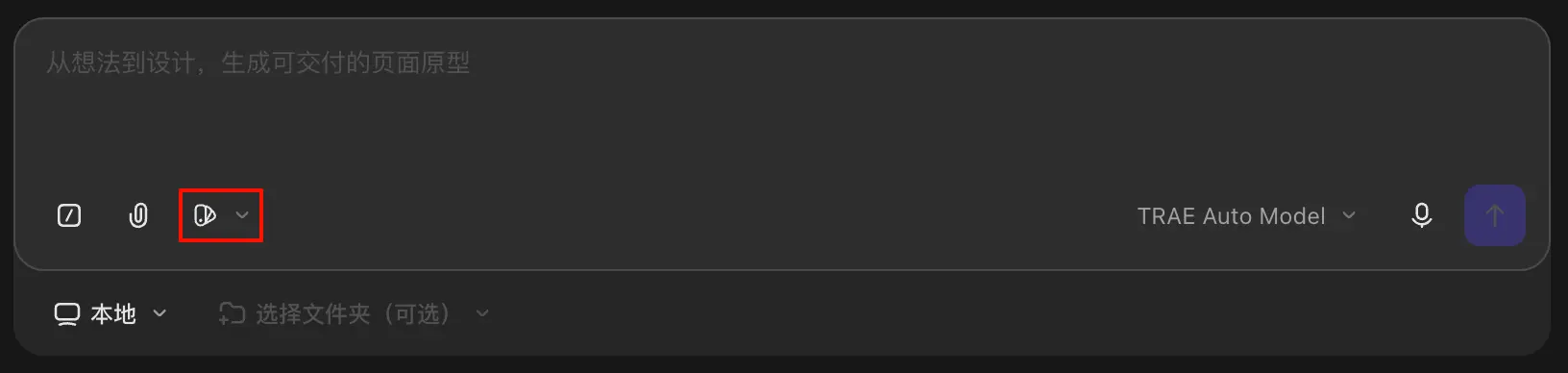
指定设计风格
在对话输入框左下方,点击设计风格下拉菜单,选择所需的设计风格,使生成结果更贴近预期。
可选项如下:
- 自由探索:TraeWork 会根据你的需求自动选择合适的设计风格,适合早期概念探索或未确定设计规范的场景。
- 设计系统:设计系统用于存放主题、组件、图形和设计规范。你可以选择 TraeWork 的内置设计系统,也可以创建并使用自定义设计系统。详情参考设计系统。
发起任务
在输入框中描述设计需求,并尽量提供必要上下文,例如页面类型、核心内容、目标用户、视觉风格、端侧尺寸和交互要求。上下文越明确,生成结果越接近预期。
常见任务类型如下:
- 设计还原:上传 UI 参考图,并用自然语言说明需要还原或调整的范围,让 AI 根据参考图生成相应的设计。
- 概念成稿:直接描述设计的目标、内容结构和视觉风格,让 AI 生成页面原型或高保真设计。
- 规范出图:选择合适的设计系统,并说明要求,让 AI 生成符合指定设计规范的设计成果。
发起任务后,对话框默认最小化,位于左下角,最小化输入框中会展示 Agent 的执行流程,你可以点击将其放大。
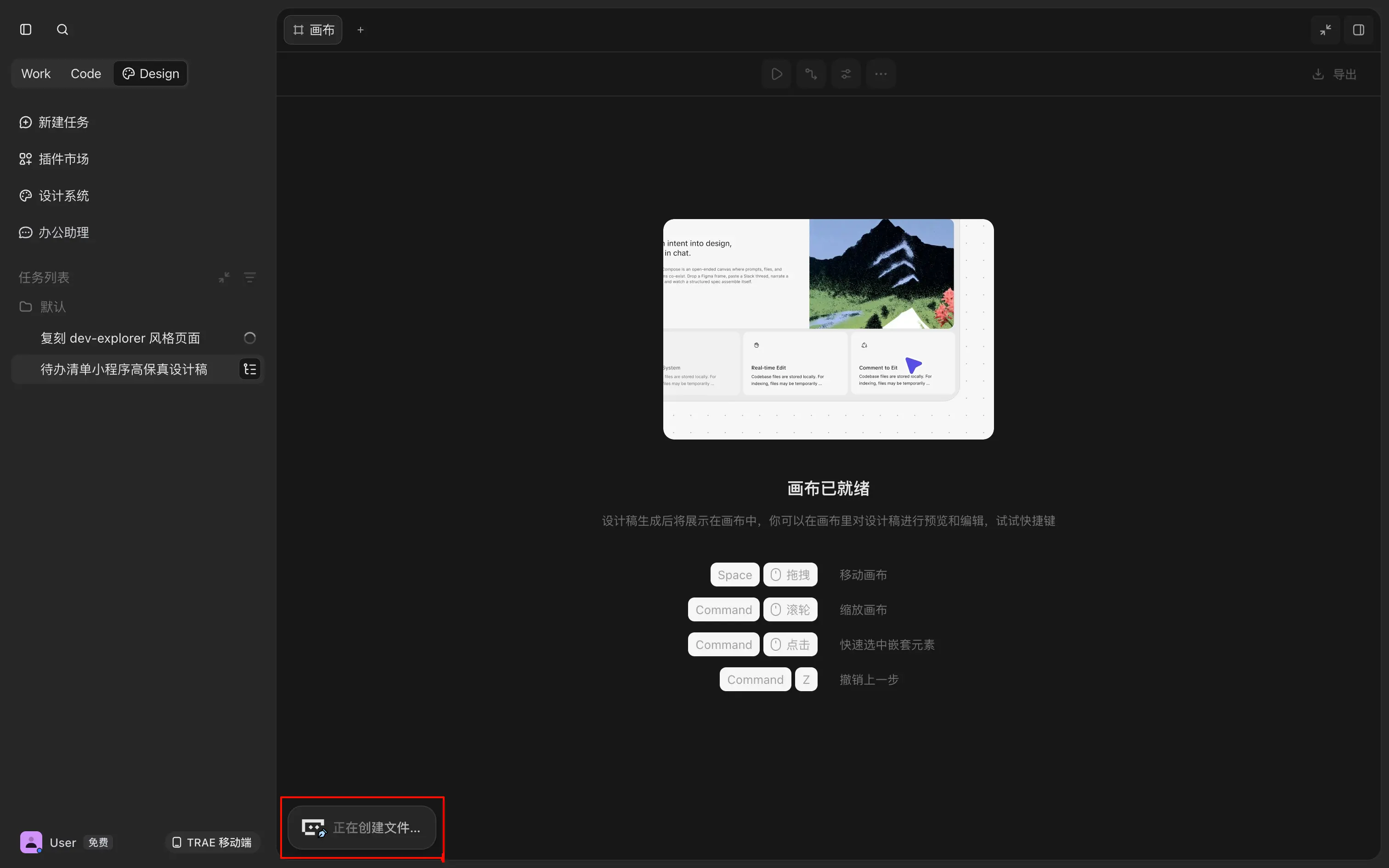
在画布中预览并管理设计成果
任务完成后,TraeWork 会在画布中展示设计成果。你可以在画布中预览、移动和整理产物,导入素材,导出设计文件等。
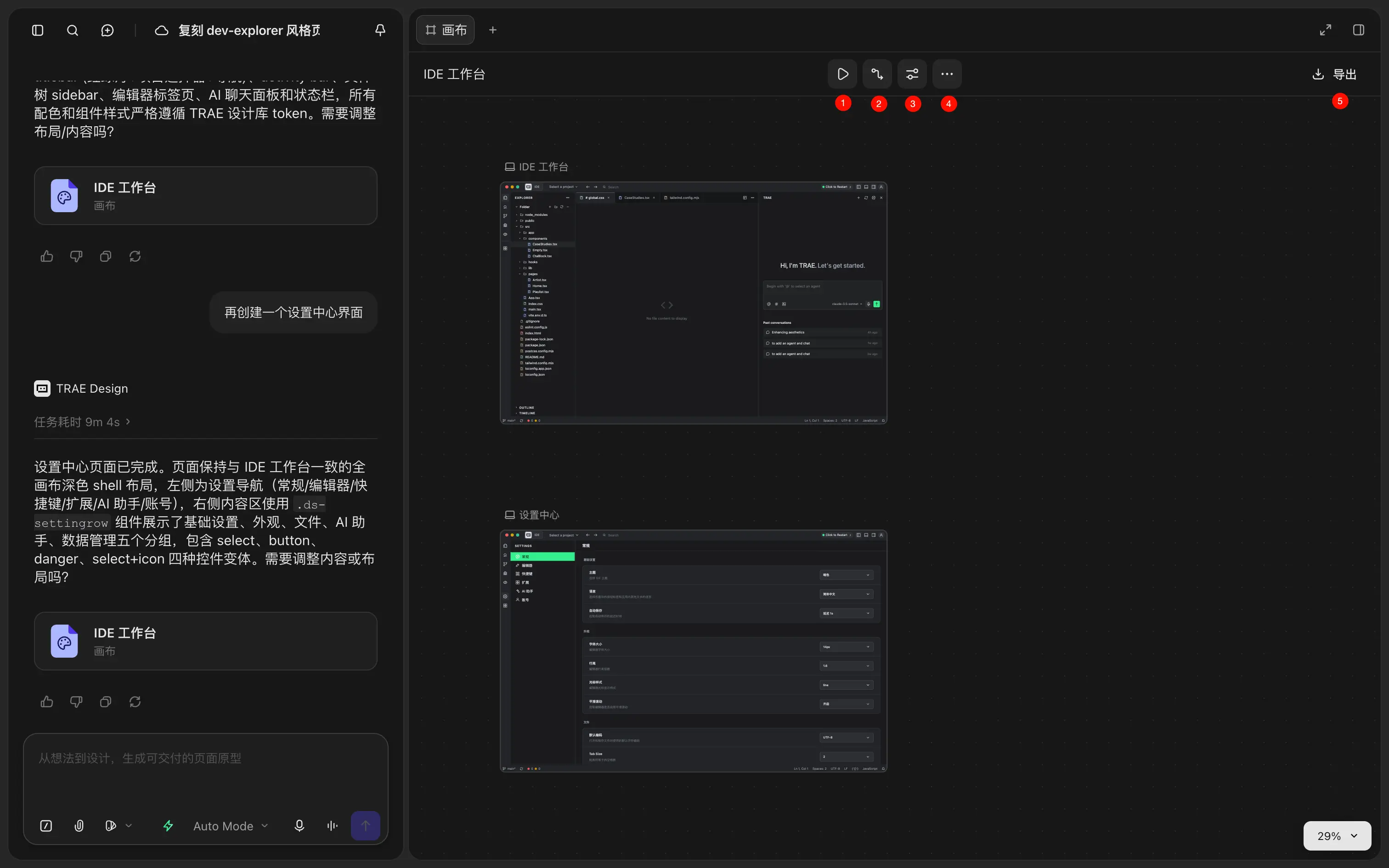
顶部工具栏支持以下操作:
| 编号 |
操作 |
描述 |
| 1 |
预览 |
选中一个产物后,点击 预览 按钮,TraeWork 会在画布中单独展示该产物。你可以在页面顶部切换预览设备类型,包括网页、平板和手机,也可以自定义预览尺寸。 |
| 2 |
连线 |
如果衍生页面包含指向已有页面的跳转热区,系统会自动建立连线关系。点击 连线 按钮可展示或隐藏连线。 |
|
3
|
可视化编辑器
|
点击 可视化编辑器 按钮后,选中产物中的某个元素,右侧会展示属性面板。属性面板包括 “设计” 与 “原型” 两部分:
- 设计:用于编辑所选元素的位置、布局、外观、填充、边框、阴影与模糊等属性。
- 原型:
用于建立某个元素(例如:图标、按钮)与页面间跳转关系。你可以选择当前画布中的页面,也可以填入自定义 URL,然后建立该页面与所选中元素间的跳转关系。若使用自定义 URL,需填写包含协议和域名的完整地址,例如 https://www.example.com。
例如,当前画布中有 “IDE 工作台首页” 和 “设置中心” 两个界面。你可以选中 “IDE 工作台首页” 中的 “设置” 图标,然后在 原型 页签的 页面 部分选择 “设置中心”,建立该图标与 “设置中心” 界面之间的跳转关系。配置完成后,选中该页面并点击顶部工具栏中的 预览 按钮,即可在预览界面验证跳转是否生效。
|
|
4
|
更多
|
点击 更多 按钮后,你可以从菜单中选择所需操作,包括:
- 导入图片素材:将本地图片导入至画布中。
- 整理画布:若你拖动过画布中的产物,可将所有产物恢复至初始排列位置。
|
|
5
|
导出
|
点击 导出 按钮后,你可以从菜单中选择需导出的产物格式,包括:
- Figma:将产物转换为矢量格式并复制,然后在 Figma 中粘贴使用。
- PNG:将产物导出为 .png 格式图片。支持设置分辨率缩放参数,以控制图片尺寸和清晰度。
- JPG:将产物导出为 .jpg 格式图片。支持设置分辨率缩放参数,以控制图片尺寸和清晰度。
- HTML:将产物导出为静态 HTML。
- ZIP:将产物导出为 .zip 格式压缩包。
|
选中某一个产物后,其顶部会显示操作菜单:
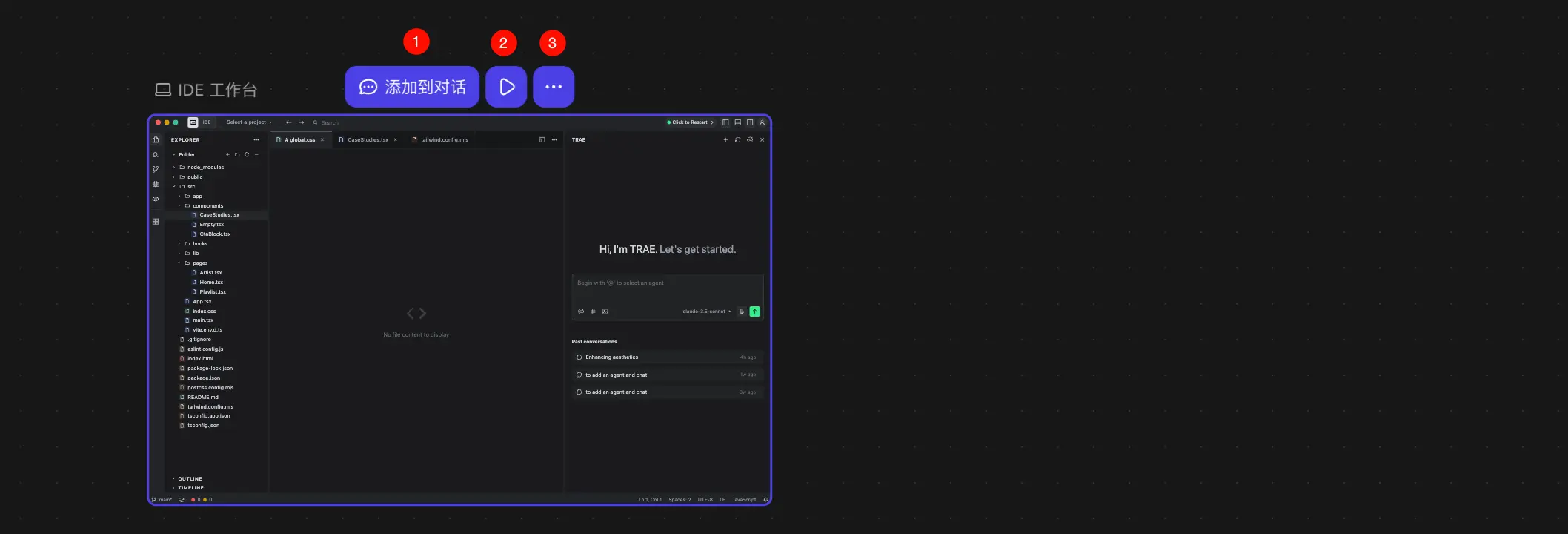
| 编号 |
操作 |
描述 |
| 1 |
添加到对话 |
若需要继续修改该产物,点击 添加到对话,然后在输入框中输入具体修改要求并发送给 TraeWork 处理。 |
| 2 |
预览 |
点击 预览 后,TraeWork 会在画布中展示该产物。 |
| 3 |
更多 |
点击 更多 后,可复制、重命名、重新生成、导出或删除该产物。 |
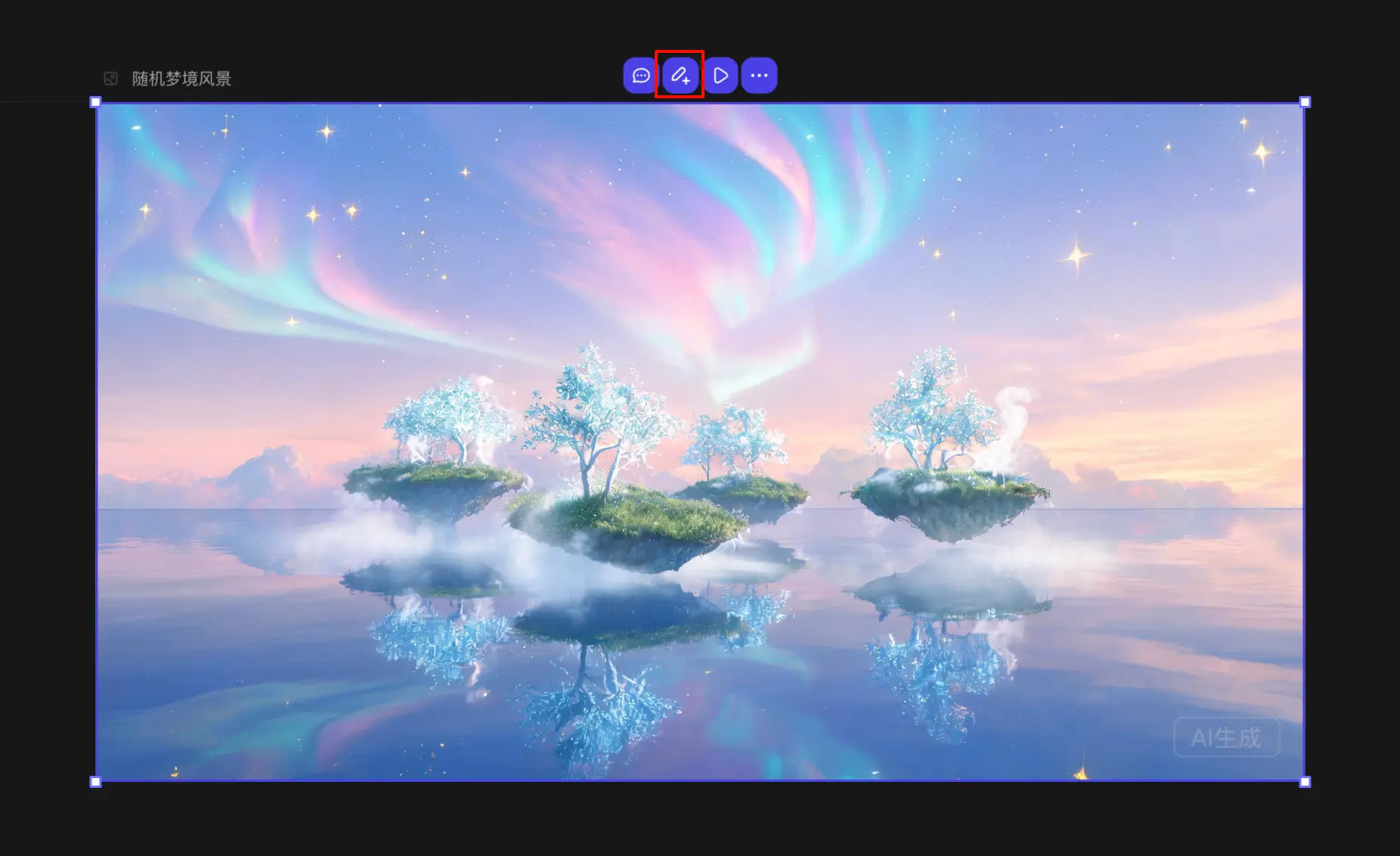
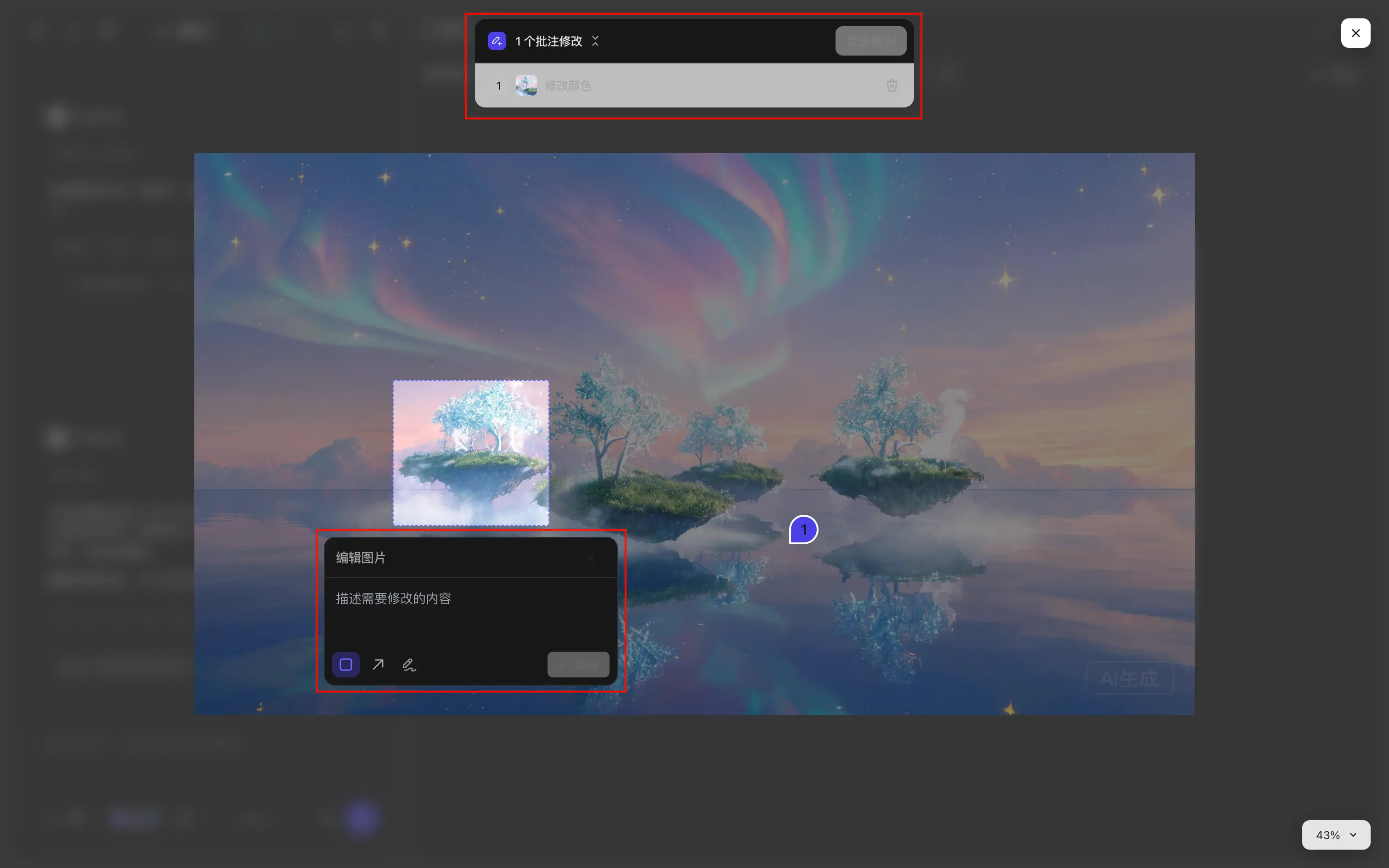
此外,针对图片类产物,选中图片后,顶部导航栏会显示 编辑图片 选项。你可以按以下步骤编辑图片:
- 点击 编辑图片 图标,进入图片编辑模式。
- 拖拽鼠标框选需要编辑的区域。
选区底部将显示批注输入框。
- (可选) 使用箭头或画笔进一步标注编辑范围。
- 输入批注并点击 添加 按钮。
- 在顶部的批注面板中,点击 发送给 AI 按钮。
AI 将根据你的批注修改图片。
使用 Code 模式开发设计产物
当产物满足要求后,你可以将其发送至 Code 模式,并基于该产物生成相应的前端代码。
- 在画布中选中一个或多个需要开发的产物。
- 在顶部导航栏中,选择 ··· > 导出设计文件 > 在 Code 模式中开发。
TraeWork 会打开一个独立的 Code 模式窗口,将选中的设计成果打包为 .zip 文件并添加至对话输入框,同时填充默认开发指令。
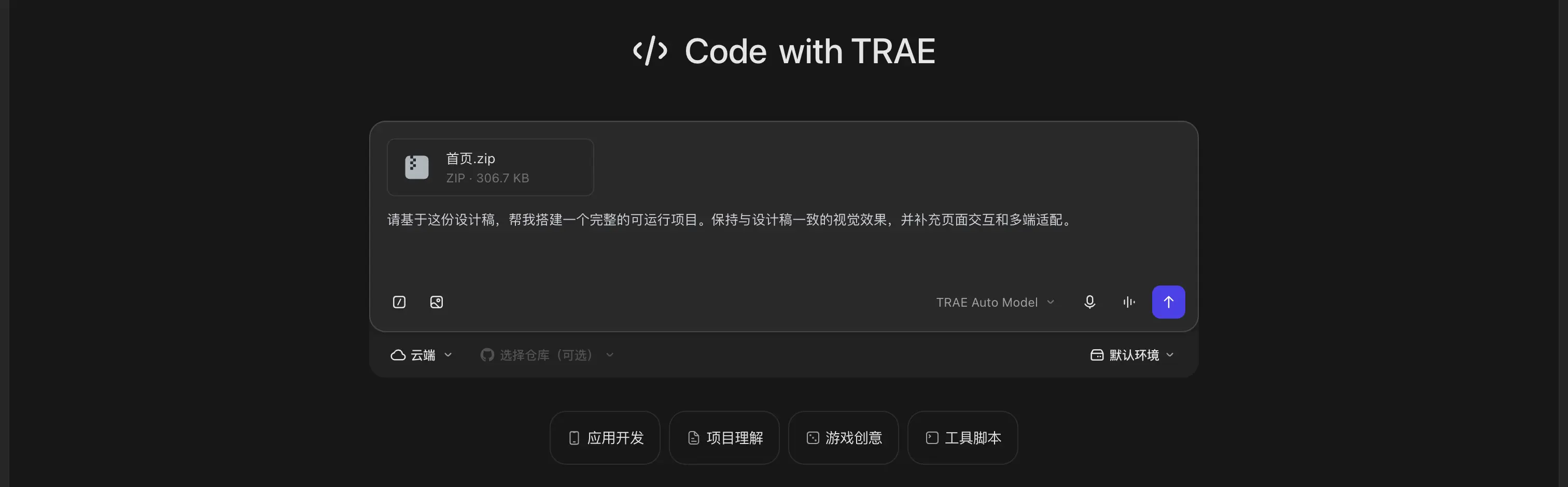
- 根据需要修改默认指令,例如补充技术栈、页面交互、响应式要求或代码目录规范。
- 选择任务运行环境和代码存储位置。
- 发送指令。
快捷键
在画布中,你可以使用以下快捷键:
Space + 鼠标左键拖拽:移动画布Command/Ctrl + 鼠标滚轮滚动:缩放画布Command/Ctrl + 鼠标左键点击:快速选中套嵌元素Command/Ctrl + Z:撤销上一步