AI 助手
TRAE 智能问答助手
你好,我是 TRAE 文档问答助手 🎉 你在阅读当前文档的过程中,无论对文档概念的解释,还是文档内容方面的疑问,都可以随时向我提问,我会全力为你解答
推荐问题
TRAE IDE 里最热门的 Skill 是哪些?
如何创建自定义智能体?
如何配置 Rules?
文档反馈

Max 模式

Max 模式提供更大的上下文窗口,适合需要同时处理大量代码、日志或文档的复杂任务。本文介绍 Max 模式与 Standard 模式的区别、适用场景、开启方法和使用建议。

了解 Max 模式

开启 Max 模式后,模型可以在同一会话中处理更多代码、文档、工具输出和对话历史。

Max 模式只扩大上下文容量,不会提升模型本身的能力。会话过长时,早期内容可能干扰当前任务,相互冲突的历史指令也可能影响回答和工具调用。

Max 与 Standard 模式的区别

对比项 Standard Max
适用任务 目标明确,材料可按需读取 需要同时分析大量相关材料
响应与消耗 通常响应更快,Token 和额度消耗更少 通常响应更慢,Token 和额度消耗更多
使用建议 日常任务首选 需要长上下文时使用

判断是否需要 Max 模式

选择模式时,关键在于任务是否需要模型同时读取大量材料,而不是上下文窗口是否更大。

Max 模式适合以下任务:

  • 分析大型仓库中跨多个模块的调用链和依赖关系。
  • 对照大量相互关联的代码、日志、配置或技术文档。
  • 在持续时间较长的任务中保留较多约束、决策和中间结果。
  • 阅读难以分段或压缩的长篇材料。

以下情况建议使用 Standard 模式或新建会话:

  • 日常编码、修复单个问题或处理范围明确的任务。
  • 所需材料可以通过文件检索、命令或工具按需读取。
  • 当前会话已经多次换题,包含大量与新任务无关的内容。
  • 当前会话已经出现答非所问或工具调用异常。

使用 Max 模式

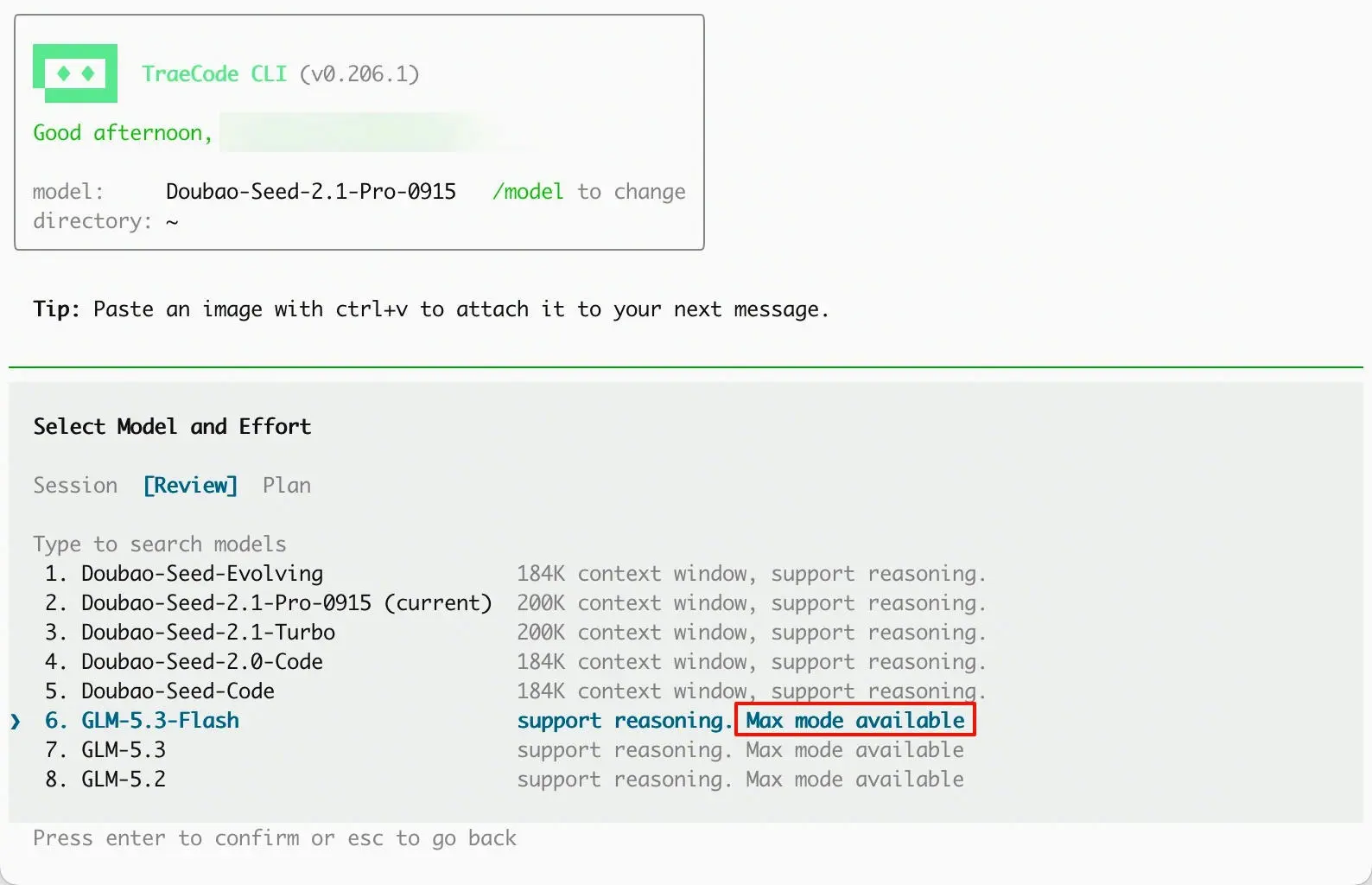
并非所有模型都支持 Max 模式。支持该模式的模型会在模型列表中显示 Max mode available

  1. 在 TraeCode CLI 2.0 的输入框中运行 /model 命令。
  2. 在模型选择面板中,选择带有 Max mode available 提示的模型。
    Image
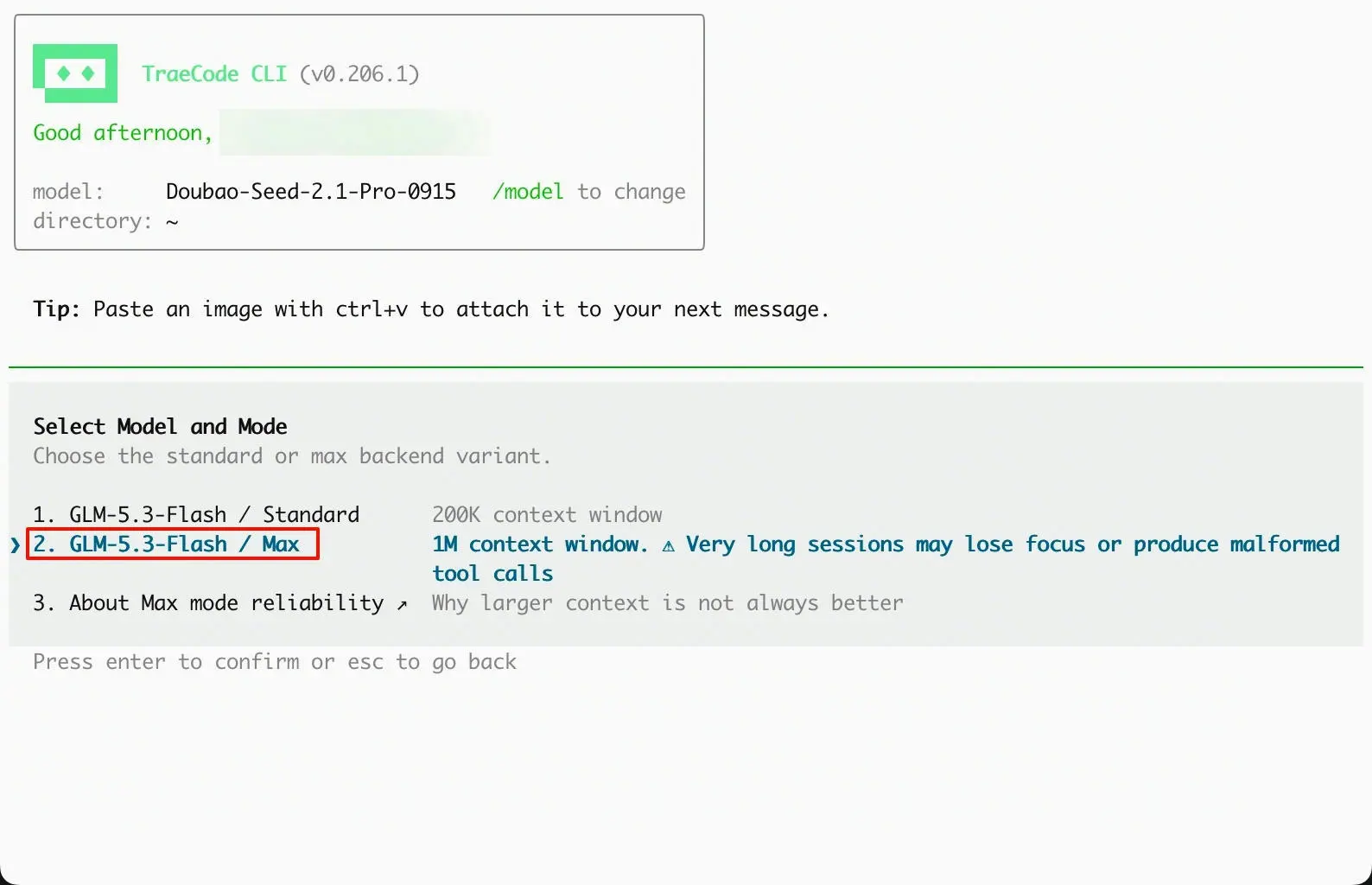
    你将进入该模型的模式选择面板。
  3. 选择 Max
    Image

Max 模式使用建议

使用 Max 模式时,尽量只保留与当前任务直接相关的信息:

  • 一个会话尽量只处理一个主任务。明显换题时,使用 /new 开始新会话。
  • 使用 /context 查看当前上下文占用,不要等到接近上限才整理。
  • 先筛选或汇总大段日志和工具输出,再加入上下文。
  • 将计划、关键决策和未完成项写入项目文件,不要只保存在对话中。
  • 按需引用文件,避免一次性加入整个仓库或大量无关材料。
  • 一旦出现答非所问或工具调用异常,立即整理上下文或新建会话。

问题排查

Max 会话过长或历史内容过于复杂时,可能出现以下问题:

  • 回答偏离当前问题,转而讨论较早的话题。
  • 忽略最新的输入、工具结果或约束。
  • 工具调用失败,或将 XML、JSON 等调用内容直接显示在回答中。
  • 响应明显变慢,或出现压缩、连接和输出异常。

出现这些情况时,可按以下顺序恢复:

  1. 暂停当前对话,不要反复发送“继续”。
  2. 保存代码和文档,并记录当前目标、关键结论和未完成项。
  3. 运行 /model,将当前模型切换到 Standard 模式。
  4. 运行 /compact 压缩上下文,再用一条简短消息说明当前任务。
  5. 如果压缩失败或问题仍然存在,运行 /new 新建会话,再让智能体读取 Git diff、计划和必要文件。

新会话可以使用以下开场方式:

继续完成当前工作。请先读取 Git diff、项目计划和以下必要文件。
当前任务:[填写任务]。
关键约束:[填写约束]。

不要将原会话的全部内容复制到新会话。只需提供当前目标、关键决策、工作区改动和下一步计划。