
Agent 窗口快速开始
复制页面
Agent 窗口是 TRAE 提供的 AI 原生工作台,旨在为用户提供统一、高效、可定制的 AI 协作体验,覆盖从专业开发到日常办公的各类场景。
Agent 窗口与 IDE 窗口之间会自动同步以下内容:
在 IDE 窗口右上角,点击 Agent 按钮,即可打开 Agent 窗口。
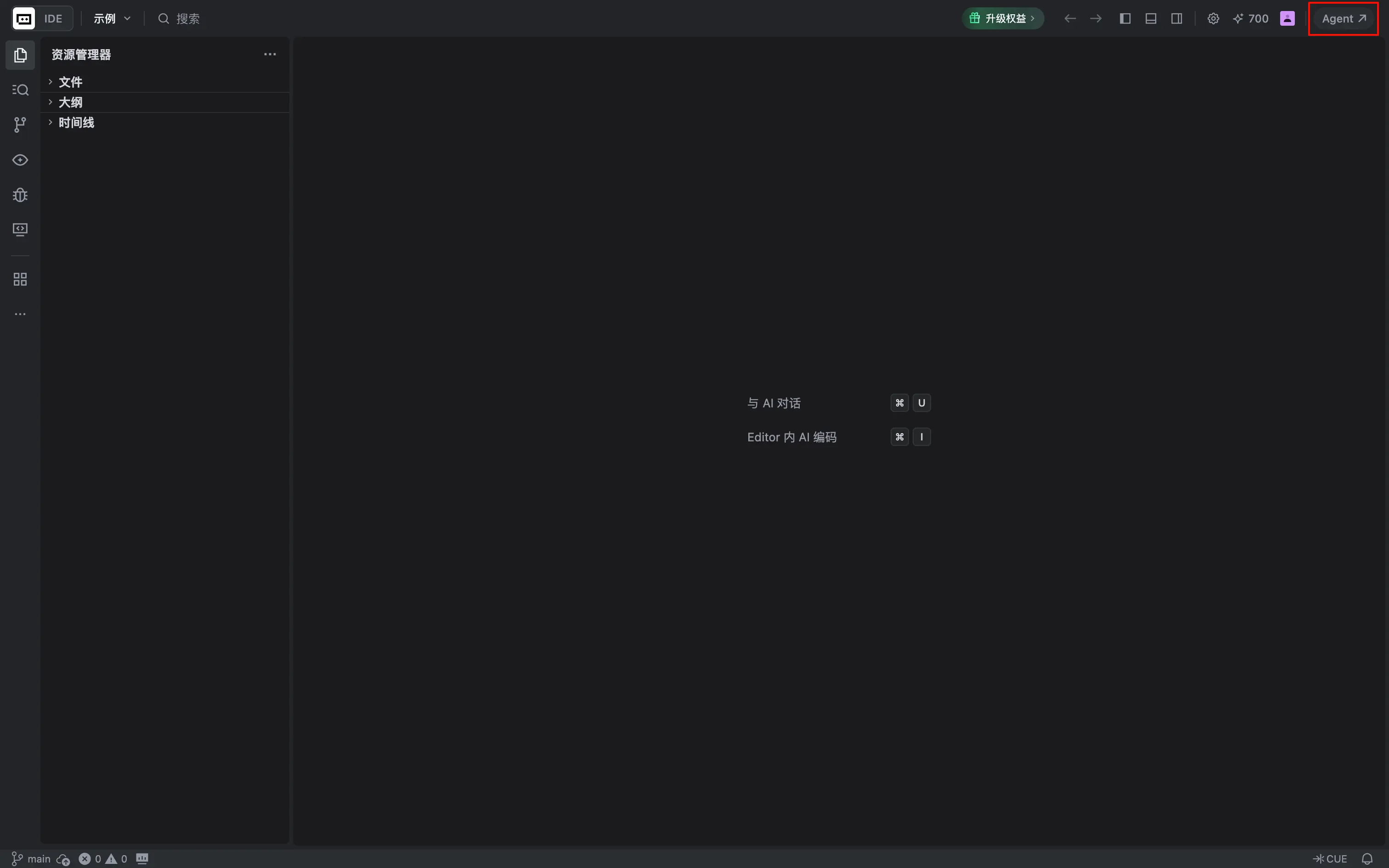
在右侧面板中部的对话输入框中,你可以向 AI 发送消息。AI 会生成一个任务,处理消息中的指令。你后续可以在该任务的对话中与 AI 连续沟通。
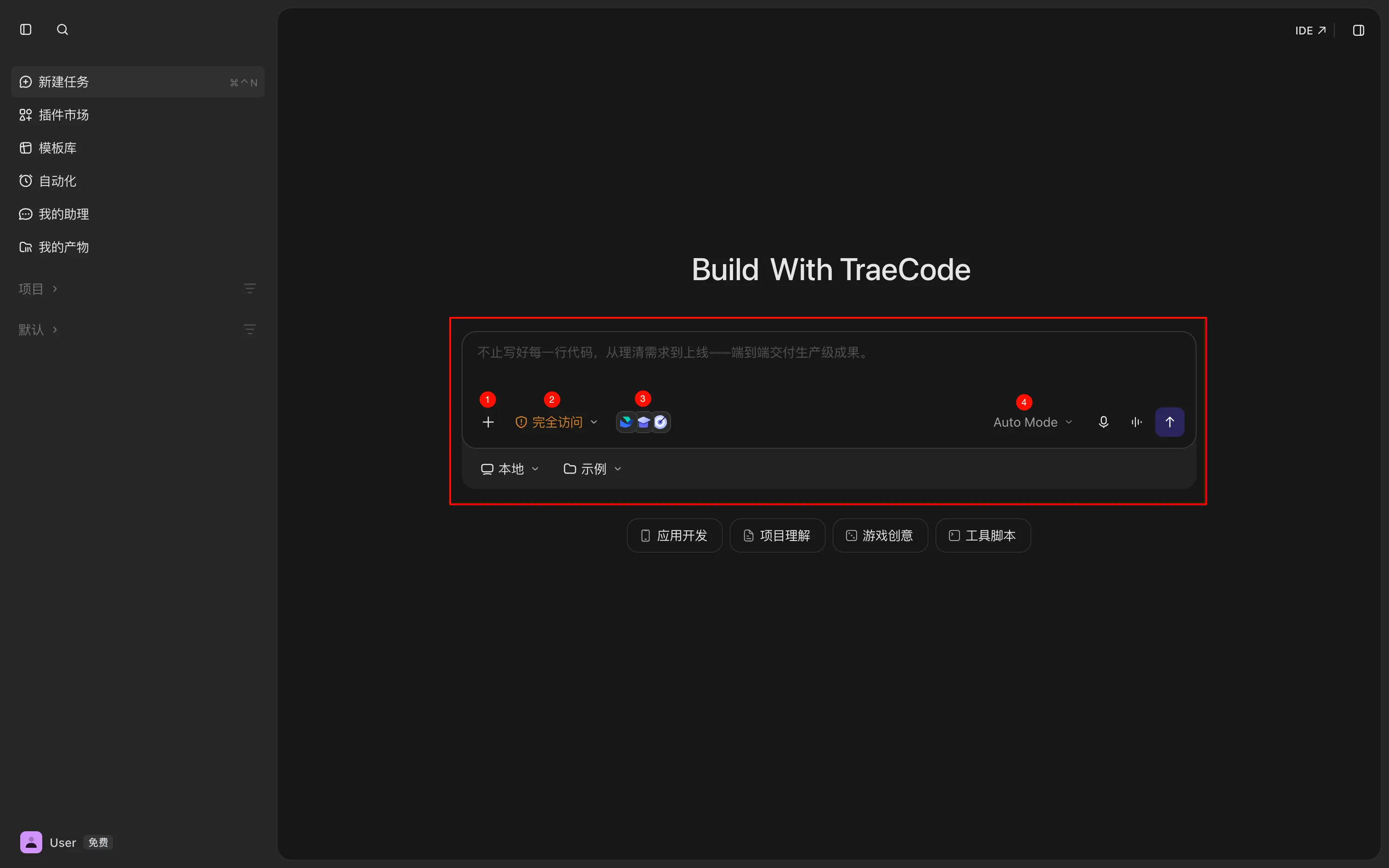
发送消息前,你可以按需完成以下设置:
| 编号 | 相关操作 |
|---|---|
|
1 |
点击 +,为当前任务添加上下文。添加后,AI 在处理当前任务对话的后续消息时会持续参考这些上下文。 可添加的上下文如下:
|
|
2 |
设置权限审批模式。选项如下:
|
| 3 | 添加可用插件。你可以根据任务需要添加一个或多个插件。 |
| 4 | 选择本次对话使用的模型。 |
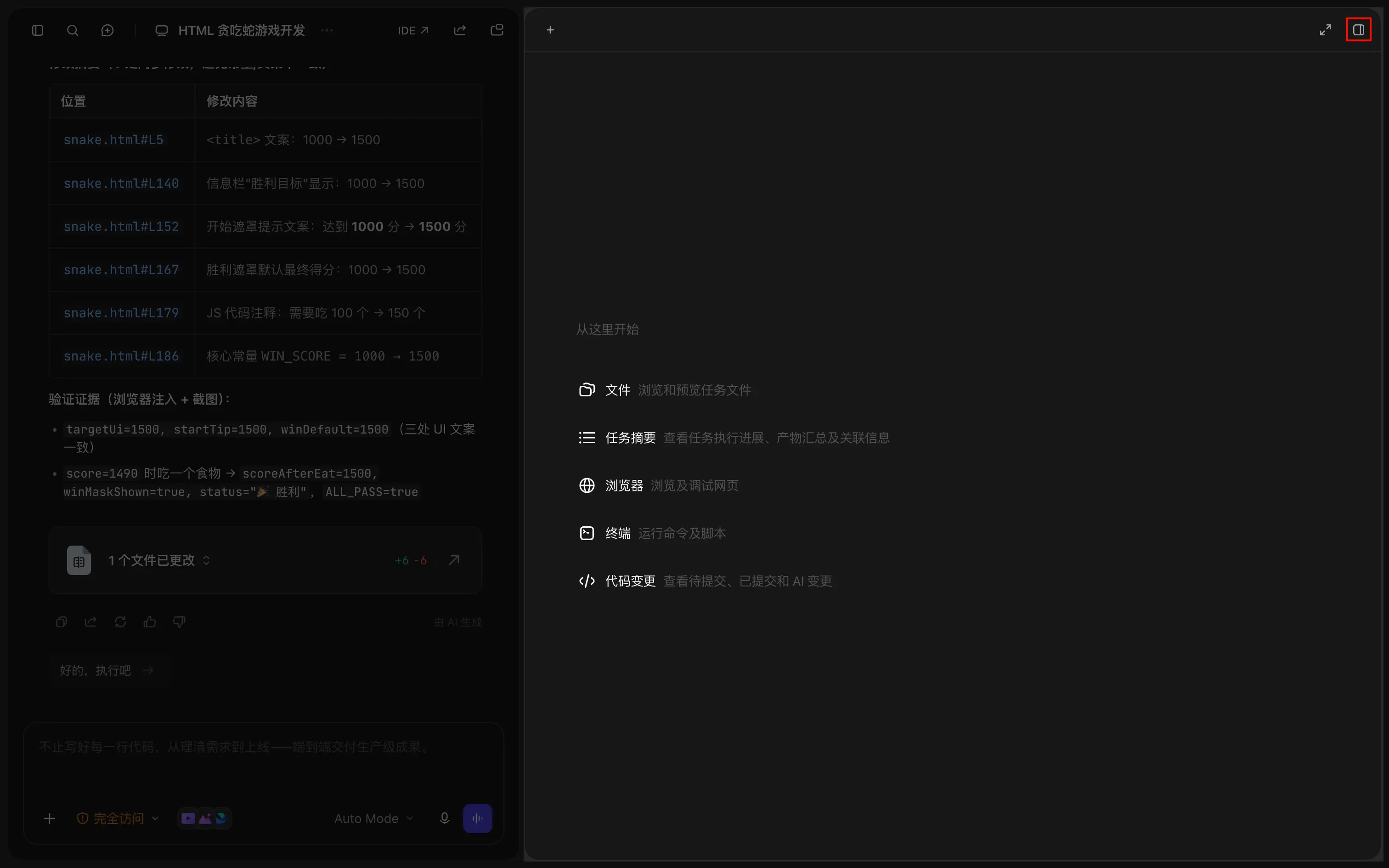
你可以点击界面右上角的 展开工具面板 图标,打开工具面板。工具面板支持同时打开多个页签,你可以在这些页签中查看任务进度、产物预览、上下文和运行环境等信息。工具面板提供的页签如下:
| 页签名称 | 适用任务类型 | 描述 |
|---|---|---|
| 文件 | 本地、云端、工作树 | 展示 AI 在当前任务的工作区中生成的所有文件。 |
| 终端 | 本地、工作树 | 运行终端命令,协助完成开发、调试等操作。 |
| 浏览器 | 本地、云端、工作树 | 在浏览器中预览 AI 生成的产物,验证视觉效果和交互逻辑。你也可以在浏览器中打开其他网页进行浏览。 |
|
任务摘要 |
本地、云端、工作树 |
展示与当前任务相关的详情,包括:
|
| 代码变更 | 本地、工作树 | 以 Diff 形式展示当前产物中待提交或已提交的代码变更。 |
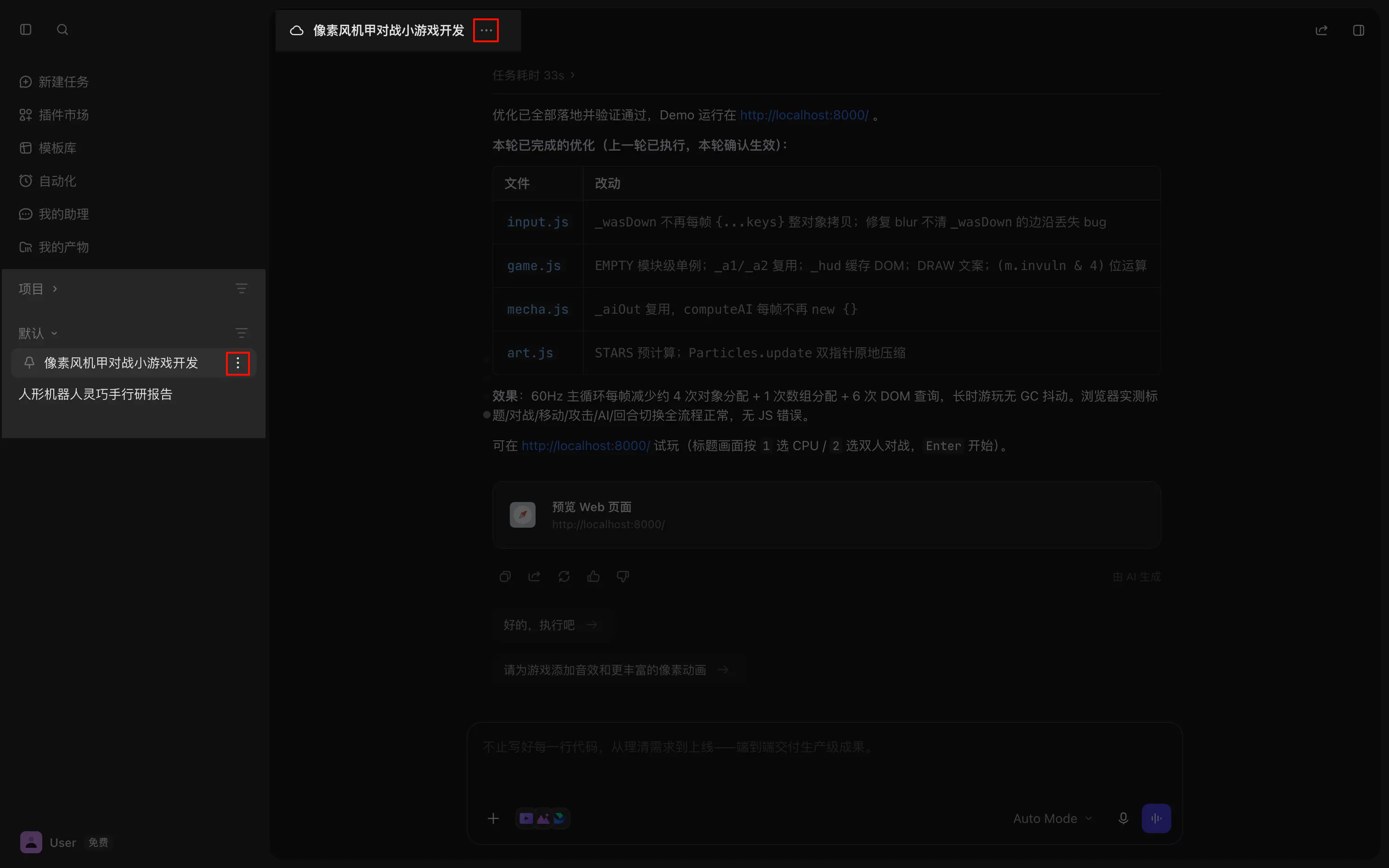
你可以对任务进行置顶、重命名、删除等操作。
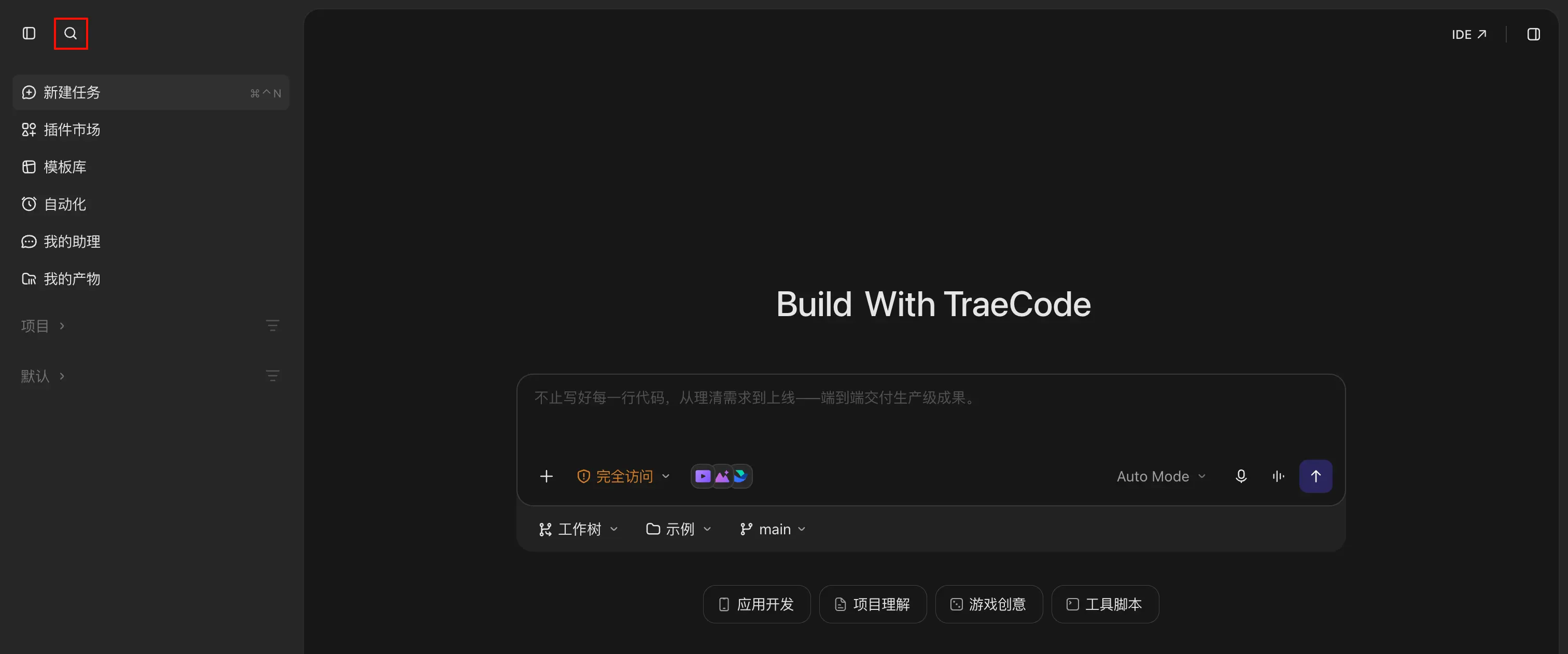
你可以通过关键词进行跨模式全局搜索,快速查找目标任务或任务中的 Query。
Agent 窗口提供的云端智能体(Cloud Agent)能让你在云端环境中执行代码分析、运行和调试等任务。该环境提供了统一的运行时与依赖管理,确保所有代码都在一个稳定且隔离的远程环境中完成。这可以有效避免本地环境差异带来的兼容性或性能问题,让你能更专注于任务本身,而不必为环境配置或设备限制分心。