远程资源管理功能(Remote SSH)提供了在本地 PC 上直接访问和操作远程主机文件的能力。通过这一功能,你无需在本地 PC 上存储远程主机上的源代码,即可充分利用 TRAE 的全部功能(包括代码补全、导航、调试、AI 辅助等)来管理远程主机上的文件。
具体而言,当你通过 TRAE 连接本地 PC 与远程主机时,系统会自动在远程主机的操作系统上安装 TRAE 服务端。TRAE 服务端与远程主机上已存在的 TRAE 客户端相互独立,包含了所有必要的后台服务,确保提供与本地开发环境一致的使用体验。
前置条件
- 确保你的开发环境满足以下要求:
| 设备类型 |
要求 |
| 本地 PC |
确保安装了 OpenSSH 兼容的 SSH 客户端,操作系统可为 macOS、Linux 或 Windows。 |
|
远程主机
|
目前,仅支持 Linux 操作系统,glibc 版本建议为 2.28 或更高。建议的系统版本和配置如下:
- 操作系统:Debian 10+、Ubuntu 20.04+、Fedora 42、RHEL 9.x 等
- 系统配置:至少 1 GB RAM,更推荐 2 GB 和 2-core CPU 的组合
- 处理器:x64、ARM64
提示:低于要求的操作系统版本将导致你无法使用 AI 功能,包括对话、代码自动补全、AI 生成 Git Commit 消息等,同时也可能与其它功能存在兼容性问题。
|
- 确保远程服务器已安装并运行 SSH 服务器。
- 为了确保 TRAE 服务端的正常运行,远程主机需要具备出站 HTTPS 访问能力(通过端口 443)。这一连接主要用于 TRAE 服务端与外部端点的通信,用于更新服务和拓展支持。
连接远程主机
在本地 PC 上连接远程主机后,你可以在本地 PC 上为远程主机上的文件开发内容。
你可以在 IDE 窗口或 Agent 窗口中连接远程主机,两个窗口中的设置会同步。
在 IDE 窗口中连接远程主机
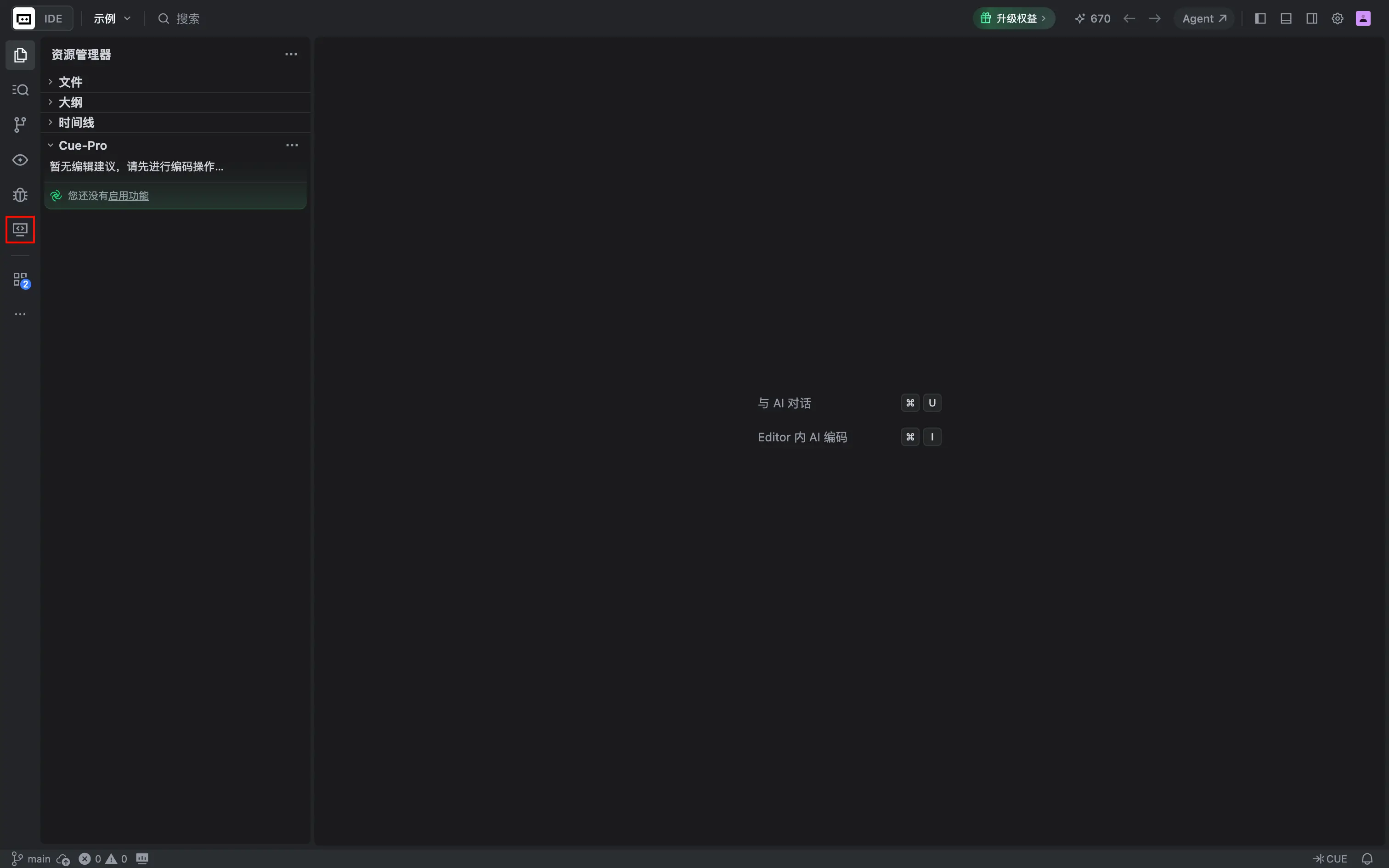
- 在 IDE 窗口的左侧导航栏中,点击 远程资源管理器 图标。
- 在 远程资源管理器 面板中,点击 + 图标。
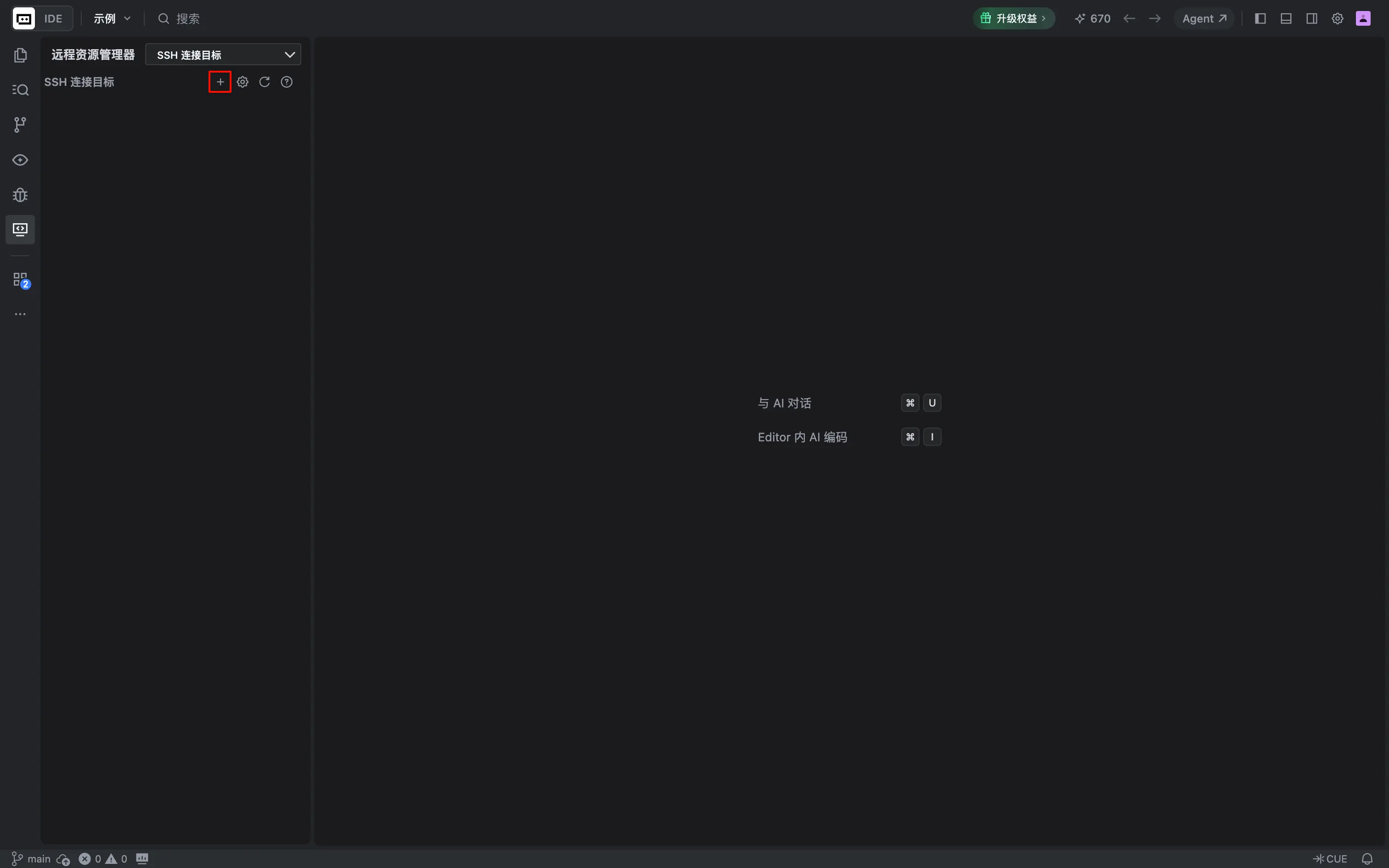
界面顶部出现 输入 SSH 链接命令 弹窗。
- 在 输入 SSH 链接命令 弹窗中,输入 SSH 连接命令,然后按下回车键。
远程主机已添加,界面右下方出现提示框,SSH 连接目标 列表中出现远程主机地址。
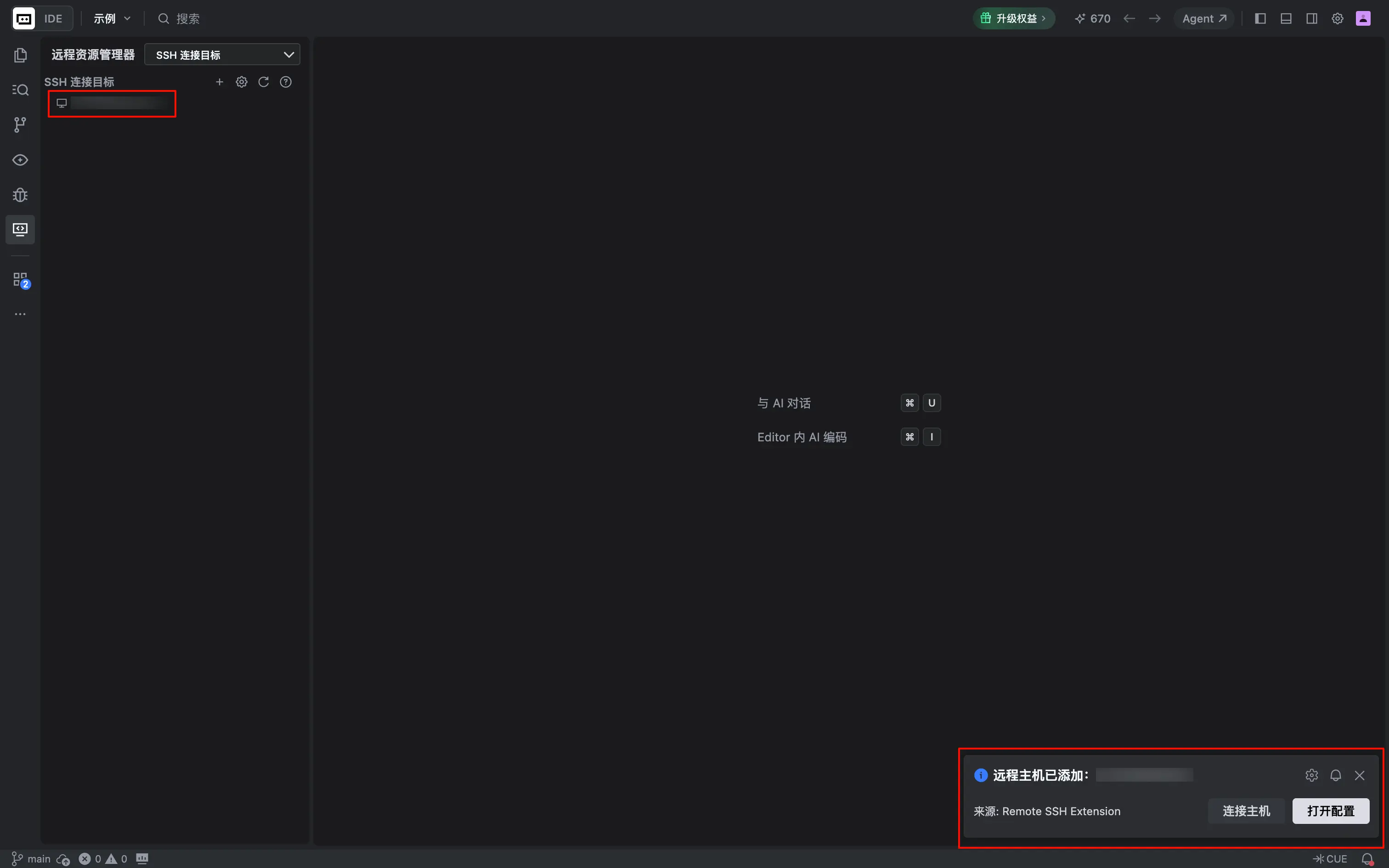
- 在右下方的提示框中,点击 连接主机 按钮。
或
在 SSH 连接目标 列表中,将鼠标悬浮至目标主机地址,然后点击右侧的 在新窗口连接主机 或 在当前窗口连接主机 图标。
界面上显示密码输入框。
- 输入密码,然后按下回车键。
提示
- 建议使用基于密钥的认证以提高安全性。
- 密码不会被保存,每次连接时都需要重新输入。
TRAE 开始连接远程主机。连接成功后,界面左下角显示已连接的主机地址。
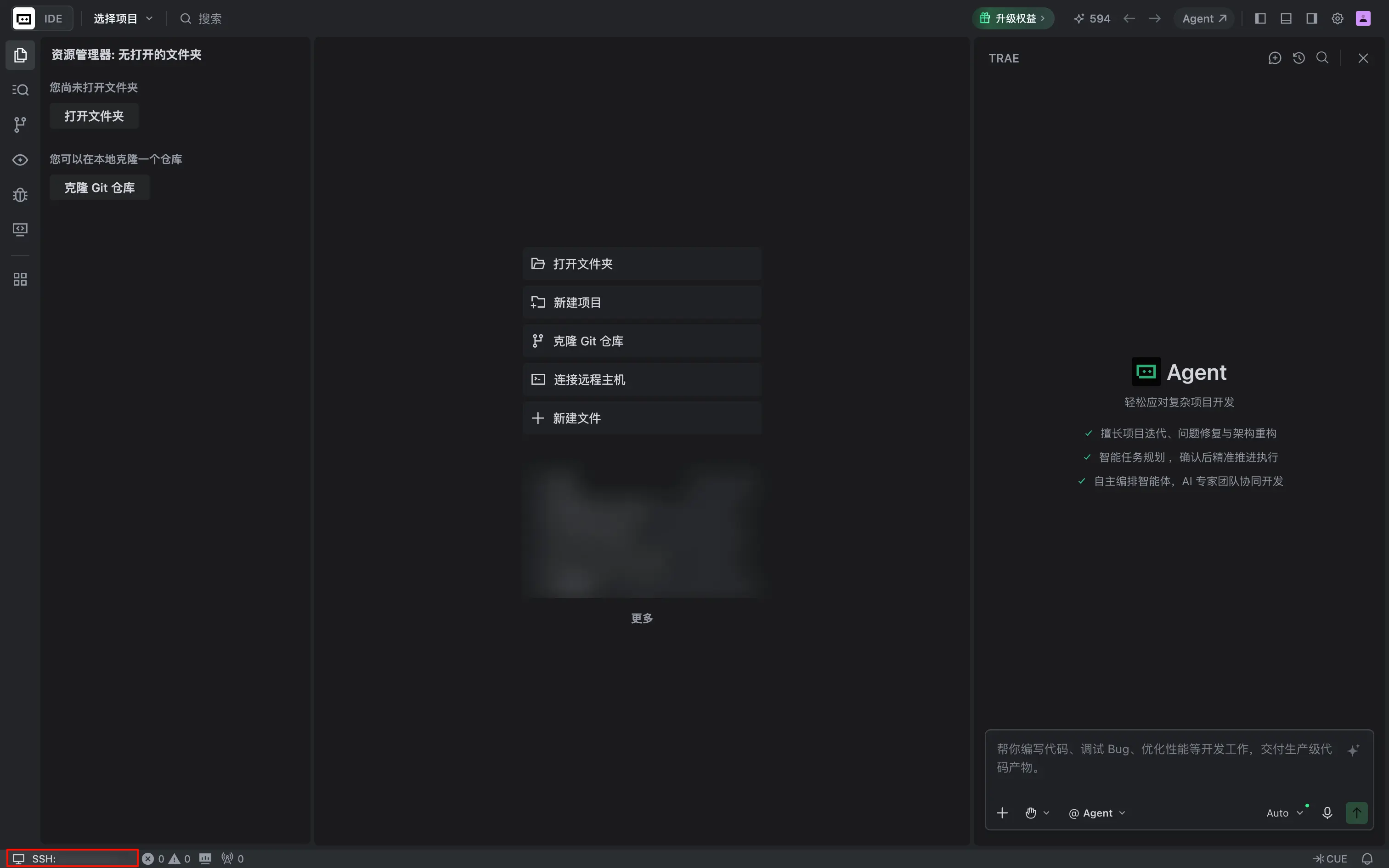
6. 打开远程主机中的文件夹,开始在远程环境中开发。
在 Agent 窗口中连接远程主机
- 在 Agent 窗口的对话输入框中,点击左下角的运行环境选择器。
- 在下拉菜单中,选择 连接 SSH 选项。
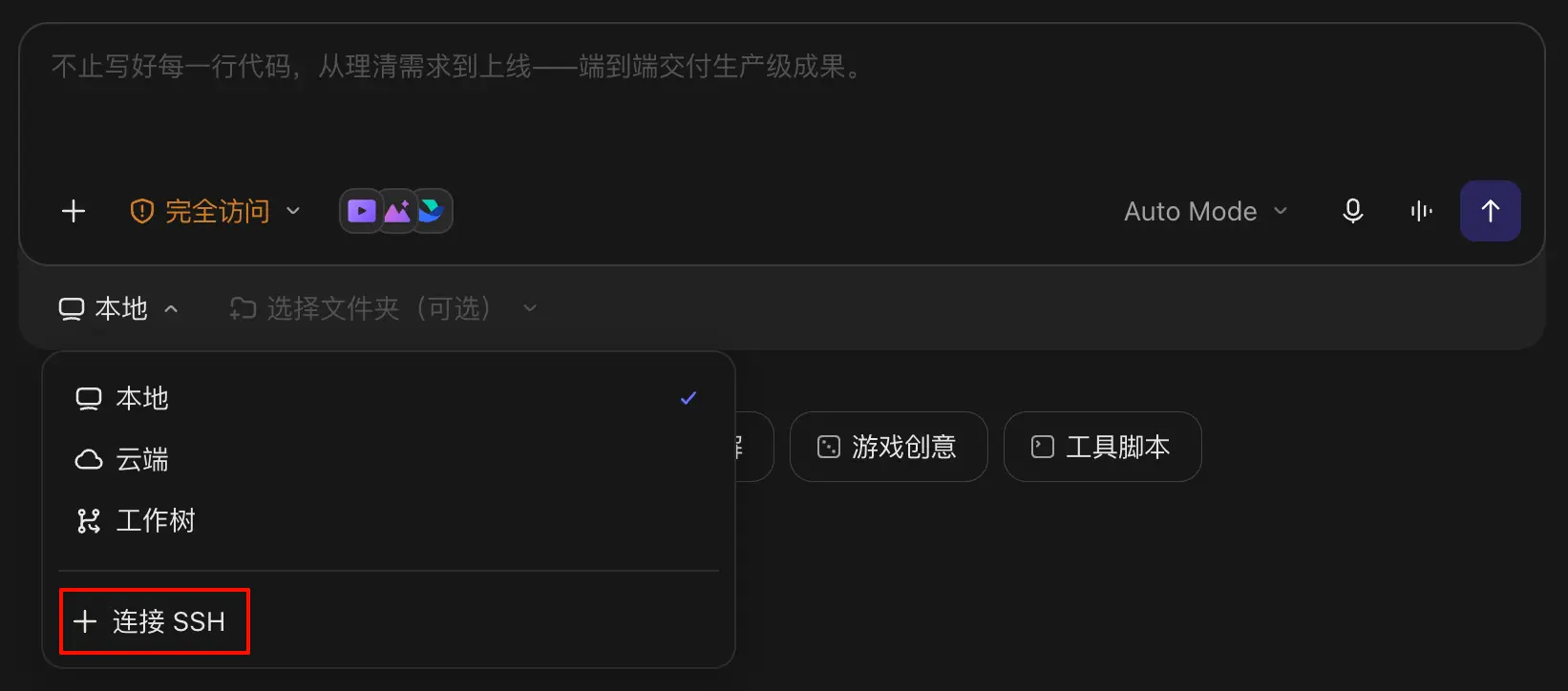
界面中出现 通过 SSH 连接 弹窗。
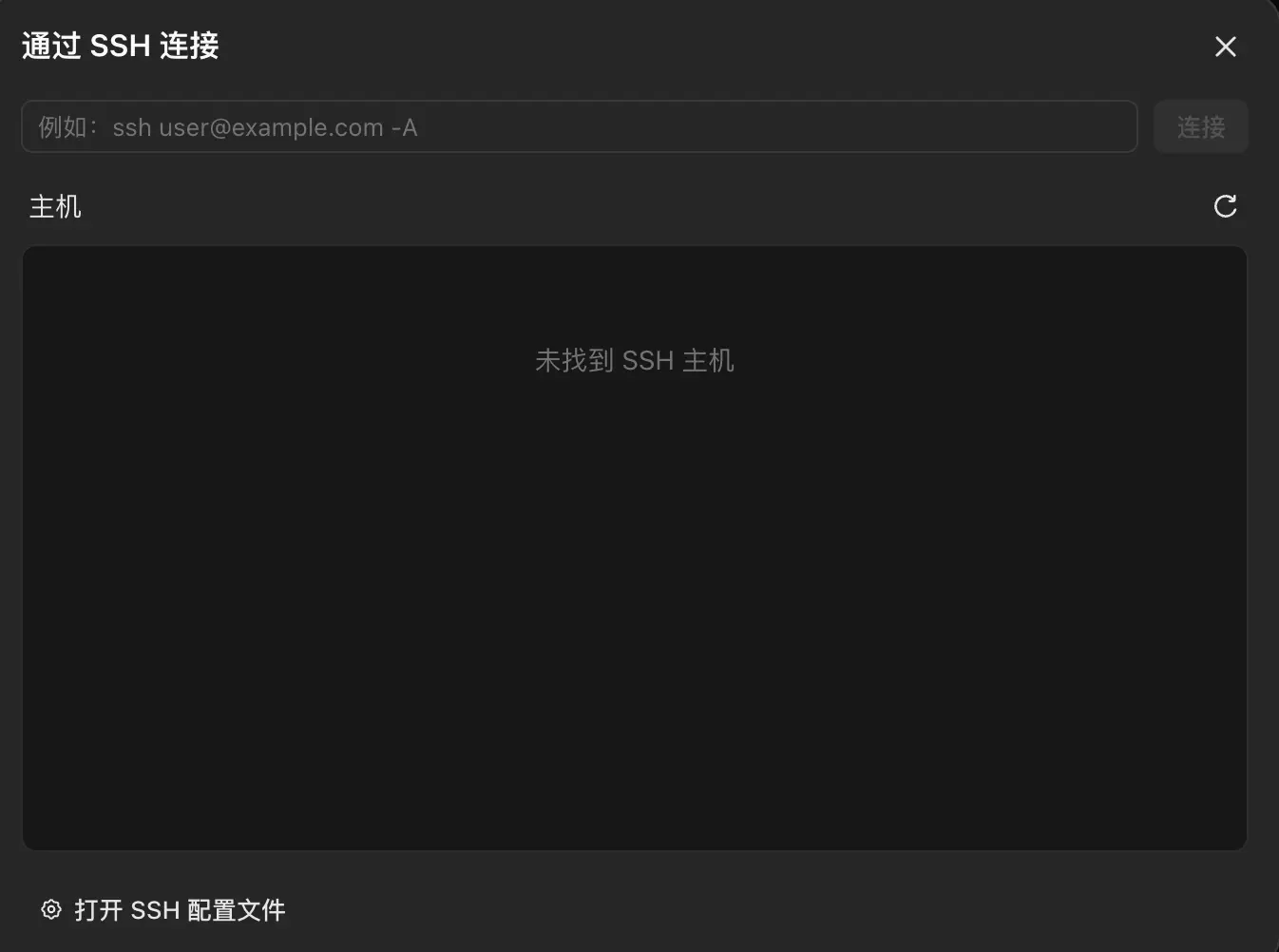
- 在顶部输入框中,输入 SSH 连接命令,然后点击右侧的 连接 按钮。
TRAE 开始连接远程主机。连接完成后,该远程主机将被添加至运行环境选择器的下拉菜单。
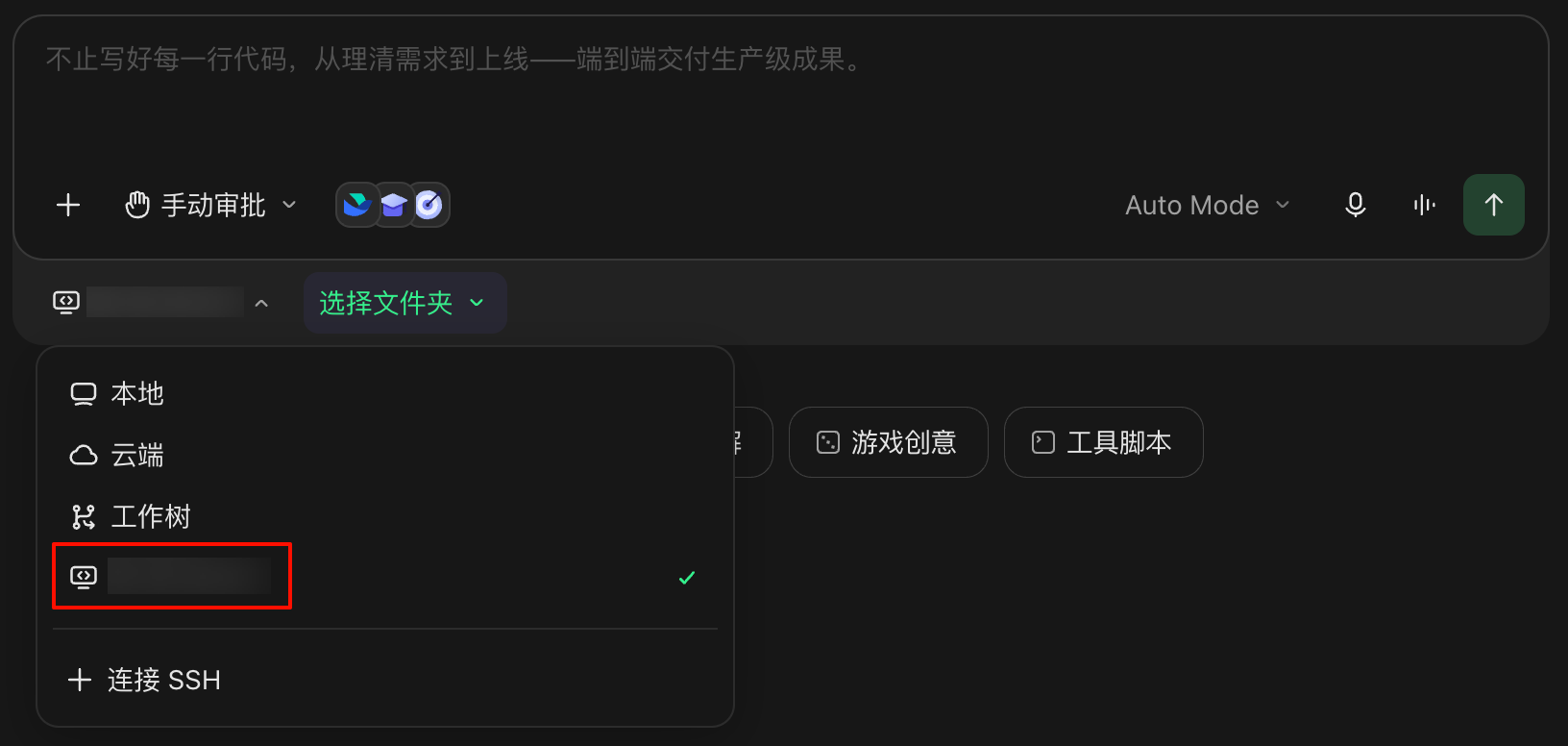
- 将运行环境设置为目标远程主机,选择文件夹,然后开始远程开发。
断开与远程主机的连接
- 直接退出 TRAE,下次打开后会优先提示你完成远程连接。
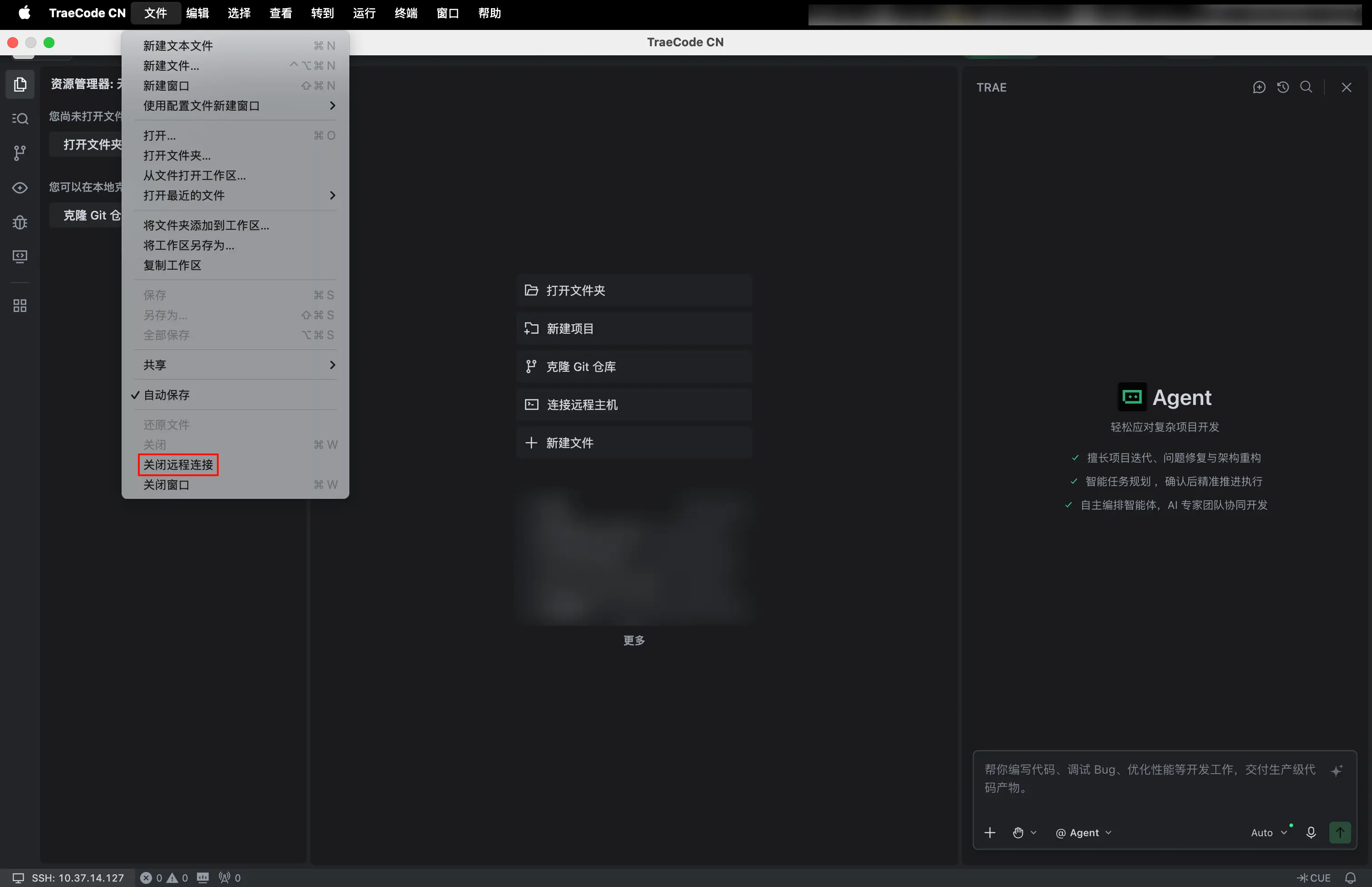
- 在 IDE 窗口的顶部菜单栏中,选择 文件 > 关闭远程连接。
- 在 Agent 窗口左下角的运行环境选择器中,选择一个非远程主机的运行环境,包括本地、云端和工作树。
修改远程连接配置
你可以在 .ssh/config 文件中修改远程连接配置,包括修改已有远程主机的配置、新增远程主机、删除远程主机等。
打开 .ssh/config 文件的方式如下:
- 在 IDE 窗口中,进入 远程资源管理器 面板。
- 在 SSH 连接目标 右侧,点击 修改远程连接配置 图标。
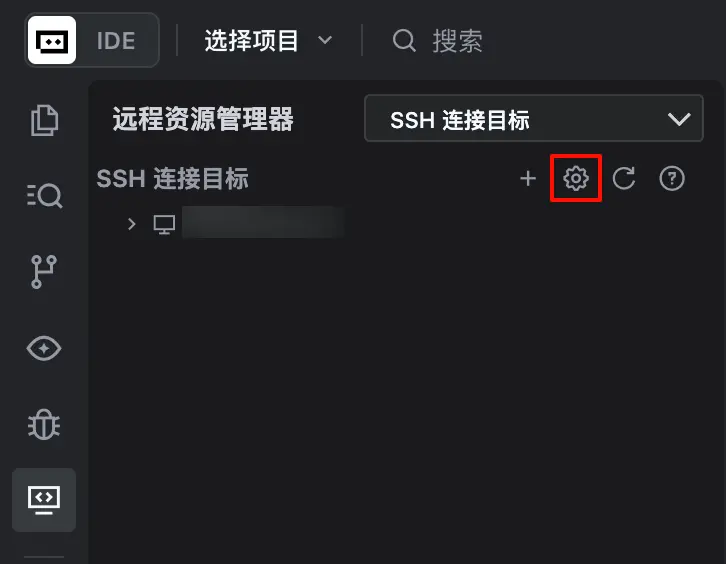
系统将在编辑器中打开 config 文件。
- 在
config 文件中,修改远程连接配置。
删除远程主机
除了在 .ssh/config 文件中删除远程主机外,你还可以通过以下方式删除:
- 在 IDE 窗口中,进入 远程资源管理器 面板。
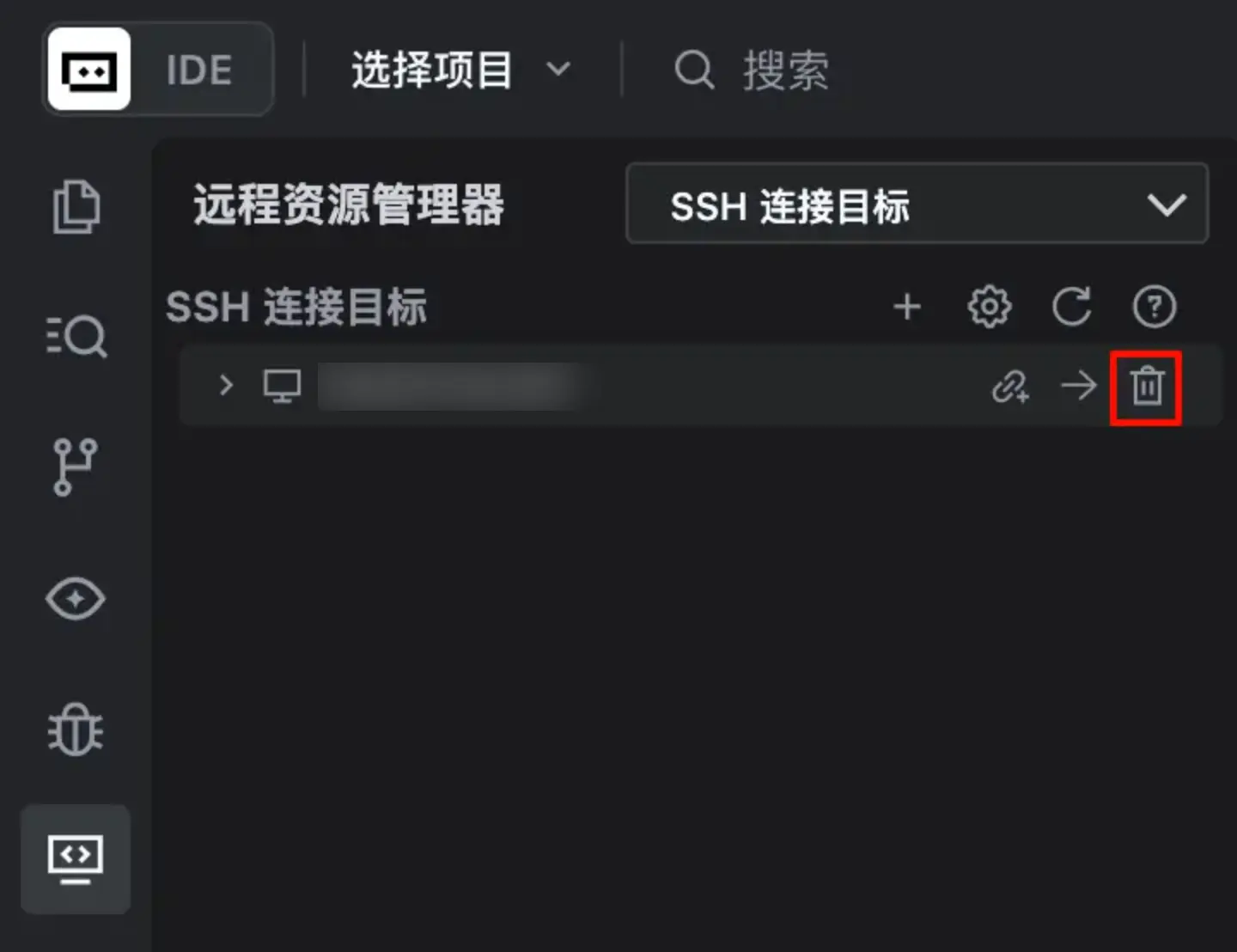
- 在 SSH 连接目标 列表中,将鼠标悬浮至目标远程主机,然后点击右侧的 删除 图标。
- 在确认对话框中,确认删除该主机。
更多功能
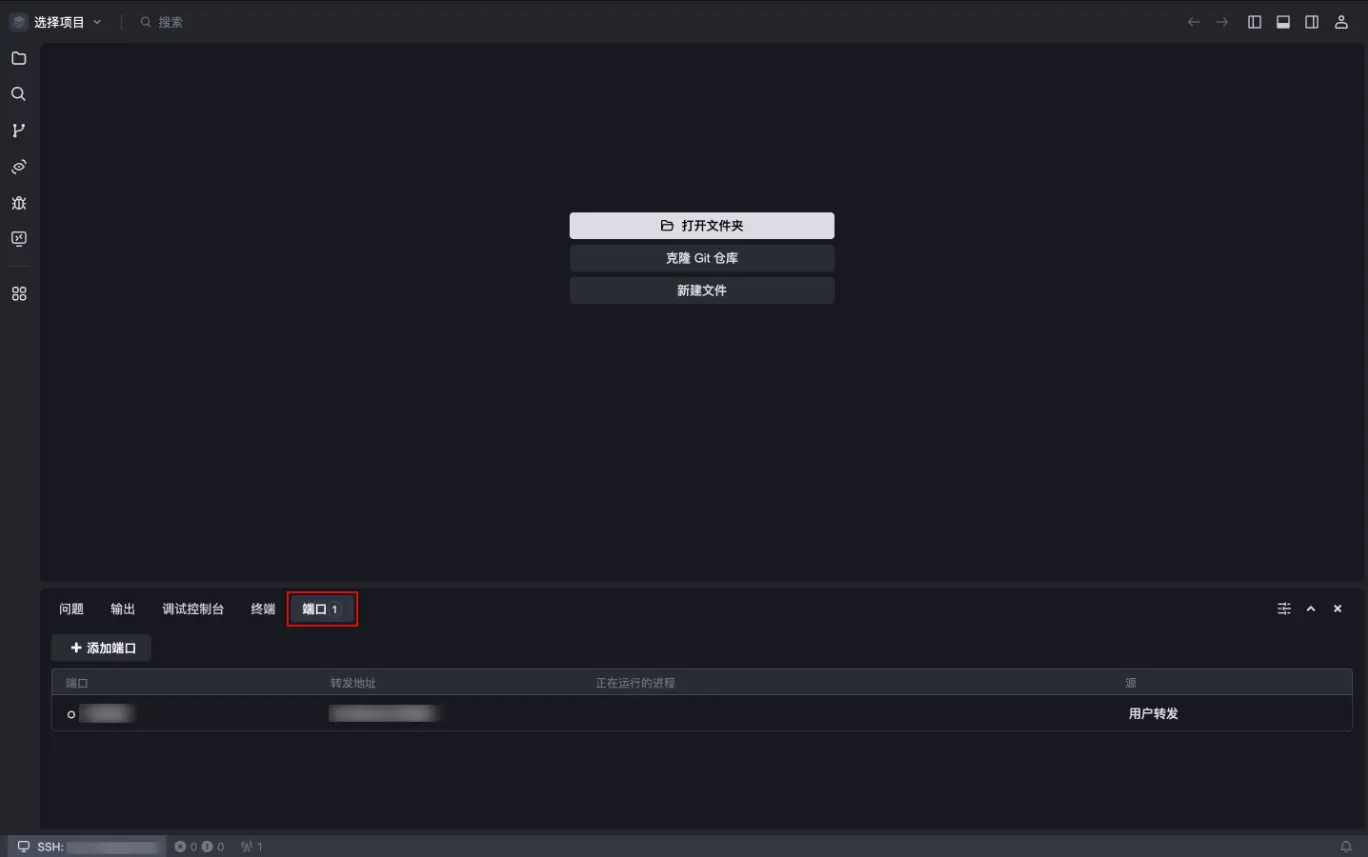
转发远程端口至本地 PC
TRAE 支持将远程主机的端口转发到本地 PC,你可以在终端的 端口 面板中配置。
远程调试
连接到远程主机后,可以使用 TRAE 的调试功能,与本地调试类似。在 launch.json 文件中选择启动配置并按 F5 键开始调试,应用程序将在远程主机上启动,调试器会附加到其中。
