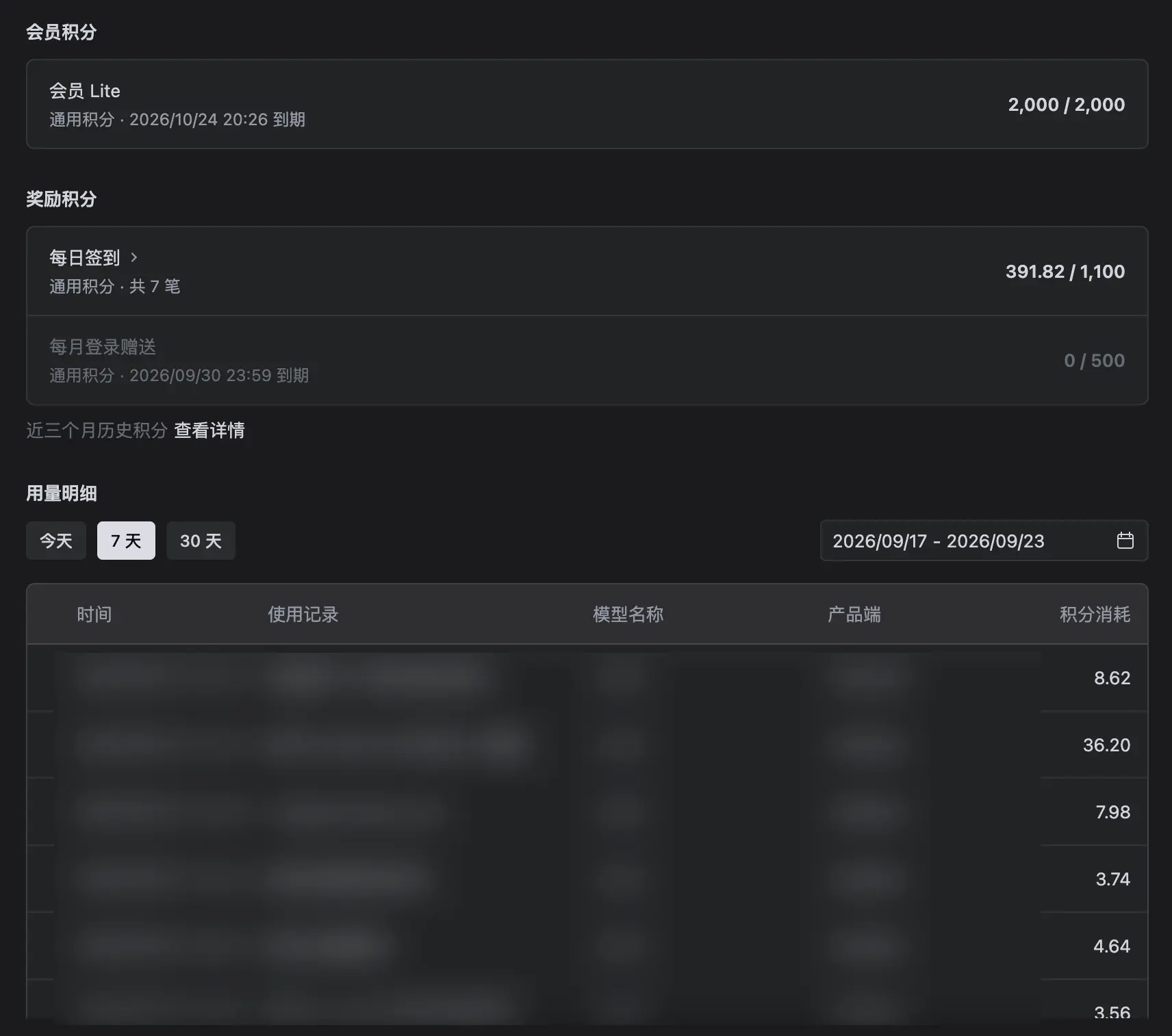
本文介绍如何购买和升级会员套餐、变更订阅方式、增购积分、申请发票,以及查看积分详情与用量明细。
购买会员套餐
你可以通过官网或 TRAE 客户端购买会员套餐。
从官网购买
- 前往 TRAE CN 官网的定价页面。
- 在 个人方案与定价 部分,找到所需档位的会员套餐,然后点击套餐卡片中的 立即升级 按钮。
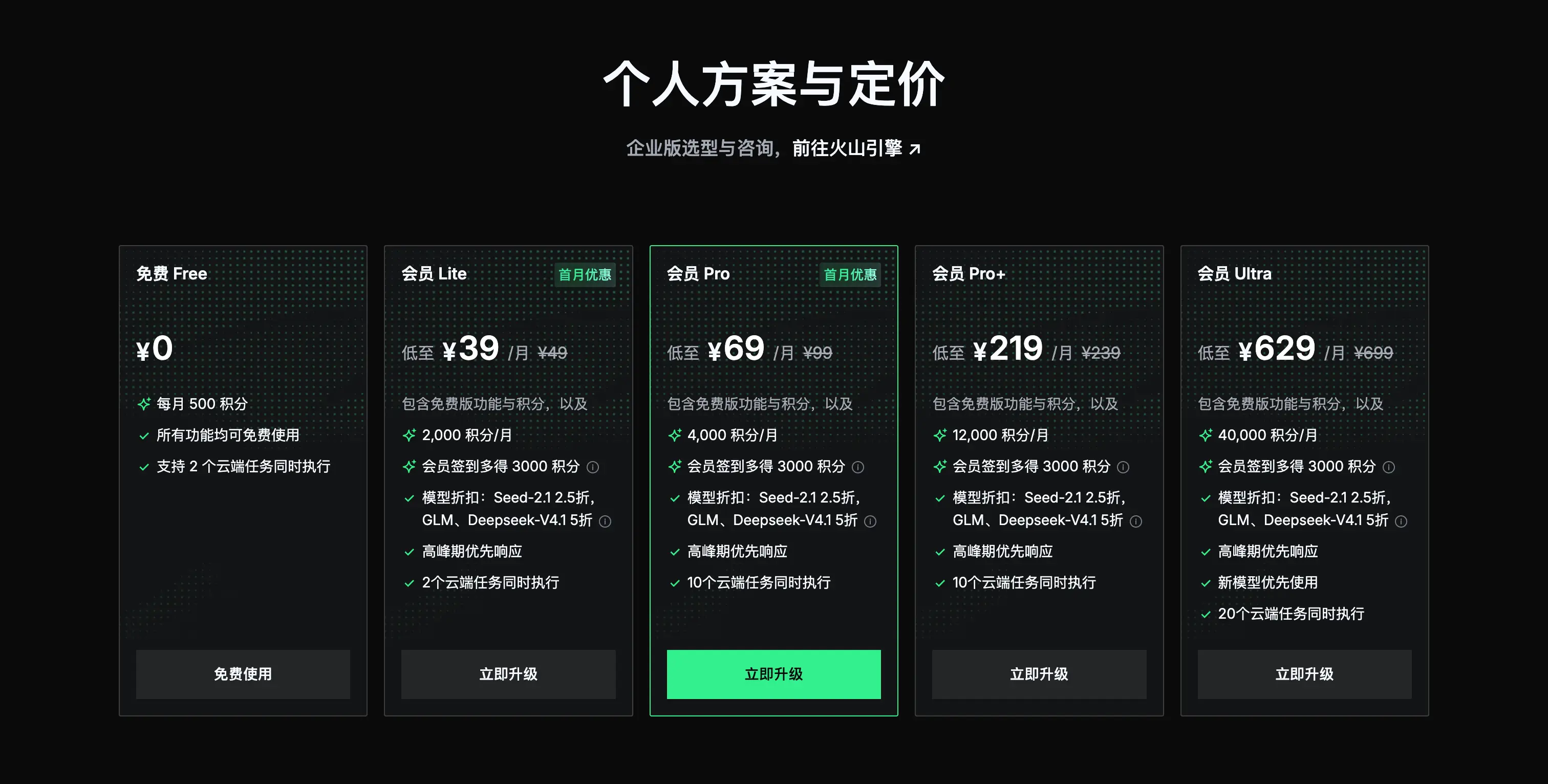
页面上弹出 升级权益 窗口。
- 确认信息。
- 使用手机扫描窗口中的二维码并完成支付。
支付成功后,会员套餐权益立即生效。
从 TRAE 客户端购买
- 打开 TRAE 并登录你的 TRAE 账号。
- 点击头像图标,然后在菜单中点击 升级权益 按钮。
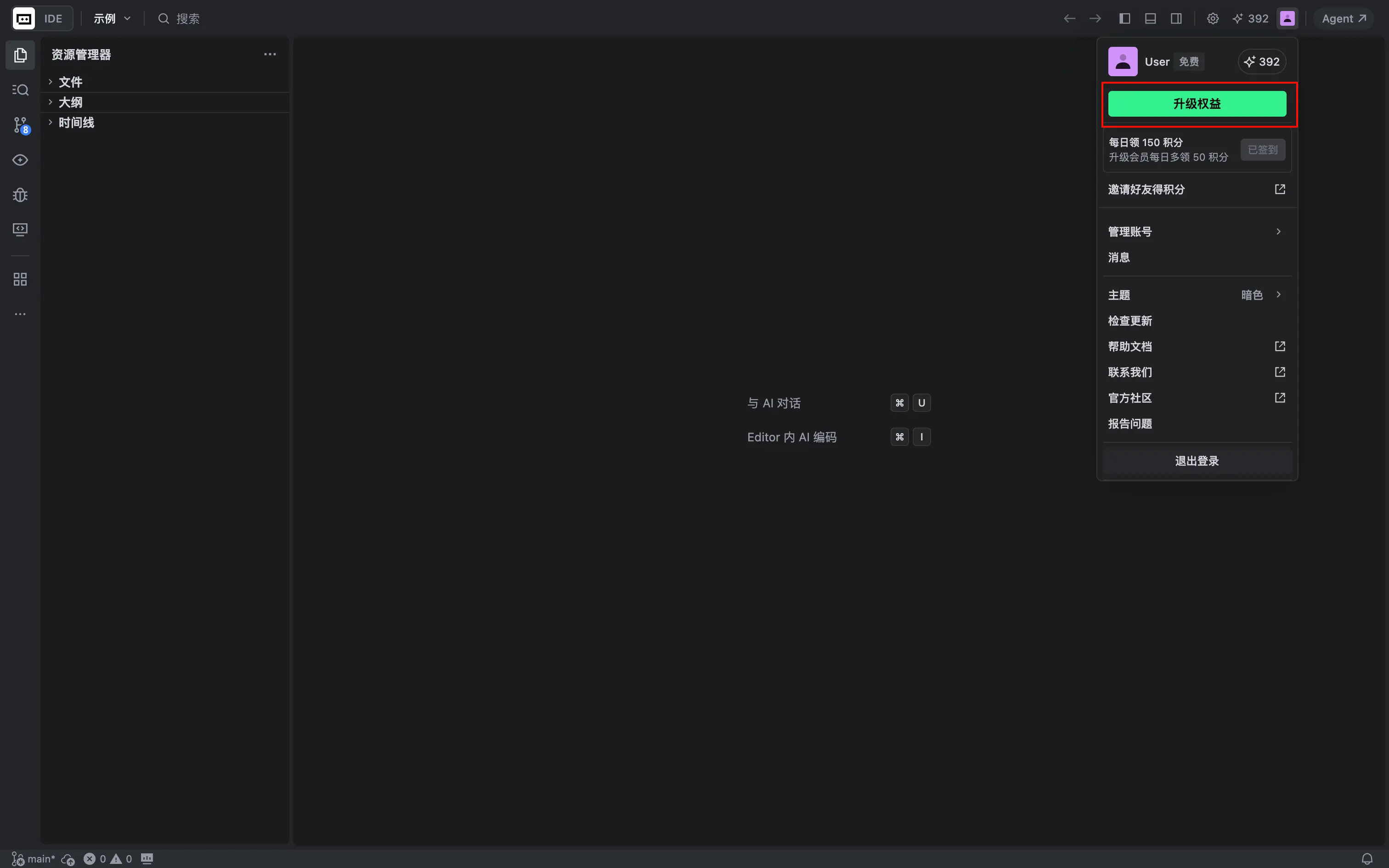
- 在 升级权益 窗口中,选择所需档位的会员套餐,然后使用手机扫码完成支付。
支付成功后,会员套餐权益立即生效。
升级会员套餐 / 转为连续包月
在当前会员套餐有效期内,你可以进行以下操作:
- 按原订阅方式升级到更高档位套餐:支付抵扣后的差价。
- 将原档位套餐从单月购买转为连续包月:支付新订单全额,原订单余额原路退还。
- 升级套餐档位并转为连续包月:支付抵扣后的差价。
详细规则参考套餐与计费。
步骤如下:
- 打开 升级权益 窗口,方式如下:
- 方式一:在 TRAE 中打开
- 打开 TRAE 并登录你的 TRAE 账号。
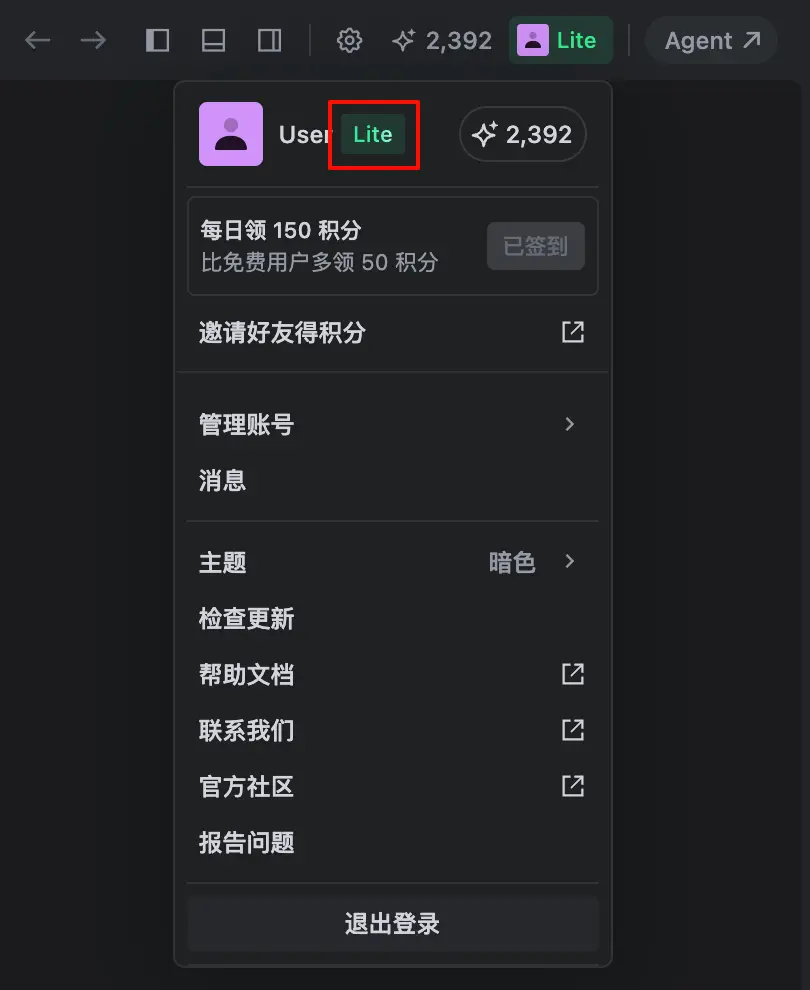
- 点击界面右上角的头像。
- 在菜单中,点击用户名右侧的会员标识。
- 方式二:在 TRAE CN 官网打开
- 前往 TRAE CN 官网,然后登录你的 TRAE 账号。
- 在页面右上角,点击你的头像,然后在菜单中选择 订阅管理。
你将进入订阅管理面板。
- 在 权益方案 部分,点击 升级方案 处的 立即升级 按钮。
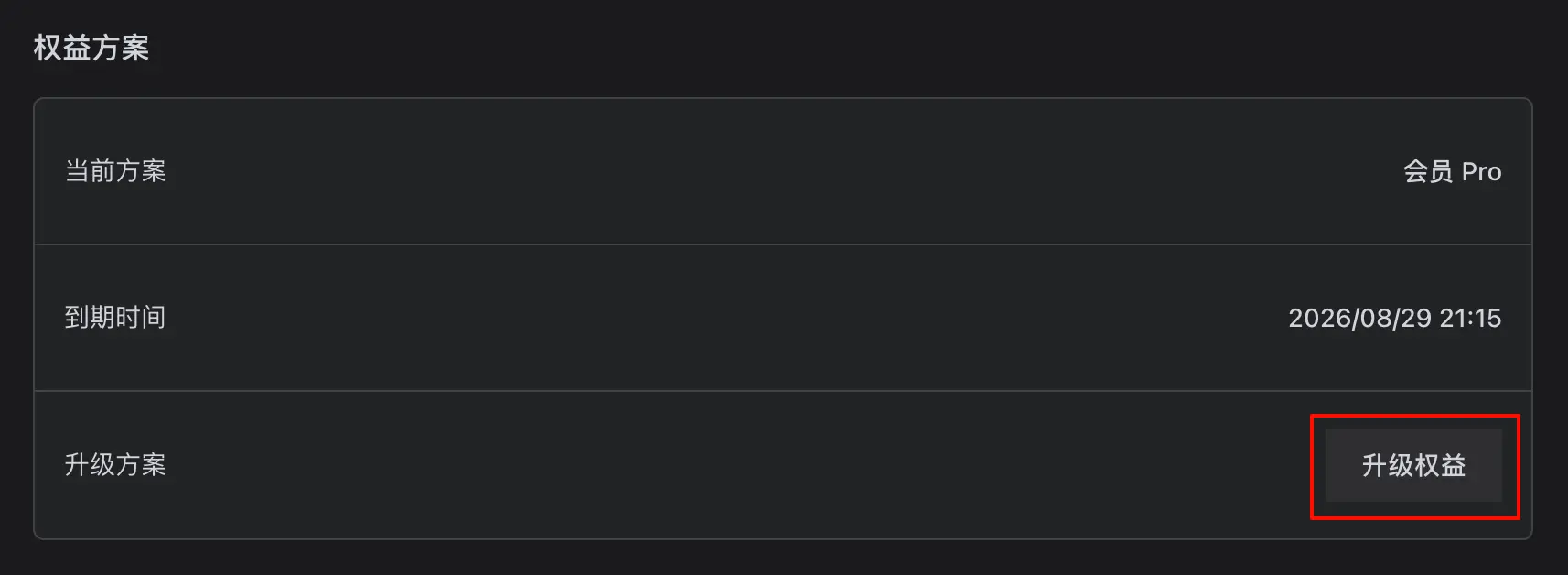
- 在 升级权益 窗口中,根据目的完成相应操作:
| 目的 |
操作 |
| 按原订阅方式升级到更高档位套餐 |
根据当前订阅方式,在 连续包月 或 单月购买 页签中,选择所需的更高档位的会员套餐。 |
| 将原档位套餐从单月购买转为连续包月 |
在 连续包月 页签中,选择当前档位的会员套餐。 |
| 升级套餐档位并转为连续包月 |
在 连续包月 页签中,选择一个更高档位的会员套餐。 |
- 使用手机扫码支付差价或新订单全额。
支付成功后,系统会立即回收原套餐权益,并发放变更后的完整套餐权益。
增购积分
会员套餐有效期内,你可以按需增购积分。
- 打开 TRAE 并登录你的 TRAE 账号。
- 点击界面右上角的头像。
- 在菜单中,点击用户名右侧的会员标识。
- 在 升级权益 窗口中,选择 增购积分 选项。
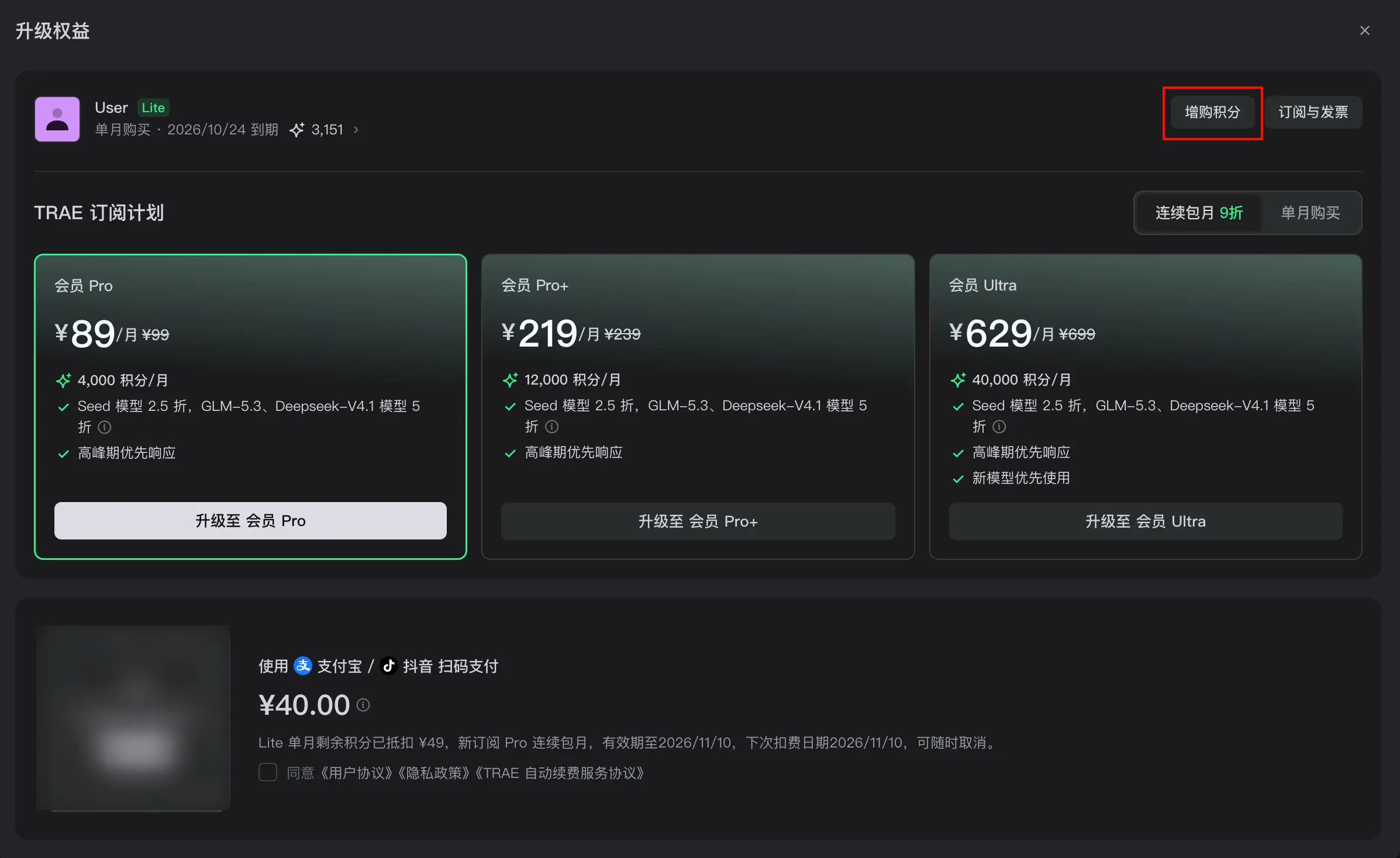
- 在 增购积分 窗口中,选择所需的积分档位,然后扫码支付费用。
支付成功后,积分立即到账。
申请发票
你可以在 TRAE CN 官网的订阅管理面板中为已支付订单申请发票。
- 前往 TRAE CN 官网,并登录你的 TRAE 账号。
- 在页面右上角,点击你的头像,然后在菜单中选择 订阅管理。
你将进入订阅管理面板。
- 在 购买记录 部分,点击表格右上角的 开票管理 按钮。
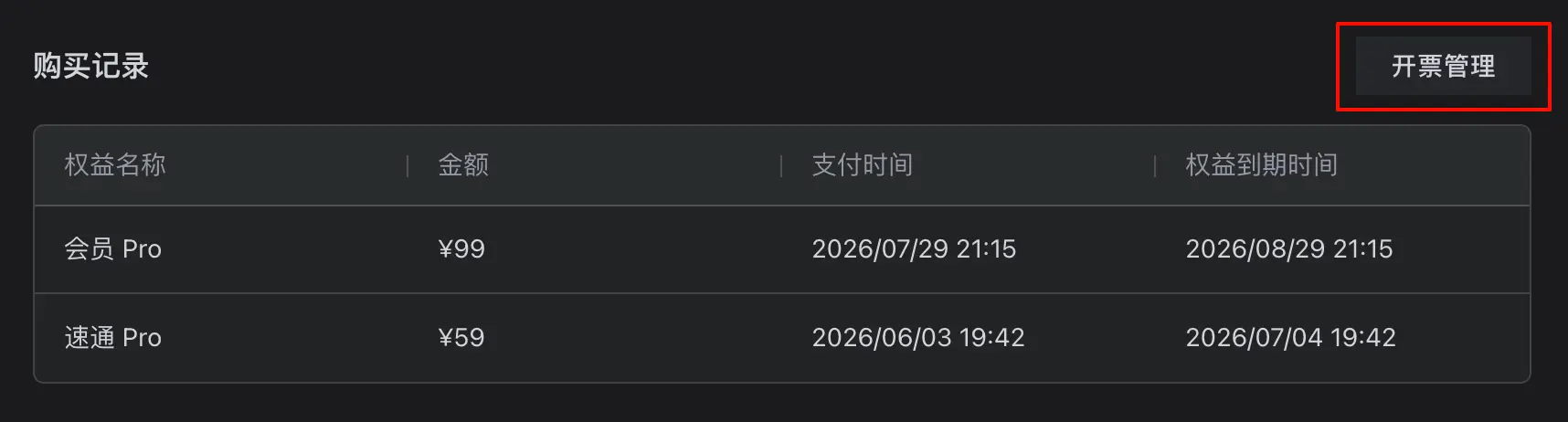
页面上出现 发票申请 窗口。
- 在 发票申请 窗口中,勾选需要申请发票的订单,然后点击右下角的 去开票 按钮。
你将进入发票详情面板。
- 选择发票抬头类型。可选项为:企业单位、非企业单位、个人。
- 按页面提示填写发票信息:
- 必填信息:发票抬头、税号和电子邮箱。
- 选填信息:开户银行、银行账号、地址、电话和其他备注。
- 勾选 我已阅读并同意《开具增值税发票申请书》 复选框。
- 点击 提交 按钮。
页面上显示发票详情确认窗口。
- 确认信息无误后,点击 确认提交 按钮。
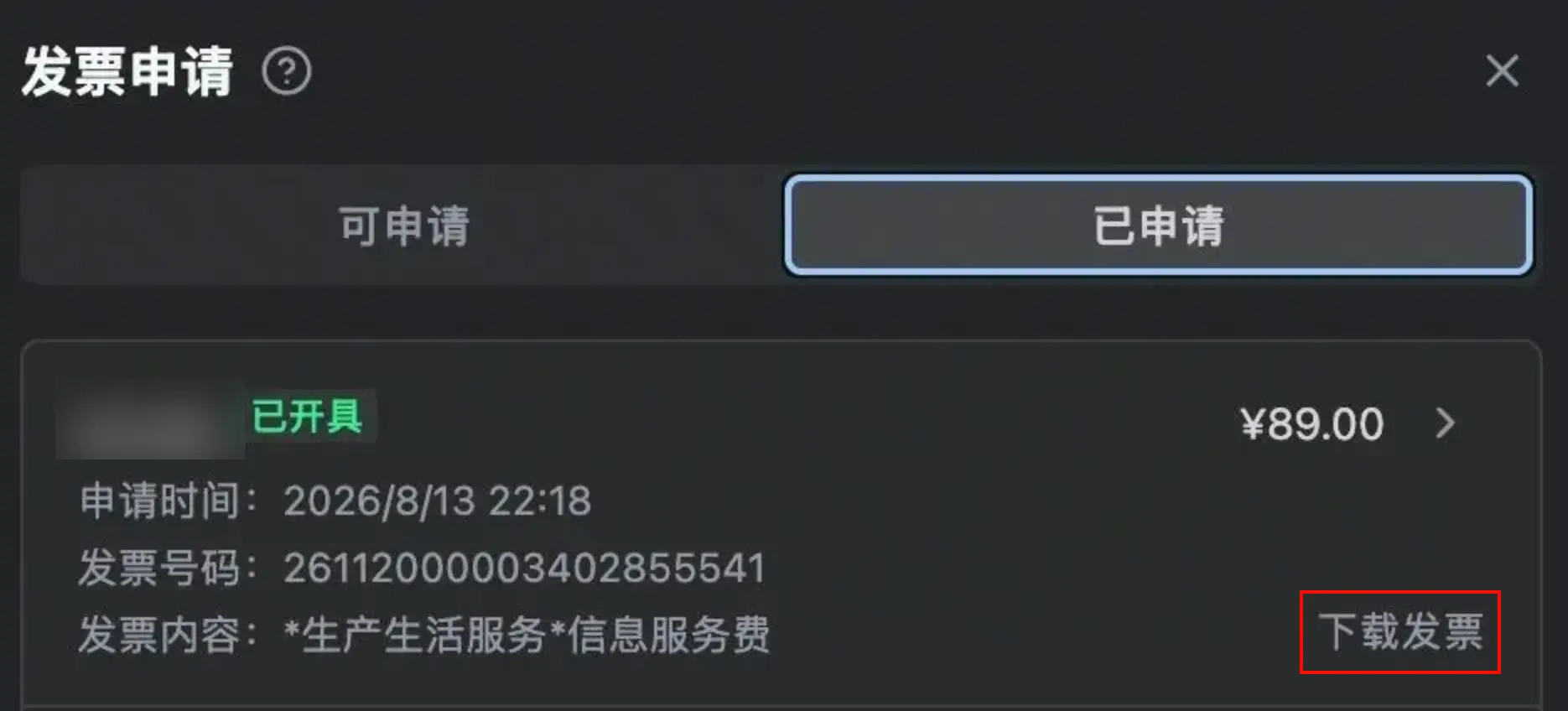
申请提交后,电子发票预计在 5 个工作日内开具,并发送至指定邮箱。此外,你也可以在 发票申请 窗口的 已申请 列表中下载发票。
查看积分详情与用量明细
你可以查看总可用积分、积分类型和用量明细。
- 前往 TRAE CN 官网,并登录你的 TRAE 账号。
- 在页面右上角,点击你的头像,然后在菜单中选择 用量管理。
你将进入用量管理面板。
- 查看积分详情和用量明细。