TRAE/AI 编程核心/模型/TRAE 内置模型
TRAE 内置多款主流模型,你可以根据实际任务灵活切换使用。
内置模型列表
TRAE 当前提供以下内置模型:
- Seed-Evolving(仅限会员 Pro、会员 Pro+、会员 Ultra 和会员 Express 用户使用)
- Seed-2.1-Pro-0915
- Seed-2.1-Turbo
- Seed-Code
- MiMo-V2.6-Flash
- MiMo-V2.6-Pro
- Step-5-Preview
- GLM-5.3-FlashX
- GLM-5.3-Flash
- GLM-5.3
- GLM-5.2
- DeepSeek-V4.1-Flash
- DeepSeek-V4-Flash
- DeepSeek-V4-Pro
- Kimi-K3
- Kimi-K2.8-Preview
- MiniMax-M3
- Qwen3.8-Flash
- Qwen3.8-Max
- Qwen3.7-Plus
企业版内置模型参考系统内置模型列表。
设置 TRAE 内置模型的思考强度
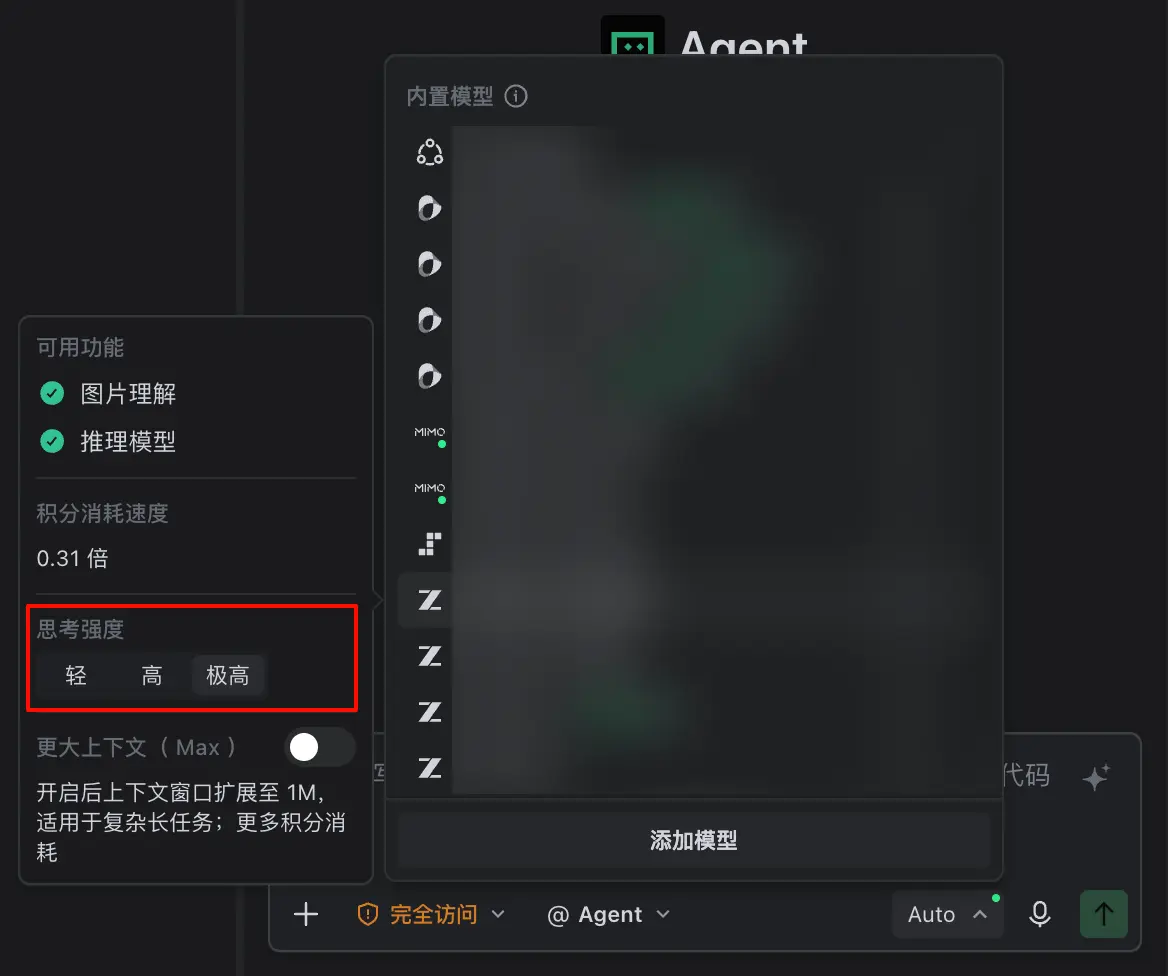
思考强度用于控制模型的推理深度。你可以为 TRAE 内置模型设置思考强度。
TRAE 为内置模型提供 “轻”、“高”、“极高” 三档思考强度:
- “轻” 适合快速问答
- “高” 适合常规编码任务
- “极高” 适合复杂逻辑推理。
提示
思考强度越高,模型响应通常越深入,但耗时和积分消耗也会相应增加。
为内置模型设置思考强度的步骤如下:
- 展开模型选择列表。
- 鼠标悬浮至支持设置思考强度的内置模型。
- 在模型信息概览面板中,设置模型的思考强度。
开启 Auto 模式
Auto 模式下,系统会综合考虑问答速度、性能与资源占用情况,调用合适的模型,提供更流畅的 AI 问答体验。
Auto 模式仅支持调用 TRAE 的内置模型,不支持调用你添加的自定义模型。
开启 Auto 模式的步骤:
- 在 AI 对话输入框的右下角,点击模型名称以打开菜单。
- 打开 Auto Mode 开关。

开启 Max 模式
Max 模式旨在满足对更大上下文窗口和更复杂的工具调用能力有需求的用户。启用 Max 模式后,模型的上下文窗口将显著扩大,从而支持处理更大规模的输入。
提示
开启 Max 模式会显著增加费用,因为它需要处理的上下文 Token 数量会大幅增加。对于日常开发任务,默认的上下文窗口通常已经足够。
你可以为 TRAE 内置模型开启 Max 模式,步骤如下:
- 展开模型选择列表。
- 悬浮至支持 Max 模式的模型。
- 打开 Max 开关。