你可以通过部门管理,按照企业组织架构或业务分工组织成员。例如,按研发、运营、产品等职能划分部门,或按照企业实际的组织层级创建多级部门。
企业本身是默认存在的最高层级部门,称为根部门。你可以在根部门下创建子部门,并根据管理需要调整部门层级。
重要提示
仅创建人、超级管理员、以及被授予 ”组织架构“ 权限的自定义管理员角色可以管理部门。
相关限制
- 部门总数:每个企业最多可创建 1 万个部门(包含子部门)。
- 部门层级:最多支持 25 层部门(包含根部门)。
- 子部门数量:每个部门最多可创建 1000 个子部门。
全局准备工作:进入部门管理页面
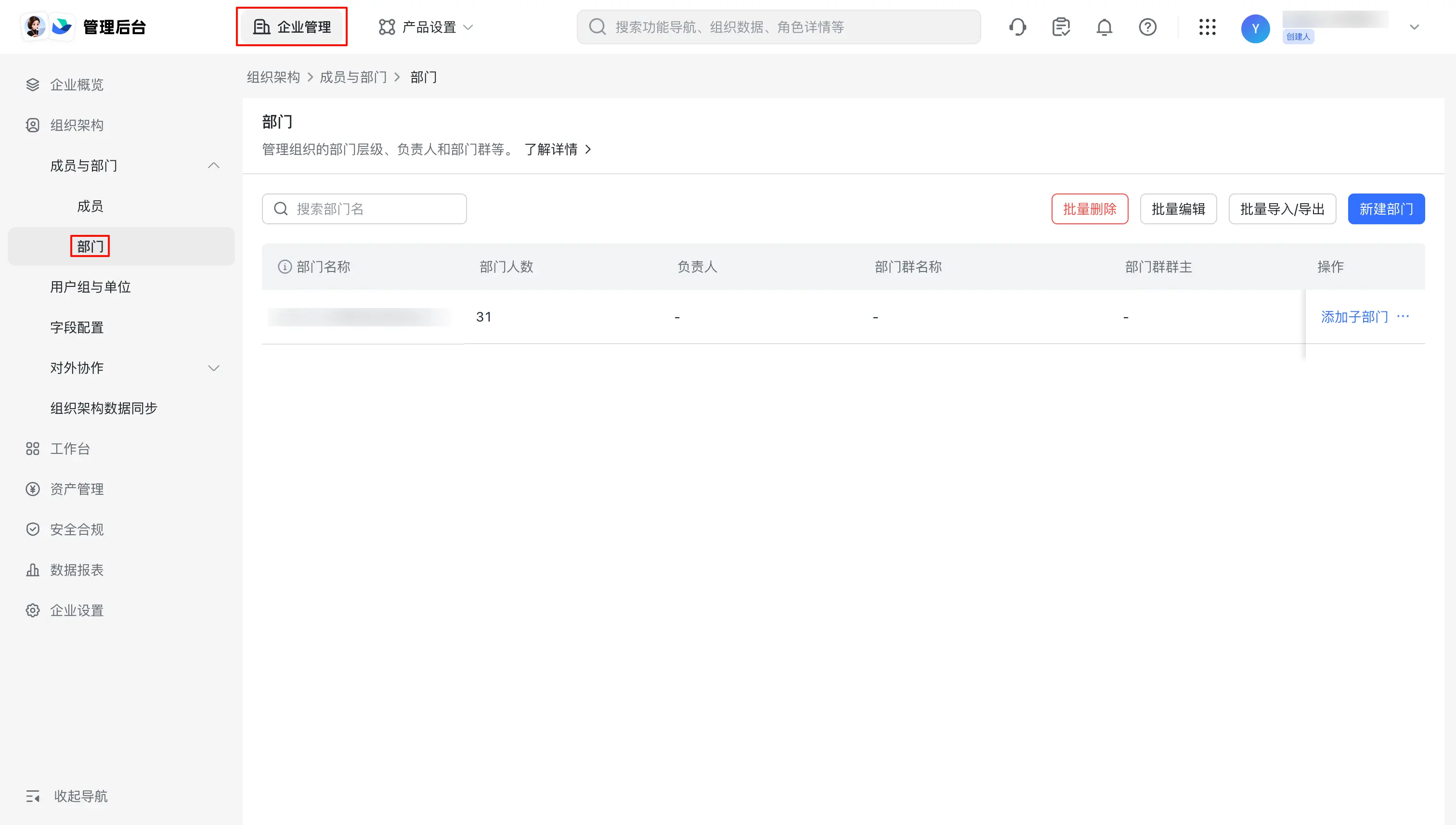
本文中的部门管理操作均从豆包飞书管理后台的 部门 页面开始。先按以下步骤进入该页面,再根据需要执行后续操作。
- 登录 TRAE 企业版控制台。
- 前往 企业管理 > 人员管理。
- 点击页面右上角的 前往企业管理后台。
你将前往豆包飞书管理后台的席位分配页面。
- 在顶部导航栏中,选择 企业管理。
- 在左侧导航栏中,选择 组织架构 > 成员与部门 > 部门。
你将进入部门管理页面。
创建单个部门
你可以在根部门或已有子部门下创建新部门。
- 按照全局准备工作:进入部门管理页面中的步骤,进入 部门 页面。
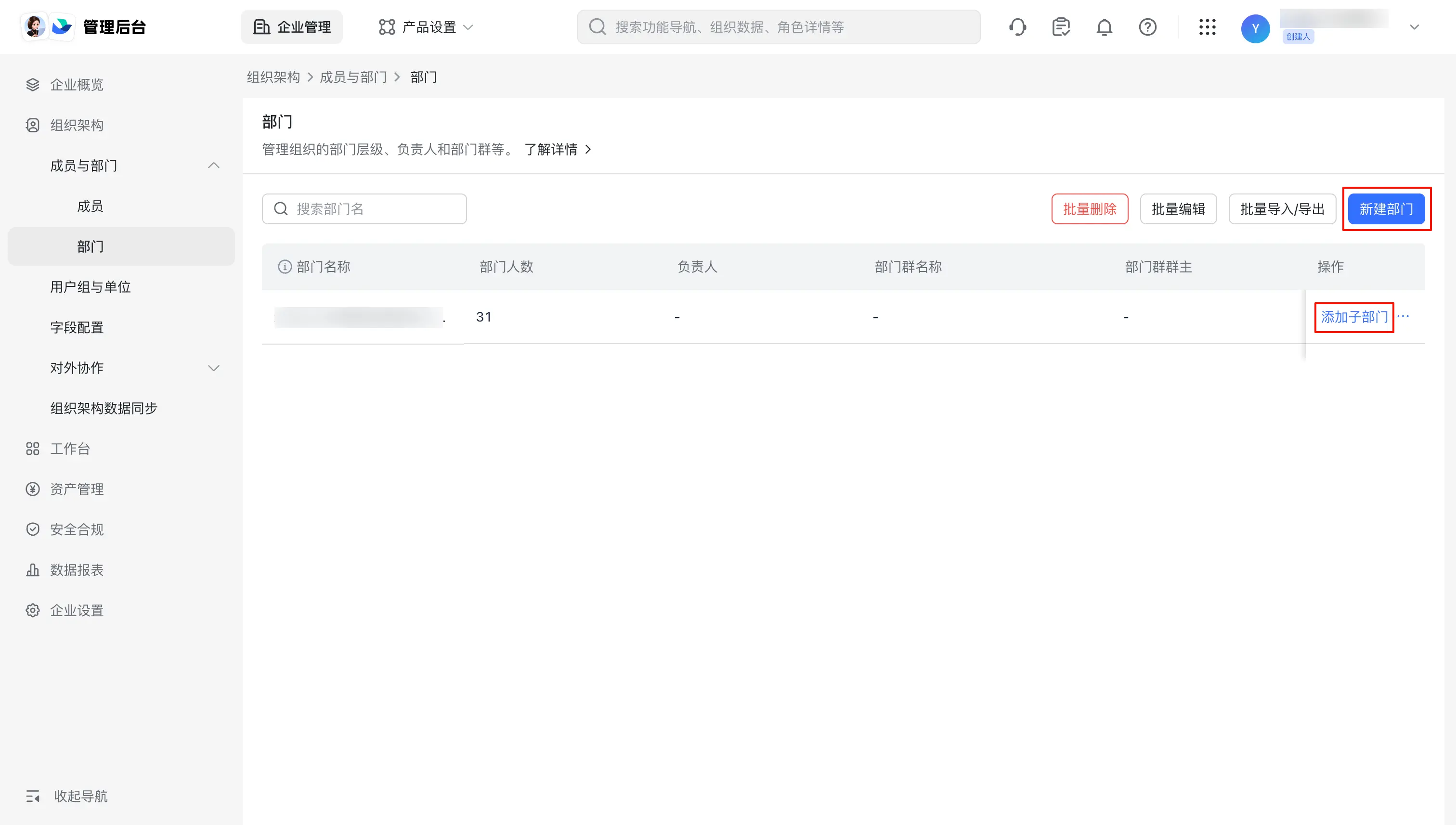
- 点击部门列表右上角的 新建部门,打开 新建部门 弹窗。你也可以在列表中找到上级部门,点击其 操作 栏中的 添加子部门。
- 填写部门名称、部门 ID、上级部门和部门负责人等基本信息。
提示
创建部门后,部门 ID 不支持修改。若不填写,则由系统自动生成。
- 按需选择是否创建部门群。如果选择创建,请配置部门群信息。创建后,新成员加入部门时会自动加入对应的部门群。
- 点击弹窗右下角的 确定 按钮,完成创建。
批量创建部门
如果需要一次创建多个部门,可以使用模板批量导入部门信息。
- 按照 “全局准备工作:进入部门管理页面” 中的步骤,进入 部门 页面。
- 点击部门列表右上方的 批量导入/导出 按钮。
你将进入 批量导入部门 页面。

- 下载并打开模板文件,按照模板中的填写须知填写部门信息。
- 上传填写完成的模板,然后点击右下角的 导入。
系统会解析模板中的部门信息,并自动创建对应的部门。
编辑部门基础信息
你可以修改部门名称、上级部门和部门负责人。修改前,注意以下限制:
- 部门 ID 创建后不支持修改。
- 根部门的所有基础信息均不支持修改。
操作步骤如下:
- 按照 “全局准备工作:进入部门管理页面” 中的步骤,进入 部门 页面。
- 在部门列表中找到需要编辑的部门,点击其 操作 栏中的 详情。
页面右侧滑出 部门详情 面板。

- 在 基础信息 页签右下角,点击 编辑基本信息。
- 按需修改部门名称、上级部门和部门负责人,然后点击 保存。
删除部门
你可以删除不再需要的部门。根部门不支持删除。
- 按照 “全局准备工作:进入部门管理页面” 中的步骤,进入 部门 页面。
- 在部门列表中找到需要删除的部门,点击其 操作 栏中的 ··· > 删除。
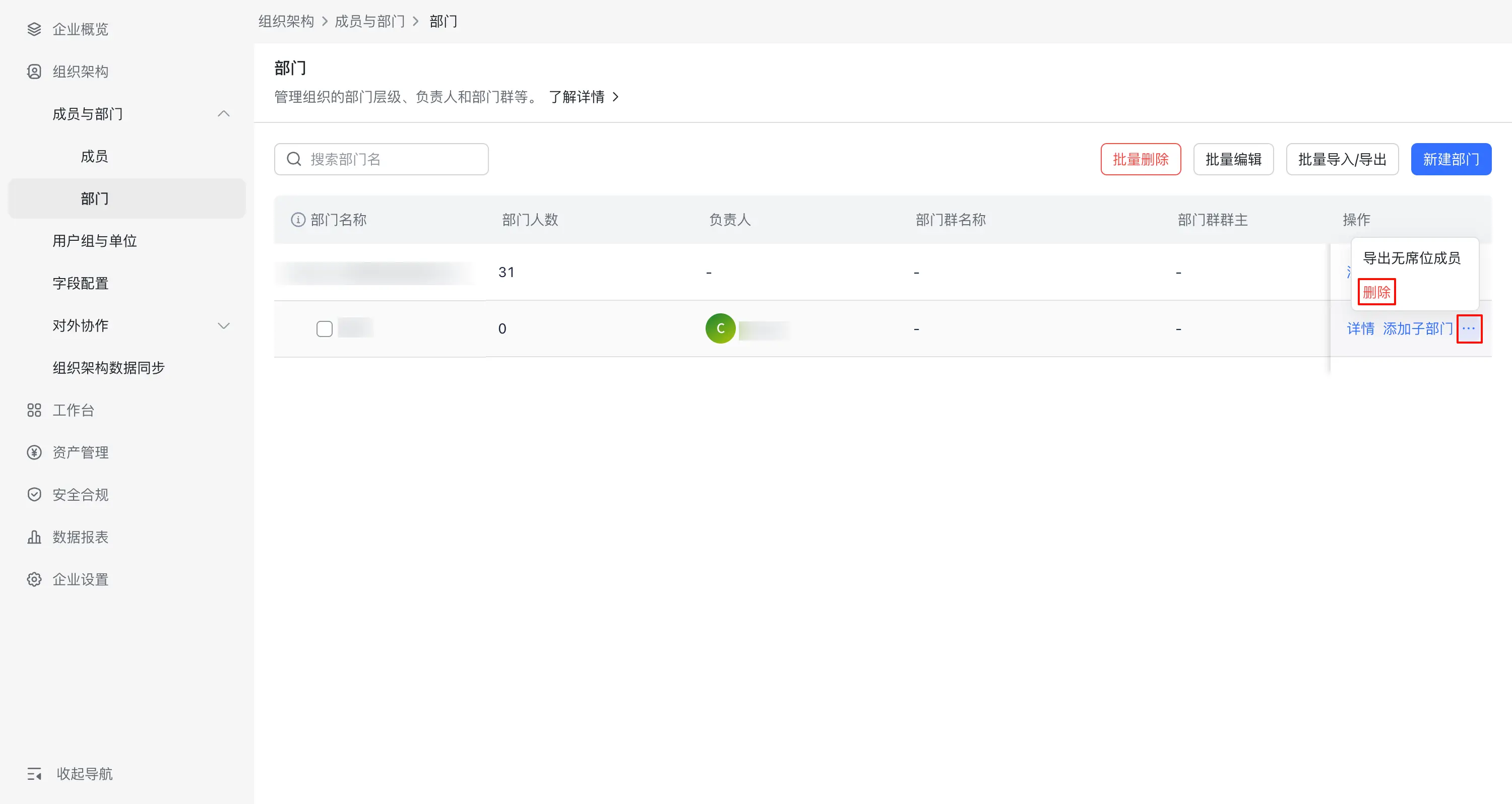
- 在确认对话框中核对要删除的部门,然后确认删除。