企业管理员可以从 TRAE 企业版控制台进入豆包飞书管理后台,添加或邀请成员、审批加入申请、批量导入成员,以及管理账号。
全局准备工作:进入成员管理页面
本文中的成员管理操作均从豆包飞书管理后台的 成员 页面开始。先按以下步骤进入该页面,再根据需要执行后续操作。
- 登录 TRAE 企业版控制台。
- 前往 企业管理 > 人员管理。
- 点击页面右上角的 前往企业管理后台 按钮。
你将前往豆包飞书管理后台的席位分配页面。
- 在顶部导航栏中,选择 企业管理。
- 在左侧导航栏中,选择 组织架构 > 成员与部门 > 成员。
你将进入成员管理页面。

重要提示
仅创建人、超级管理员、以及被授予 ”组织架构“ 权限的自定义管理员角色可以管理成员。
将成员加入企业
方式一:直接添加成员
管理员可以填写成员信息,将成员添加至指定部门。添加后,成员仍需接受通知中的邀请并同意加入企业。
- 按照 “全局准备工作:进入成员管理页面” 中的步骤,进入 成员 页面。
- 在左侧部门列表中,选择成员所属的部门。如果尚未创建子部门,则默认选中根部门(即当前企业)。
- 点击成员列表右上角的 添加成员 按钮,打开 添加成员 弹窗。
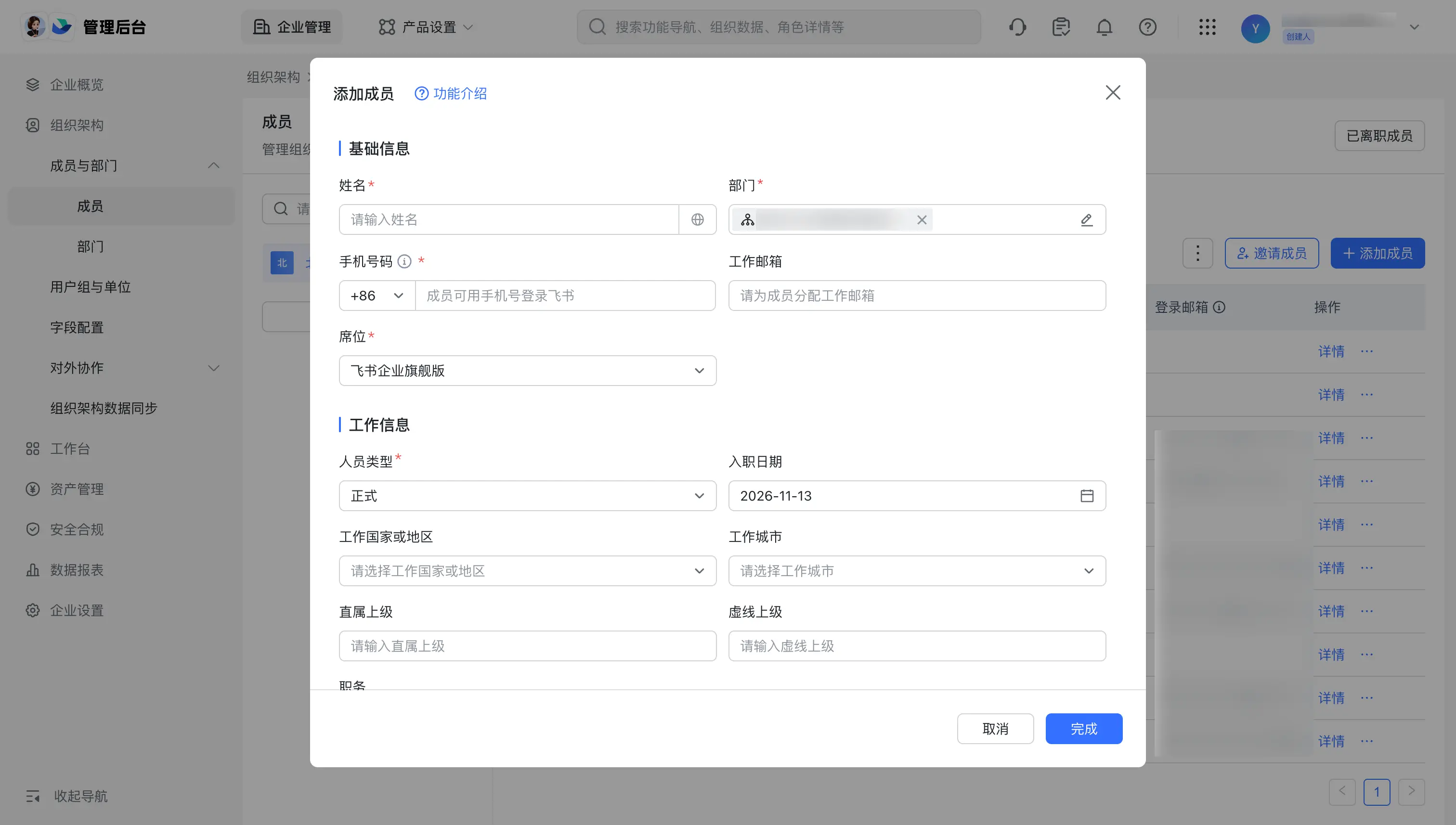
- 根据界面提示填写成员信息,然后点击右下角的 完成 按钮。
添加成功后,成员在列表中的状态为 “未加入”,并会收到飞书消息通知。成员同意加入企业后,若尚未登录飞书账号,状态为 “未激活”。有关状态含义和激活方式,参见下文 “提醒成员加入企业或激活账号”。
方式二:邀请他人加入企业
管理员可以通过邀请码、邀请链接或二维码邀请他人加入企业,并按需设置加入企业前是否需要管理员审批。
发送邀请
- 按照 “全局准备工作:进入成员管理页面” 中的步骤,进入 成员 页面。
- 点击成员列表右上角的 邀请成员 按钮。
你将进入 邀请成员 面板。
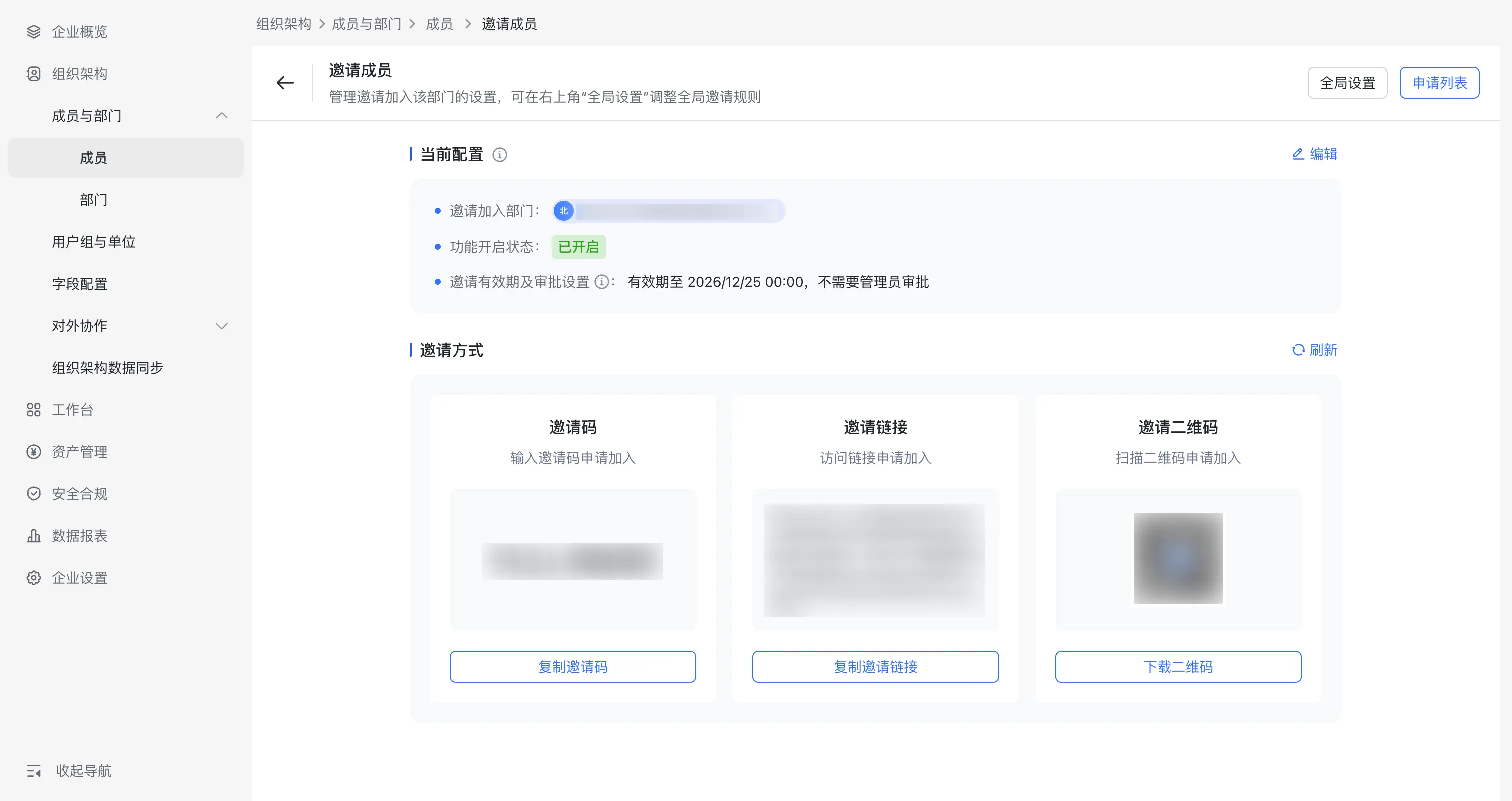
- 在 当前配置 区域,点击 编辑,按需调整以下设置并保存。
| 设置项 |
说明 |
| 部门 |
成员接受邀请后加入的部门。 |
| 功能开启状态 |
是否为选中的部门开启邀请成员功能。 |
| 邀请有效期 |
邀请码、邀请链接和二维码的有效期。 |
| 邀请审批设置 |
开启“需要管理员审批”后,申请须经管理员审批通过,成员才能加入企业;关闭后,成员接受邀请即可加入。 |
- 在 邀请方式 区域,复制邀请码或邀请链接,或下载二维码,然后发送给被邀请人。
被邀请人接受邀请后的流程取决于审批设置:
- 未开启 “需要管理员审批”:被邀请人直接加入企业。
- 已开启 “需要管理员审批”:管理员需按 “处理加入申请” 中的步骤审批申请。
处理加入申请
仅在邀请设置中开启 “需要管理员审批” 时,管理员才需要处理加入申请。
- 按照 “发送邀请” 中的步骤 1–2,进入 邀请成员 面板。
- 点击面板右上方的 申请列表 按钮。
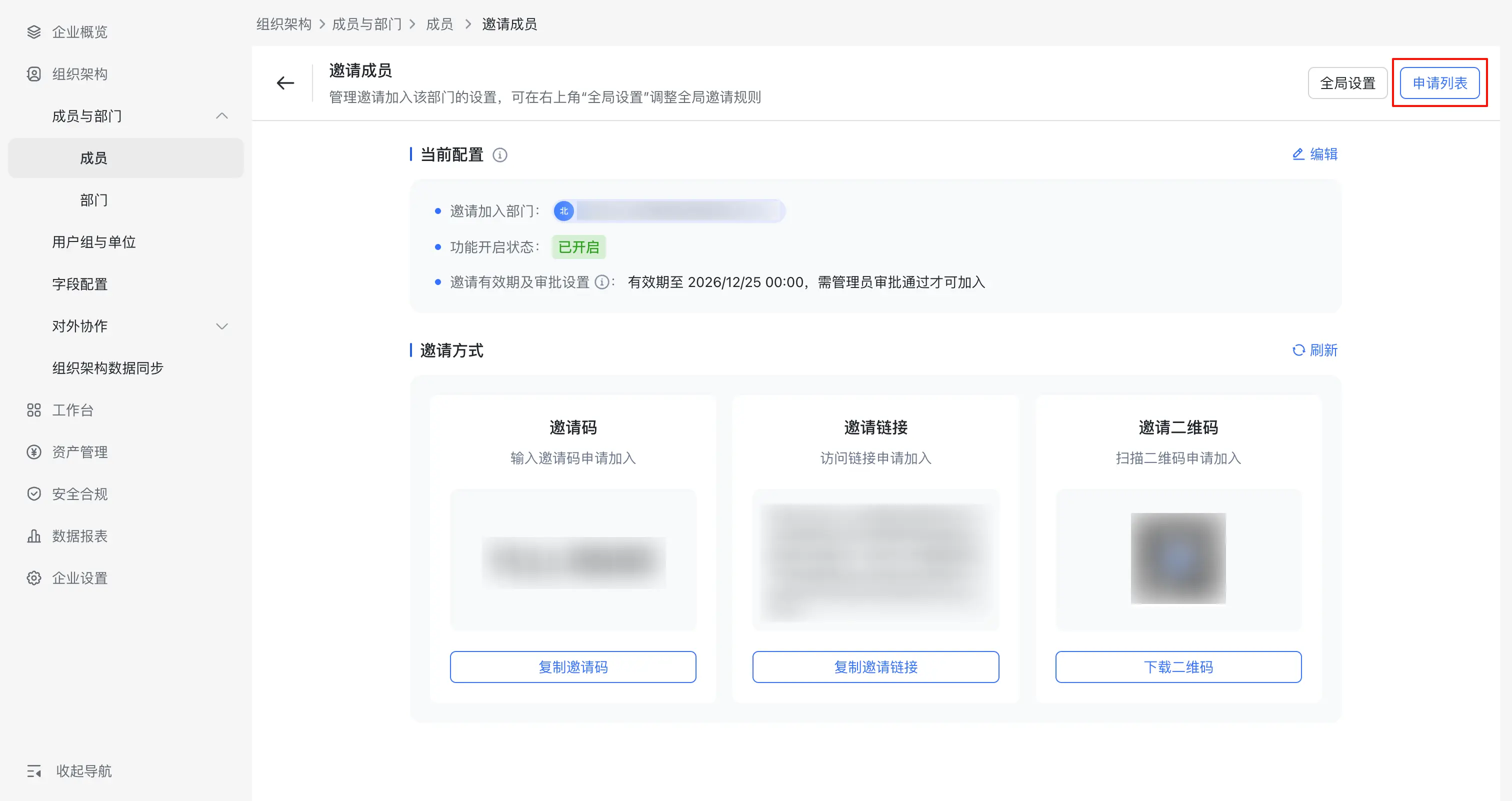
- 核对申请人和邀请人的信息,然后在 操作 栏中点击 通过 或 拒绝。
申请通过后,成员正式加入企业,状态为 “未激活”。
方式三:批量导入新成员
如果需要一次添加多名成员,可以使用模板批量导入成员信息,并为新成员分配席位。
- 按照 “全局准备工作:进入成员管理页面” 中的步骤,进入 成员 页面。
- 点击成员列表右上角的 更多操作 > 批量导入/导出。
你将进入 批量导入或导出成员 面板。
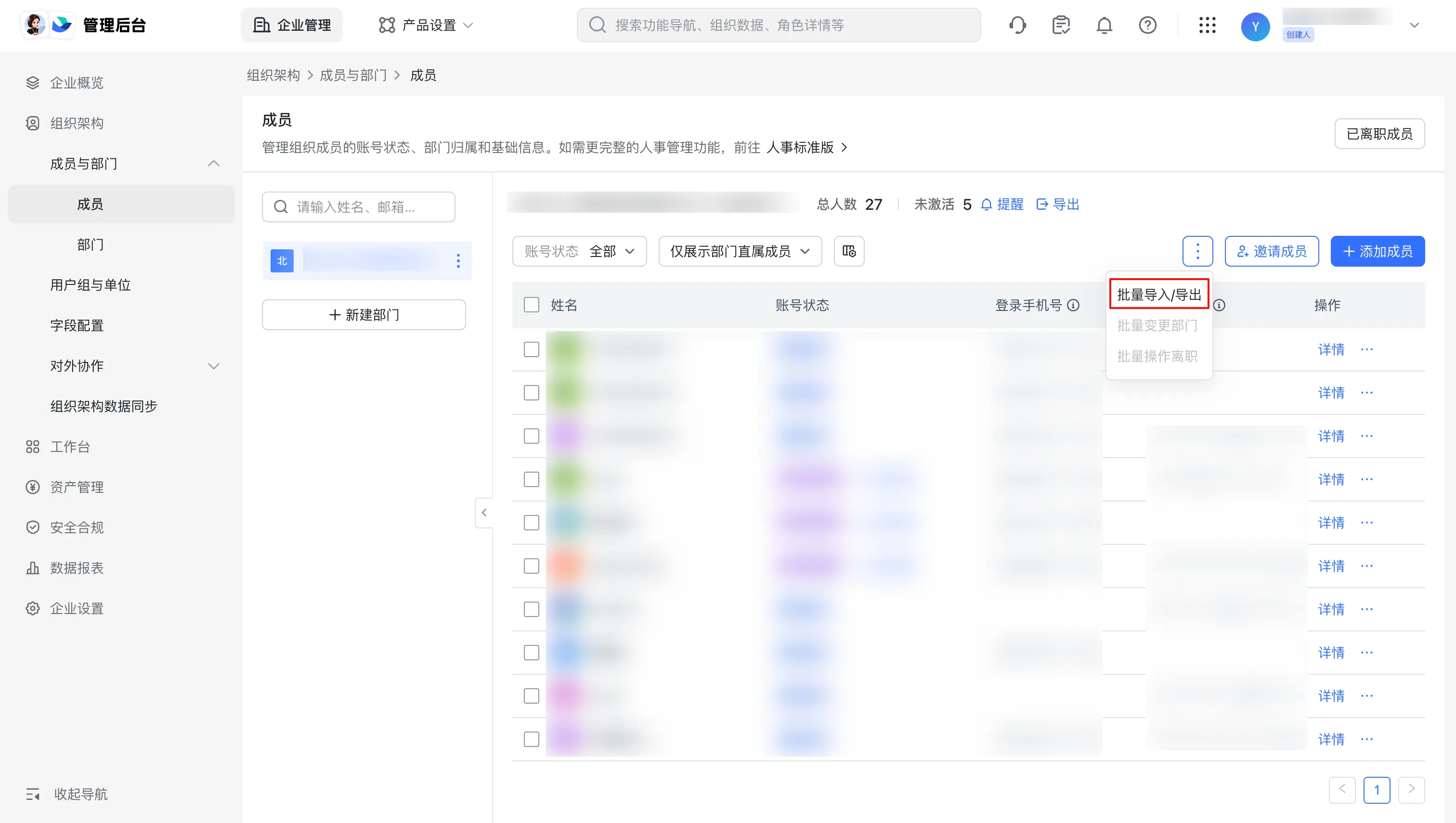
- 下载并打开空白模板,按照模板中的填写须知填写成员信息。
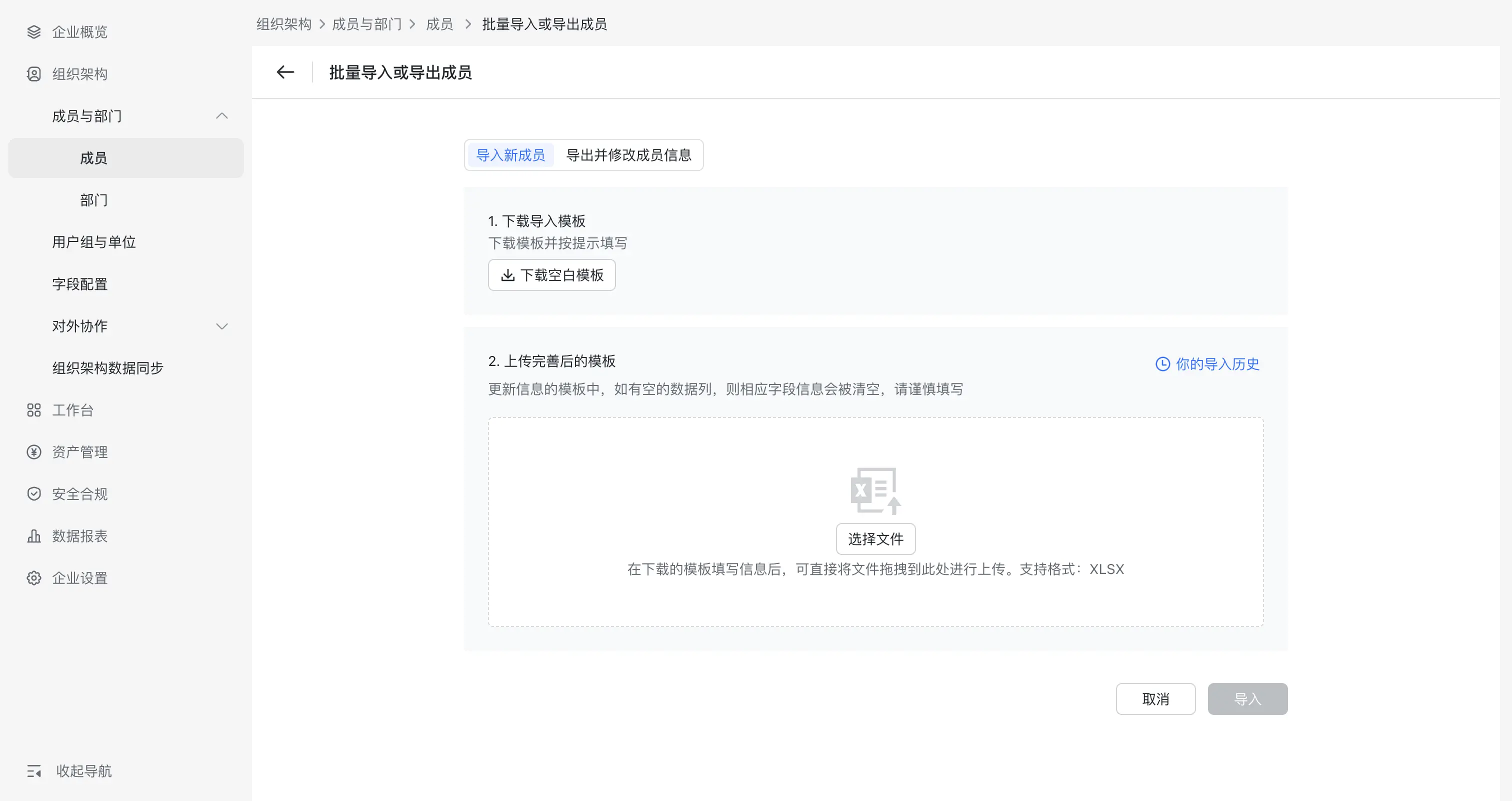
- 上传填写完成的模板,选择要为新成员批量分配的席位,然后点击右下角的 导入 按钮。
导入成功后,成员将显示在列表中,状态为 “未加入”。如果导入失败,页面会显示导入失败的成员列表及原因。你可以下载错误报告,修改相应信息后重新导入。
提醒成员加入企业并激活账号
对于状态为“未加入”或“未激活”的成员,管理员可以发送短信或邮件提醒,帮助成员完成加入或激活流程。
- 未加入:管理员已通过手机号或邮箱添加成员,但成员尚未通过短信或邮件中的链接同意加入企业。
- 未激活:成员已同意加入企业,但尚未使用飞书登录该账号。
成员首次登录企业飞书后,即完成账号激活。全新账号注册完成后可直接登录,无需单独激活。
提醒的发送渠道取决于成员信息中填写的联系方式:仅填写手机号时,成员会收到短信提醒;同时填写手机号和邮箱时,成员会同时收到短信和邮件提醒。
发送提醒的步骤如下:
- 按照 “全局准备工作:进入成员管理页面” 中的步骤,进入 成员 页面。
- 在成员列表中,找到状态为“未加入”或“未激活”的成员,点击状态右侧的 发送提醒。
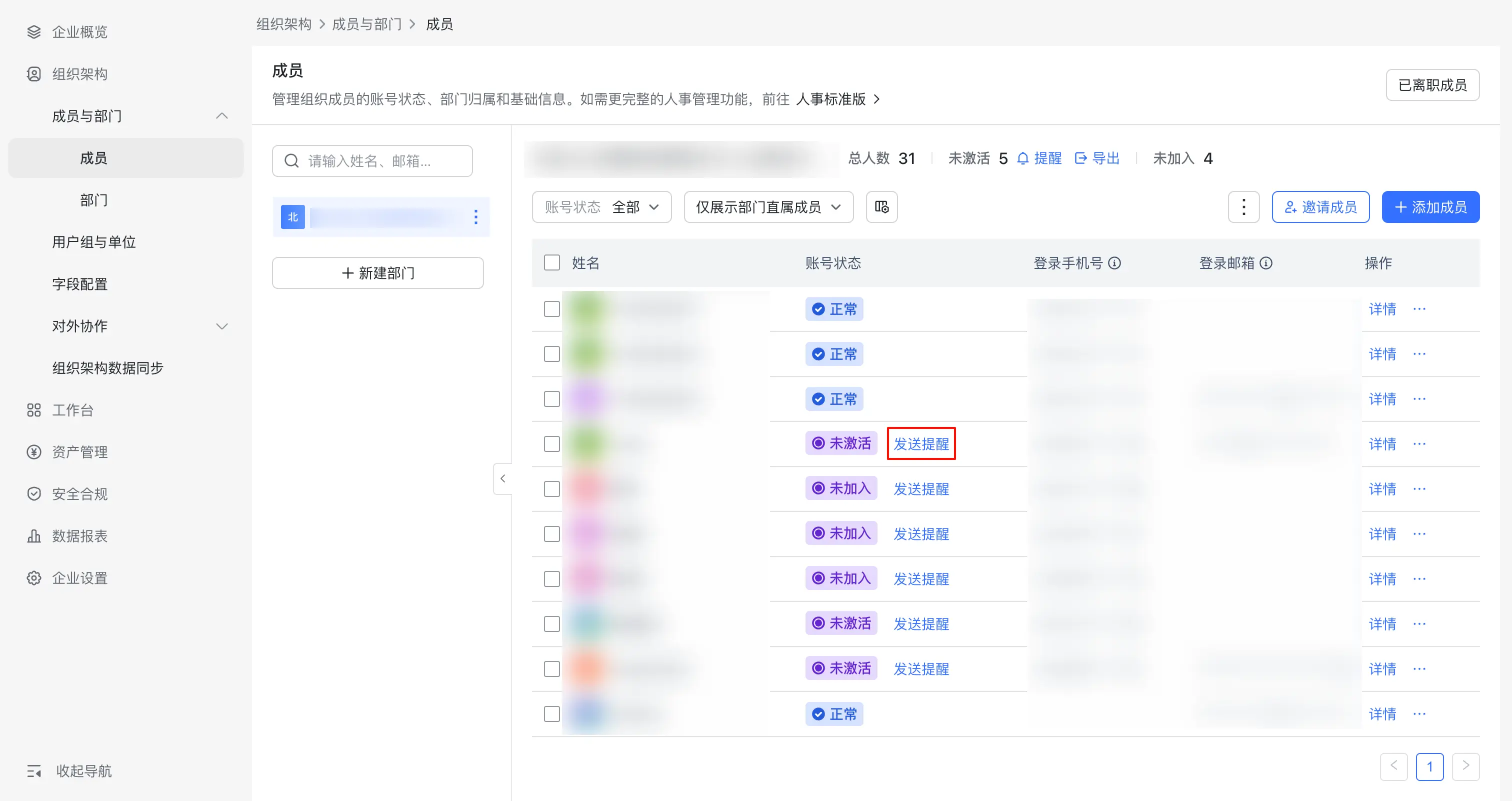
发送后,成员会通过相应渠道收到提醒。
为成员分配席位
成员加入企业后,你需要为其激活席位。激活后,该成员正式占用一个席位,且可以登录并使用 TRAE 企业版客户端。
- 在豆包飞书管理后台中,点击顶部导航栏中的 产品设置 > TRAE。
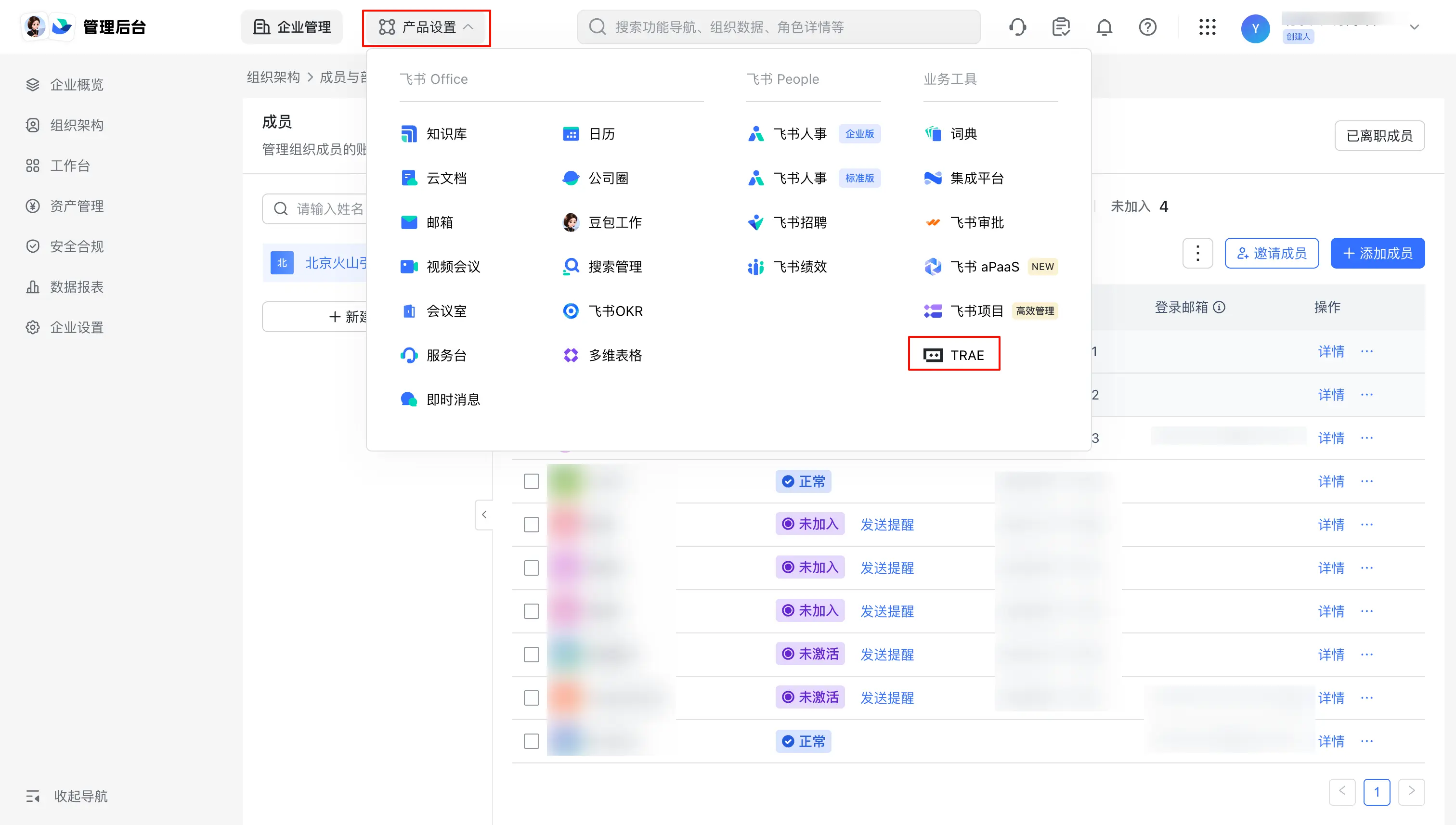
你讲进入 TRAE 企业版席位分配页面。
- 选中席位状态为 ”未激活“ 的成员,然后点击 操作 栏中的 激活席位。你也可以选中多个成员,然后点击右上角的 批量激活席位 按钮。

更多账号管理操作
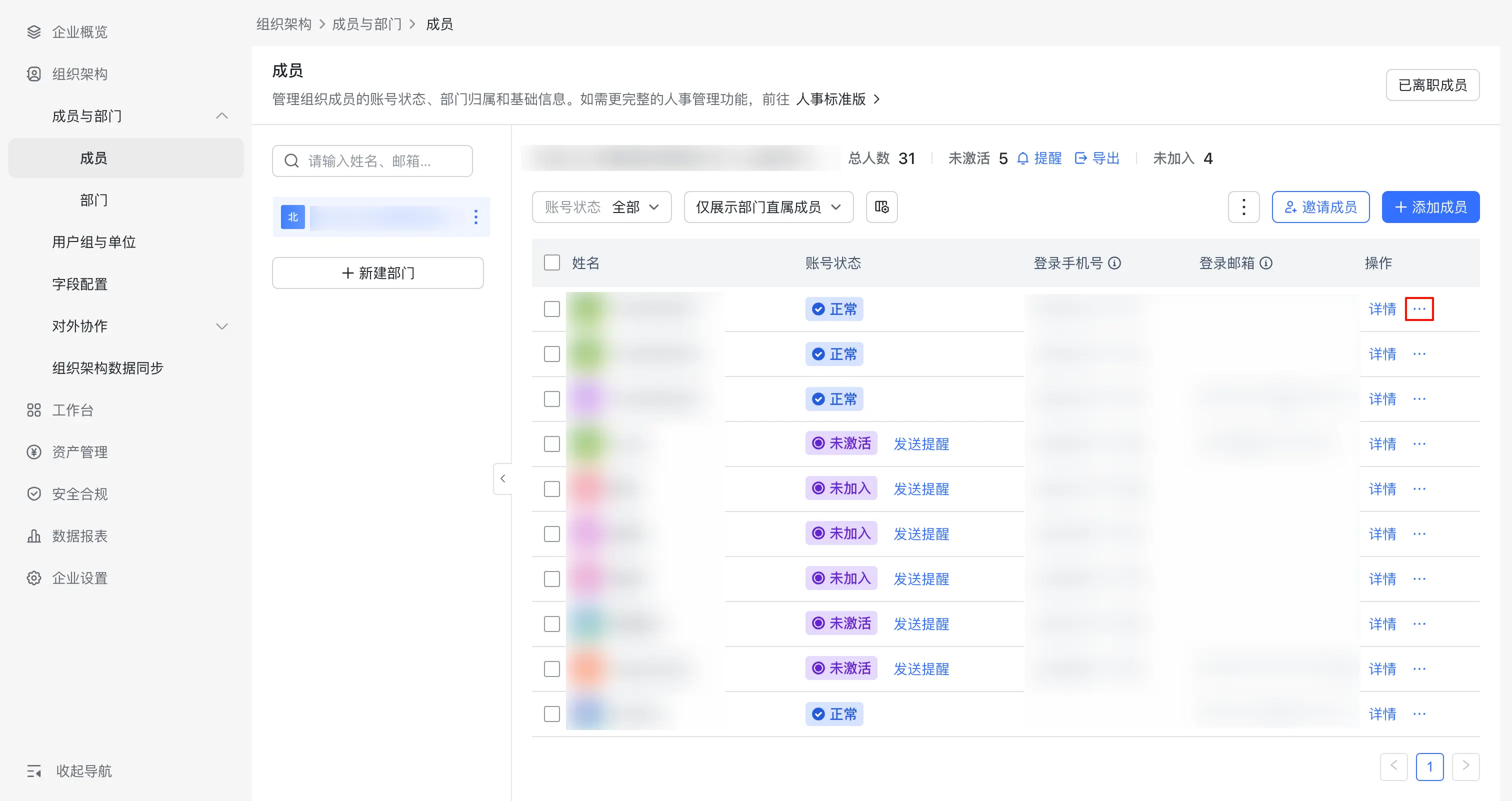
在 成员 页面中,找到需要管理的成员,点击其 操作 栏中的 ···,然后选择所需操作。
| 选项 |
说明 |
| 变更部门 |
将成员移动至新的部门。 |
| 操作离职 |
为成员办理离职。操作后,TRAE 将自动回收席位,该成员将无法使用飞书访问本企业。关于席位释放规则,参考席位管理。 |
| 暂停账号 |
暂停成员账号。操作后,该账号将无法使用飞书访问本企业。管理员可以随时恢复已暂停的账号。 |
| 转移资源 |
将成员的文档和日程转移给其他成员。 |
| 重置登录密码 |
重置成员的登录密码,重置后立即生效。如果成员此前已设置密码,将被立即登出,再次登录时需要设置新密码。 |
| 置顶 |
将成员置于成员列表顶部。 |