产品介绍
产品计费
企业管理
用量管理
安全设置
AI 资产管理
个人设置
API 参考
问题排查
相关协议

工单反馈配置

更新于: 2026-06-11 19:19:28

通过工单反馈配置,企业成员可直接在 TRAE 企业版控制台、TRAE IDE、TRAE 插件和 TRAE Work 内向火山引擎发起工单,无需使用火山引擎账号来登录火山引擎工单系统。

适用客户端

  • TRAE IDE
  • TRAE 插件
  • TRAE CLI
  • TRAE Work 桌面版和网页版

配置步骤

  1. 登录 TRAE 企业版控制台
  2. 前往 企业配置 > 通用设置
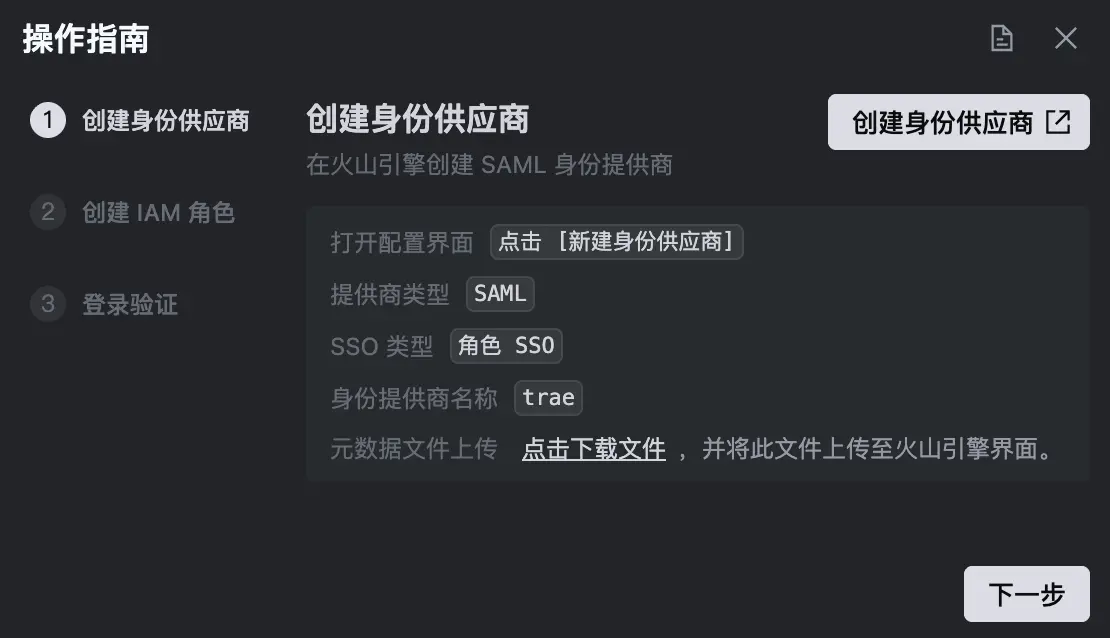
  3. 工单反馈配置 部分,点击 操作指南 按钮。
    页面上弹出 操作指南 窗口。
    Image
  4. 创建身份供应商 部分,完成以下操作:
    1. 点击 点击下载文件,下载元数据文件。
    2. 点击 创建身份供应商 按钮。
      你将前往火山引擎控制台的登录页面。
    3. 登录有配置权限的火山引擎账号。
      你将前往火山引擎控制台的 身份供应商 面板。
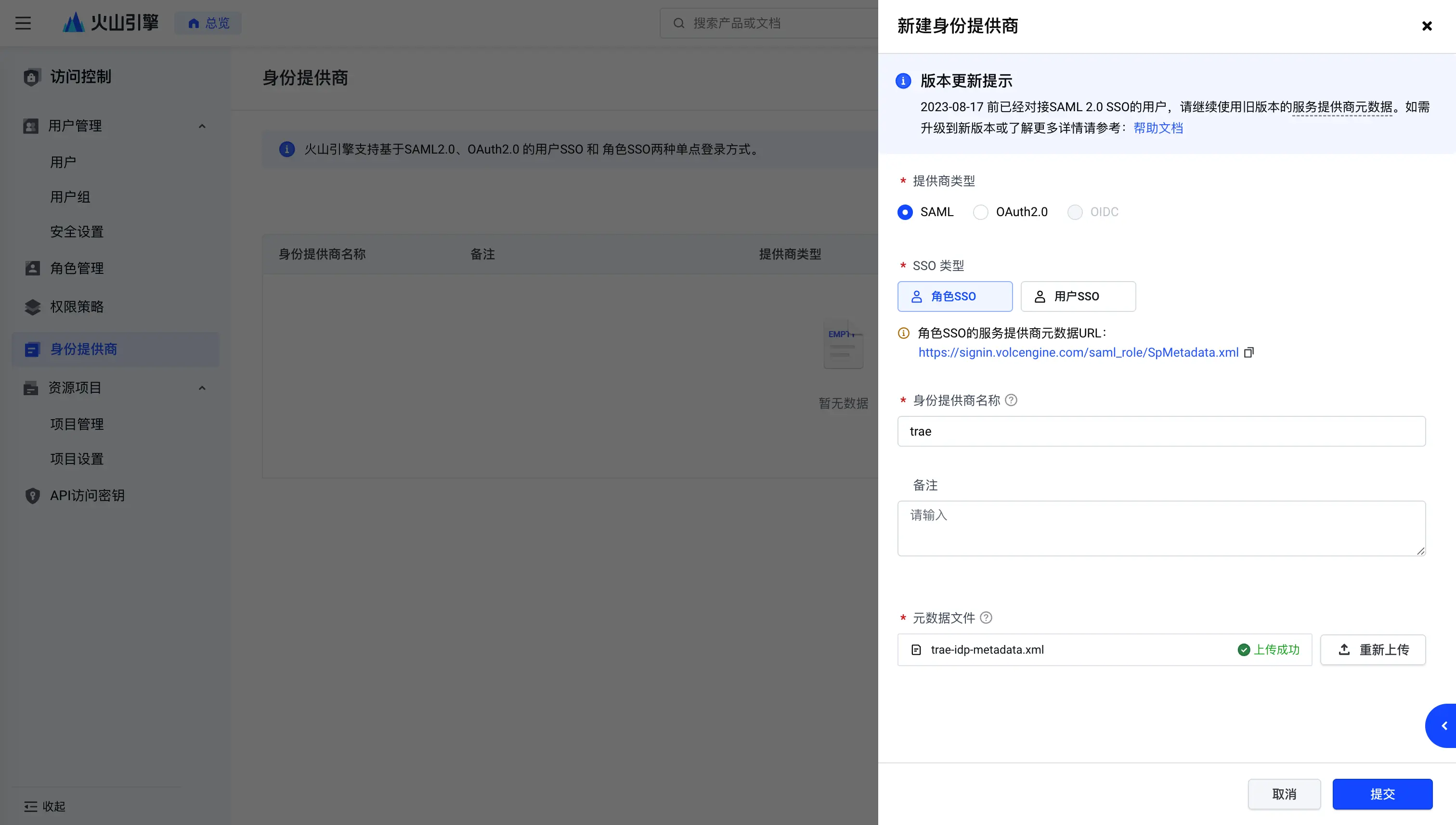
    4. 点击 新建身份供应商 按钮。
      页面右侧显示 新建身份供应商 面板。
    5. 跟随 操作指南 窗口中的提示,设置面板上的字段,然后点击 提交 按钮。
      Image
  5. 返回 TRAE 企业版控制台,然后点击 操作指南 窗口中的 下一步 按钮。
  6. 创建 IAM 角色 部分,完成以下操作:
    1. 点击 创建火山 IAM 角色 按钮。
      你将前往火山引擎控制台的 角色管理 面板。
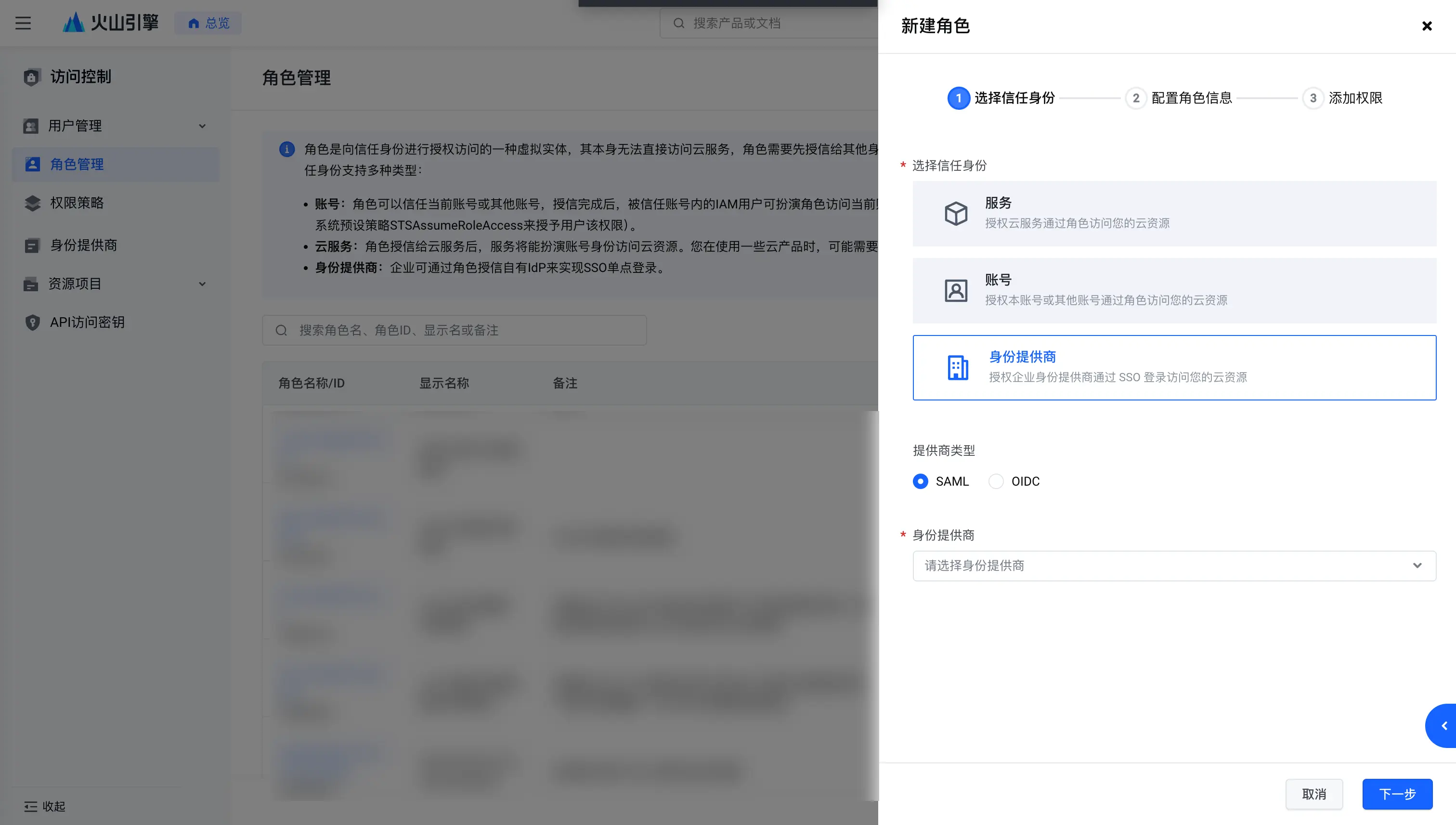
    2. 点击 新建角色 按钮。
      页面右侧显示 新建角色 面板。
    3. 跟随 操作指南 窗口中的提示,设置面板上的字段(添加权限 部分直接点击 跳过 按钮)。
      Image
  7. 返回 TRAE 企业版控制台,然后点击 操作指南 窗口中的 下一步 按钮。
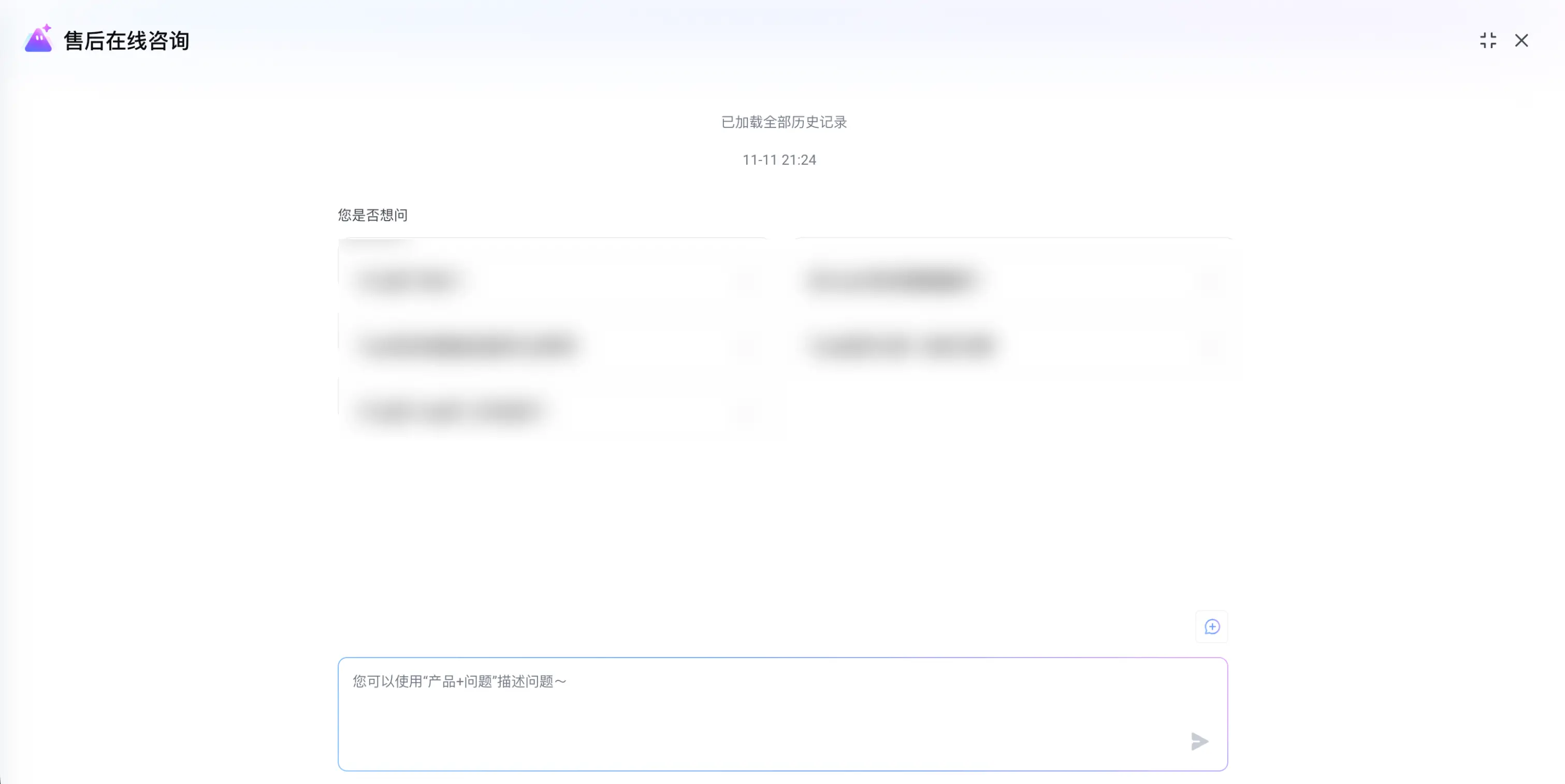
  8. 登录验证 部分,点击 点击链接 按钮。
    若跳转登录后能够进入火山引擎的售后在线咨询系统,则说明工单反馈配置已生效。
    Image

发起工单

TRAE 各个客户端内发起工单的入口如下:

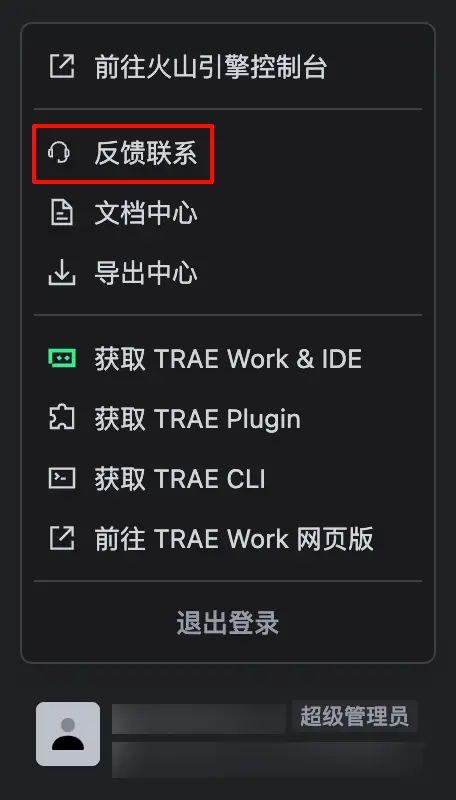
  • TRAE 企业版控制台:在界面左下角,点击头像,然后从菜单中选择 反馈联系
    Image
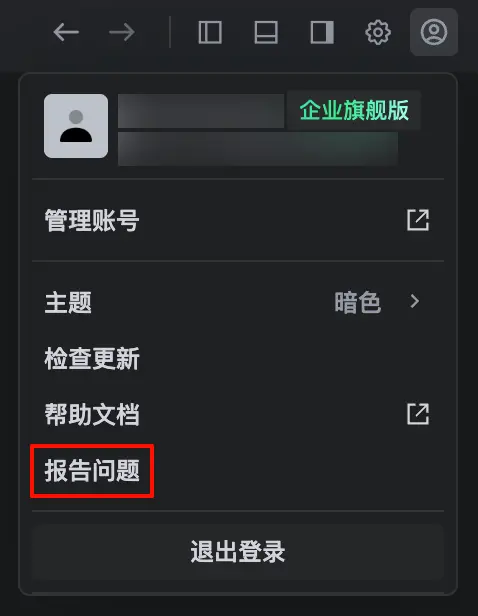
  • TRAE IDE:在界面左上角,点击头像,然后从菜单中选择 报告问题
    Image
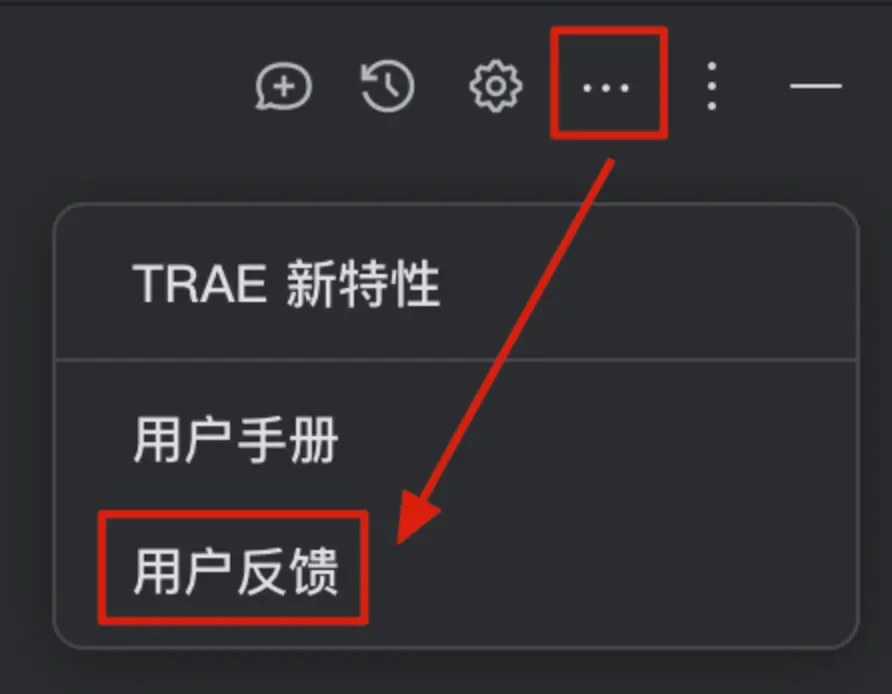
  • TRAE 插件:在 TRAE AI 对话面板中,点击左上角的 ···,然后从菜单中选择 用户反馈
    Image
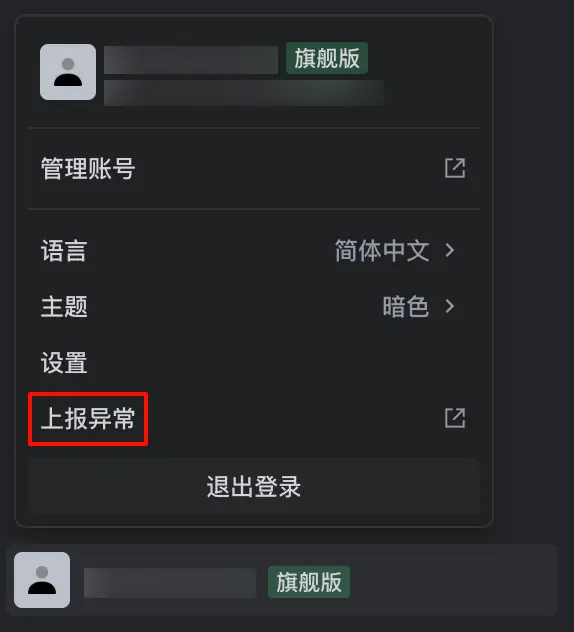
  • TRAE Work:在界面左上角,点击头像,然后从菜单中选择 上报异常
    Image