本文介绍 TRAE 中的目录信任机制,以及 “自动运行” 功能的作用范围、启用方式和安全注意事项。
目录信任
如果项目的目录尚未被设为可信,TRAE 不会加载其中的项目规则、技能、命令和 Hooks。你仍可使用全局规则、技能和命令,已启用的全局 Hook 也会照常运行。
确认是否信任文件夹
打开项目时,如果出现 是否信任此文件夹中的文件的作者? 弹窗,请根据文件的来源选择:
- 是,我信任此作者:将当前文件夹设为可信,允许 TRAE 加载其中的项目规则、技能、命令和 Hooks。
- 否,我不信任此作者:继续在受限模式下浏览文件夹。
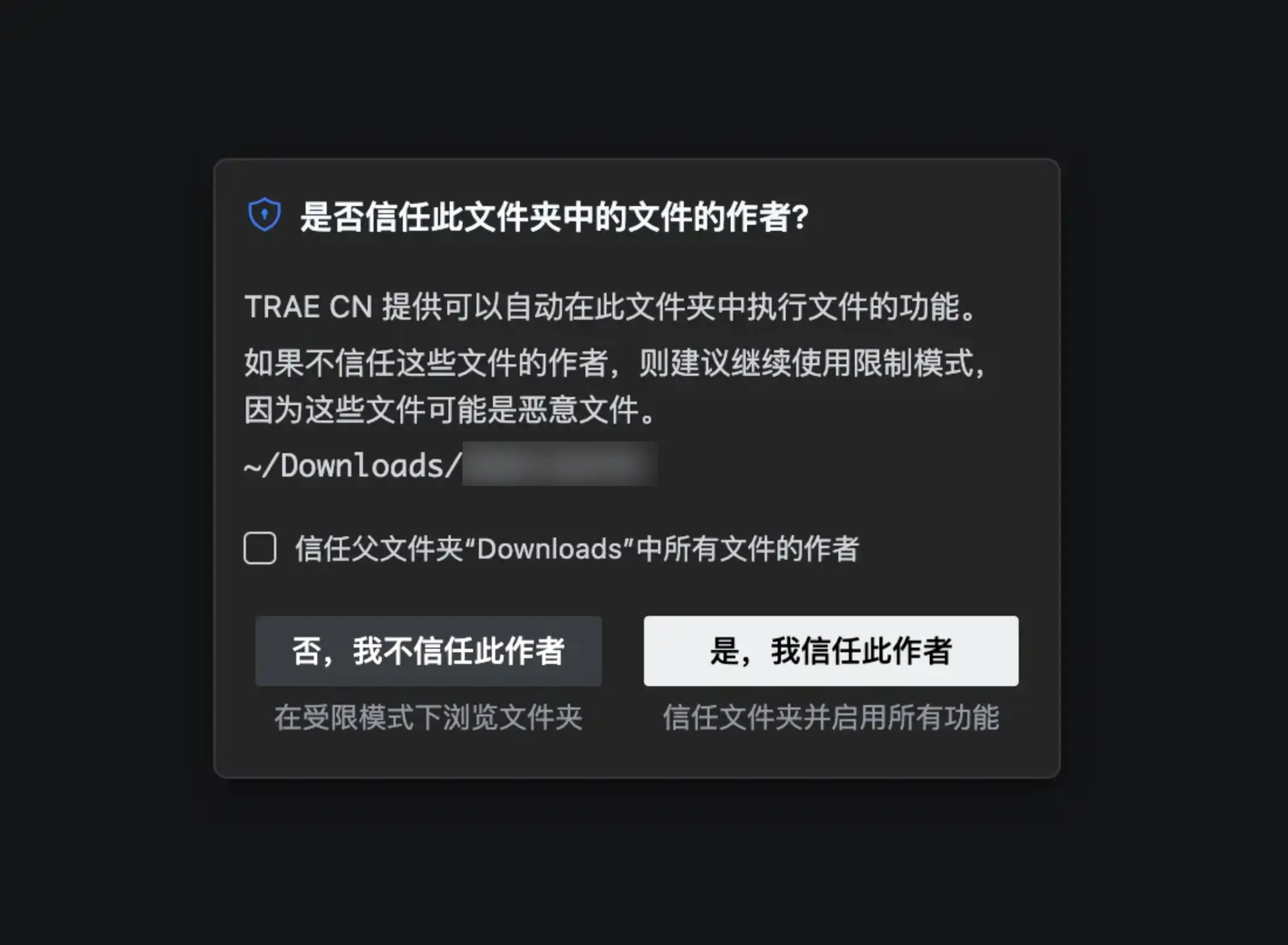
勾选 信任父文件夹中所有文件的作者,会将父文件夹及其下的所有子文件夹一并设为可信。例如,勾选上图中的选项后,整个 Downloads 文件夹都会被设为可信。如果只想信任当前项目,无需勾选此项。
项目 Hook 还需要在 Hook 设置中启用,仅信任目录不会自动启用 Hook。
信任目录不会改变你选择的权限审批模式。关于命令和工具的审批方式,参考权限审批概览。
在受限模式下管理信任
新建或打开项目时,如果选择不信任文件夹,TRAE 窗口顶部会显示受限模式的横幅。你可以通过横幅重新选择是否信任该文件夹:
- 点击横幅中的 管理,打开 工作区信任 页签。
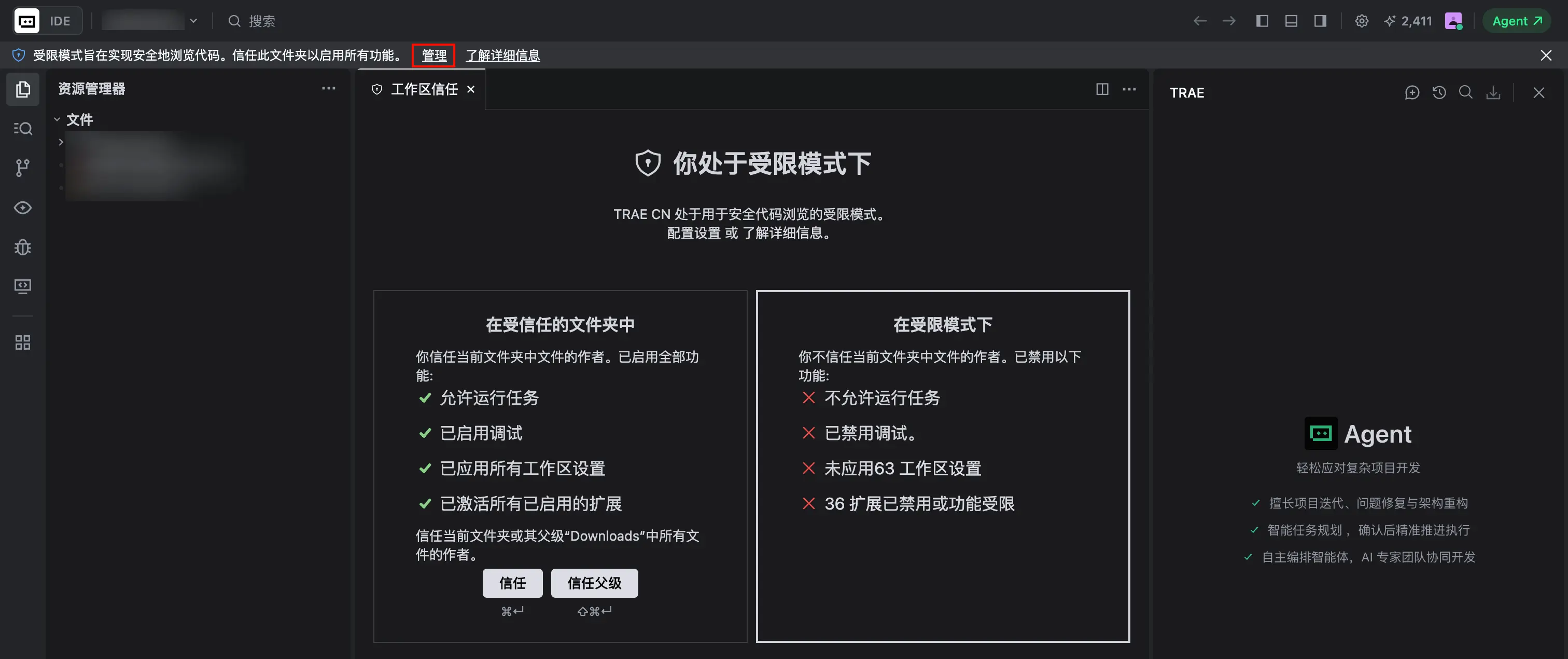
- 根据需要选择:
- 信任:将当前文件夹设为可信。
- 信任父级:将父文件夹及其下的所有子文件夹一并设为可信。
如果暂时不想信任该文件夹,可以不做更改,继续在受限模式下使用。
在 Agent 窗口中,将鼠标移到对话输入框下方的项目名称上,可在弹出的项目卡片右上角看到橙色的受限提示图标。点击该图标,按提示确认是否信任。

自动运行
- 自动运行 MCP:启用后,智能体将自动运行你为其添加的 MCP Server 及其中包含的工具。
- 自动运行命令:启用后,智能体可在沙箱外自动执行命令。更多关于沙箱的信息,参考沙箱。
启用 “自动运行” 功能
- 前往 设置 > 对话流。
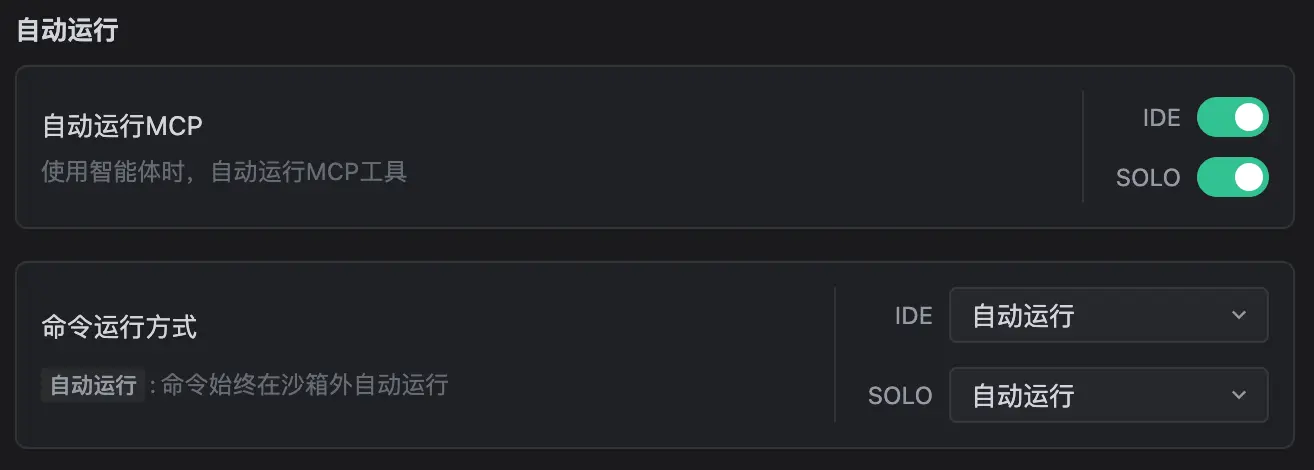
- 在 自动运行 部分,按需完成以下配置:
- 为 IDE 和/或 SOLO 模式打开 自动运行 MCP 开关。
- 将 IDE 和/或 SOLO 模式的命令运行方式设置为 自动运行。
安全机制与风险说明
启用 “自动运行” 功能后,智能体可能在无需你逐次确认的情况下执行外部工具或命令。请在开启前评估使用环境、MCP Server 来源、命令执行权限及数据安全风险,并仅在可信环境中使用。
- 自动运行 MCP
启用 “自动运行 MCP” 后,智能体可在无需手动确认的情况下运行已关联的 MCP Server 及其工具。
安全须知:
- 所有外部 MCP Server 连接均需你首次明确授权。
- 不建议在未验证来源或不受信任的环境中启用此功能。
- 如 MCP Server 具备文件、网络、数据库等访问能力,请确认其权限范围符合预期。
- 自动运行命令
将命令的运行方式设置为 “自动运行” 后,智能体可在沙箱外执行命令,无需你逐次确认。
如无必要,建议不要启用 “自动运行” 模式。启用后,高风险命令也可能在未经你确认的情况下执行。
- 文件删除类操作
智能体通过内置的删除工具删除文件后,被删除的文件可以在操作系统的回收站中找到。你可以前往回收站检查并恢复误删文件。
针对 Linux 环境的特殊说明:在 TRAE 中使用远程资源管理功能(Remote SSH)进行远程开发或使用 TRAE 的 Linux 版客户端时,文件删除遵守 Freedesktop.org 的回收站规范。无论桌面环境是否开启回收站,删除的文件都会被移动到 ~/.local/share/Trash/ 目录。