本文介绍 TRAE 中 “自动运行” 功能的作用范围、启用方式和安全注意事项,覆盖自动运行 MCP、自动运行命令以及文件删除类操作的处理机制。
功能说明
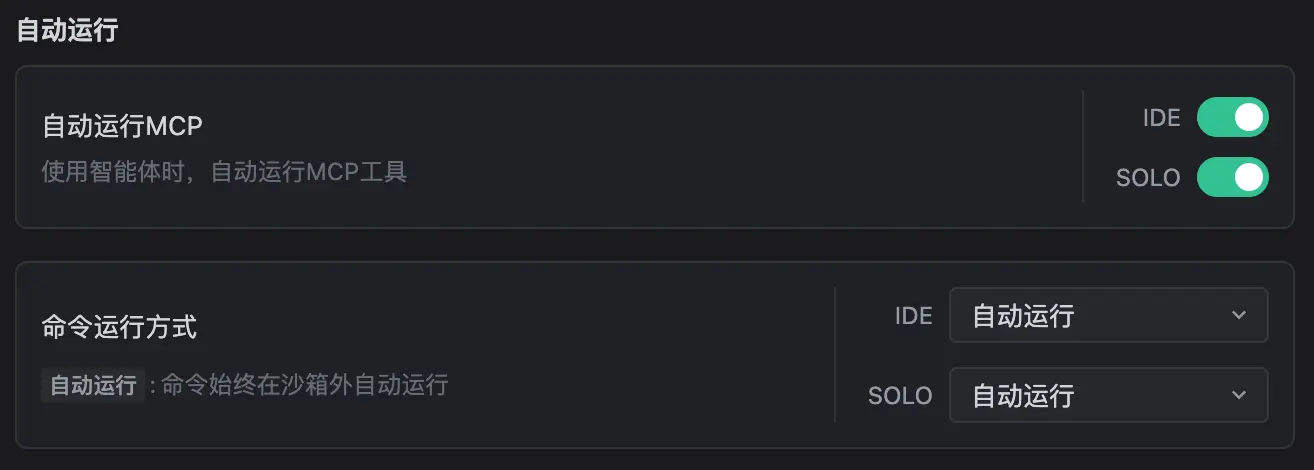
- 自动运行 MCP:启用后,智能体将自动运行你为其添加的 MCP Server 及其中包含的工具。
- 自动运行命令:启用后,使用智能体时,命令始终在沙箱外自动运行。更多关于沙箱的信息,参考沙箱。
启用 “自动运行” 功能
- 前往 设置 > 对话流。
- 在 自动运行 部分,按需完成以下配置:
- 为 IDE 和/或 SOLO 模式打开 自动运行 MCP 开关。
- 将 IDE 和/或 SOLO 模式的命令运行方式设置为 自动运行。
安全机制与风险说明
启用 “自动运行” 功能后,智能体可能在无需你逐次确认的情况下执行外部工具或命令。请在开启前评估使用环境、MCP Server 来源、命令执行权限及数据安全风险,并仅在可信环境中使用。
- 自动运行 MCP
启用 “自动运行 MCP” 后,智能体可在无需手动确认的情况下运行已关联的 MCP Server 及其工具。
安全须知:
- 所有外部 MCP Server 连接均需你首次明确授权。
- 不建议在未验证来源或不受信任的环境中启用此功能。
- 如 MCP Server 具备文件、网络、数据库等访问能力,请确认其权限范围符合预期。
- 自动运行命令
将命令的运行方式设置为 “自动运行” 后,智能体将始终在沙箱外自动执行命令。
建议非必要不启用 “自动运行” 模式。该模式会跳过所有安全检查,可能导致高风险操作在无提示的情况下被执行。
- 文件删除类操作
智能体通过内置的删除工具删除文件后,被删除的文件可以在操作系统的回收站中找到。你可以前往回收站检查并恢复误删文件。
针对 Linux 环境的特殊说明:在 TRAE 中使用远程资源管理功能(Remote SSH)进行远程开发或使用 TRAE 的 Linux 版客户端时,文件删除遵守 Freedesktop.org 的回收站规范。无论桌面环境是否开启回收站,删除的文件都会被移动到 ~/.local/share/Trash/ 目录。
