
AI 助手
TRAE 智能问答助手
你好,我是 TRAE 文档问答助手 🎉 你在阅读当前文档的过程中,无论对文档概念的解释,还是文档内容方面的疑问,都可以随时向我提问,我会全力为你解答
推荐问题
TRAE IDE 里最热门的 Skill 是哪些?
如何创建自定义智能体?
如何配置 Rules?
文档反馈
入门
教程 & 最佳实践
AI 编程核心
Agent 窗口
SOLO 模式
开发环境
系统设置
会员套餐
官方活动
问题排查
相关协议

连接 TRAE 与 GitHub

复制页面

将 GitHub 集成至 TRAE,可以显著提升开发效率。你无需在 TRAE 和 GitHub 之间频繁切换,即可在 AI 辅助编码后,快速发起代码合并请求(Pull Request),或让 AI 协助检查代码变更。本文将介绍如何将 GitHub 集成至 TRAE,以及如何使用该功能创建和检查 PR。

适用范围

Agent 窗口中的云端任务。

连接 TRAE 与 GitHub

连接 TRAE 与 GitHub 的步骤如下:

  1. 在 IDE 窗口中,前往 设置 > 插件市场 > 管理 > 应用授权。
    或
    在 Agent 窗口中,前往 设置 > 外部应用授权。
    你将进入外部应用授权管理面板。
  2. 在 GitHub 应用处,点击 连接 按钮。
    Image
  3. 根据页面提示,登录你的 GitHub 账号,然后授权 TRAE 访问你的账号信息和代码仓库。
    授权完成后,GitHub 应用的状态变为 “已连接”。

创建 PR

将 TRAE 与 GitHub 连接后,你可以在 TRAE 中为指定代码仓库和分支创建 PR。

准备工作:选择分支并发起对话

  1. 打开 Agent 窗口。
  2. 将任务运行环境设置为 云端。
  3. 选择目标 Git 仓库与分支。
  4. 输入指令并发送给 AI。
    AI 开始处理任务。任务完成后,对话框上方会显示 “remote-agent” 开头的 PR 信息。你可以选择让 AI 创建 PR 或手动创建 PR,详细步骤参考下文。

由 AI 创建 PR

点击 AI 创建 PR 按钮,由 AI 来创建 PR。

Image

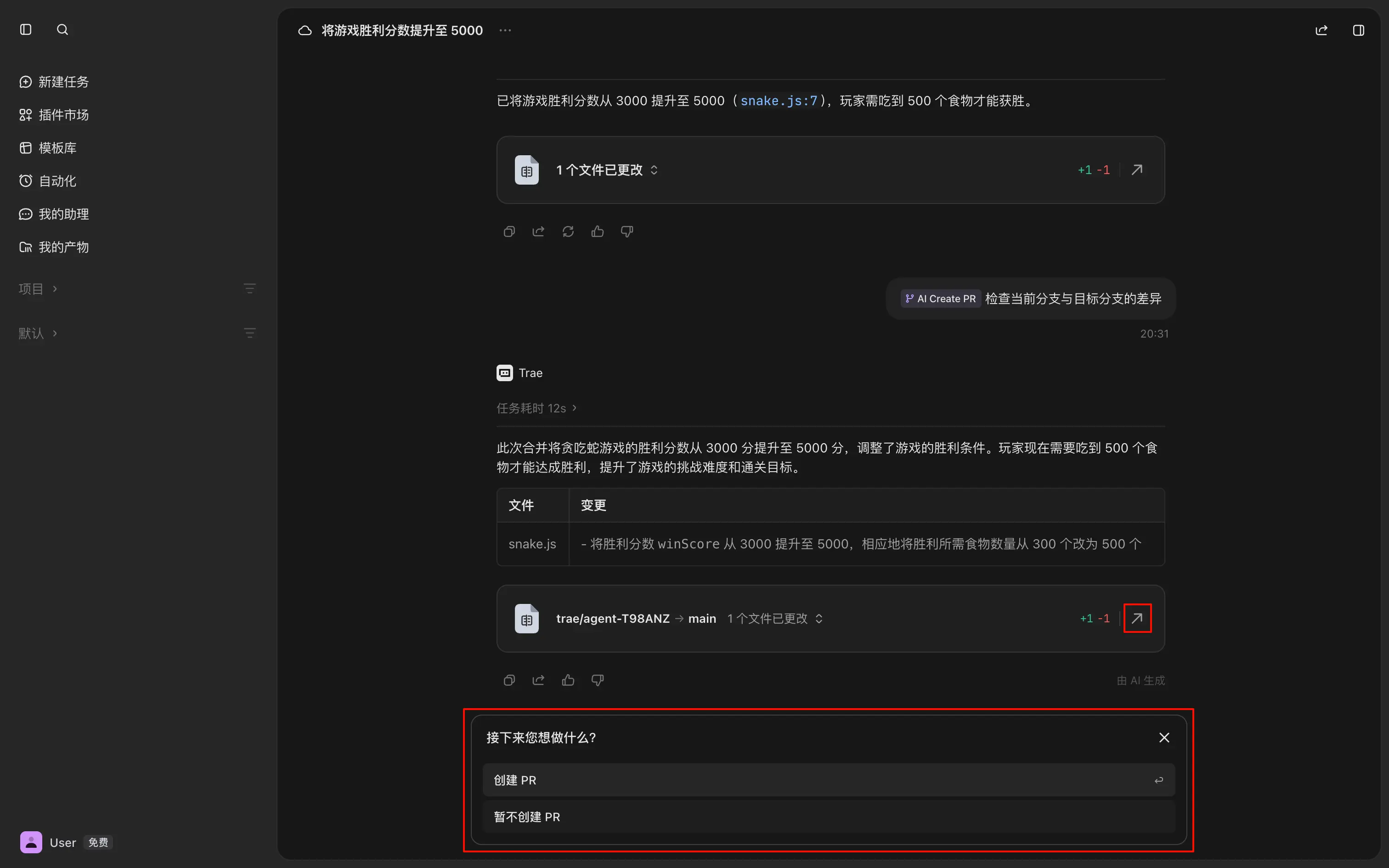
点击该按钮后,AI 会查看两个分支间的具体差异,然后生成摘要报告。

若你需要了解代码变更详情,则可以点击摘要右侧的箭头按钮,然后在 代码变更 工具中查看每个文件具体的代码变更。
Image

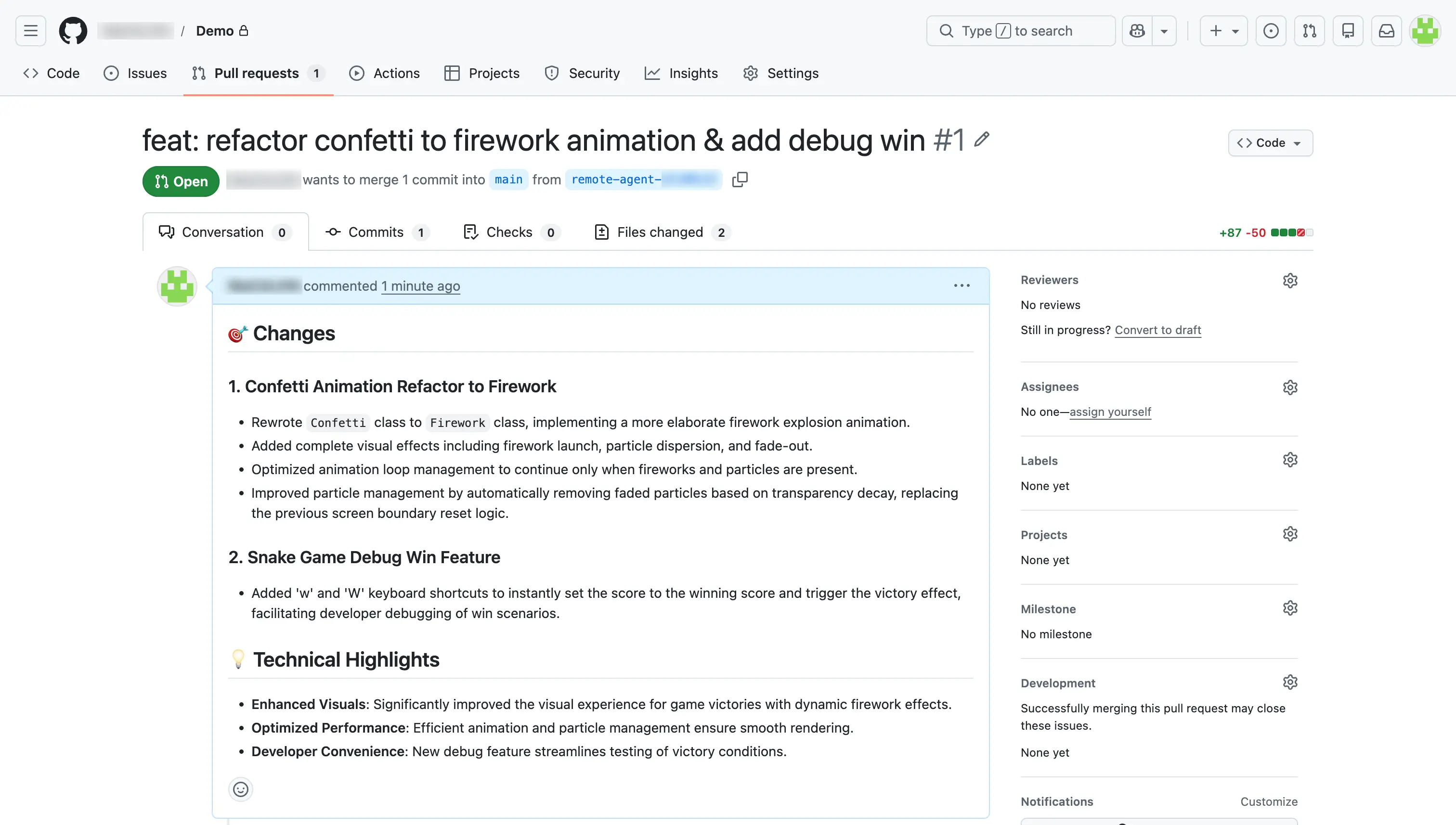
确认代码变更无误后,在 接下来您想做什么? 对话框中,选择 创建 PR 选项。AI 将为先前选中的仓库和分支创建 PR,并打开 GitHub 窗口,展示 PR 信息。确认无误后,你可以在 GitHub 上合并代码。
Image

手动创建 PR

若需要手动创建 PR,点击 ··· > 手动创建 PR。

Image

系统将自动打开 GitHub 窗口,展示 PR 信息。确认无误后,你可以在 GitHub 上合并代码。

由 AI 检查 PR

创建 PR 后,若你想让 AI 帮你检查 PR,可以点击对话框上方的 AI 检查 PR 按钮,AI 会先查看相关文件的具体变更内容,然后执行 git diff 命令来获取详细的变更信息。

Image


