
桌面悬浮球
复制页面
桌面悬浮球可常驻桌面,方便你快速打开 TRAE 对话浮窗。
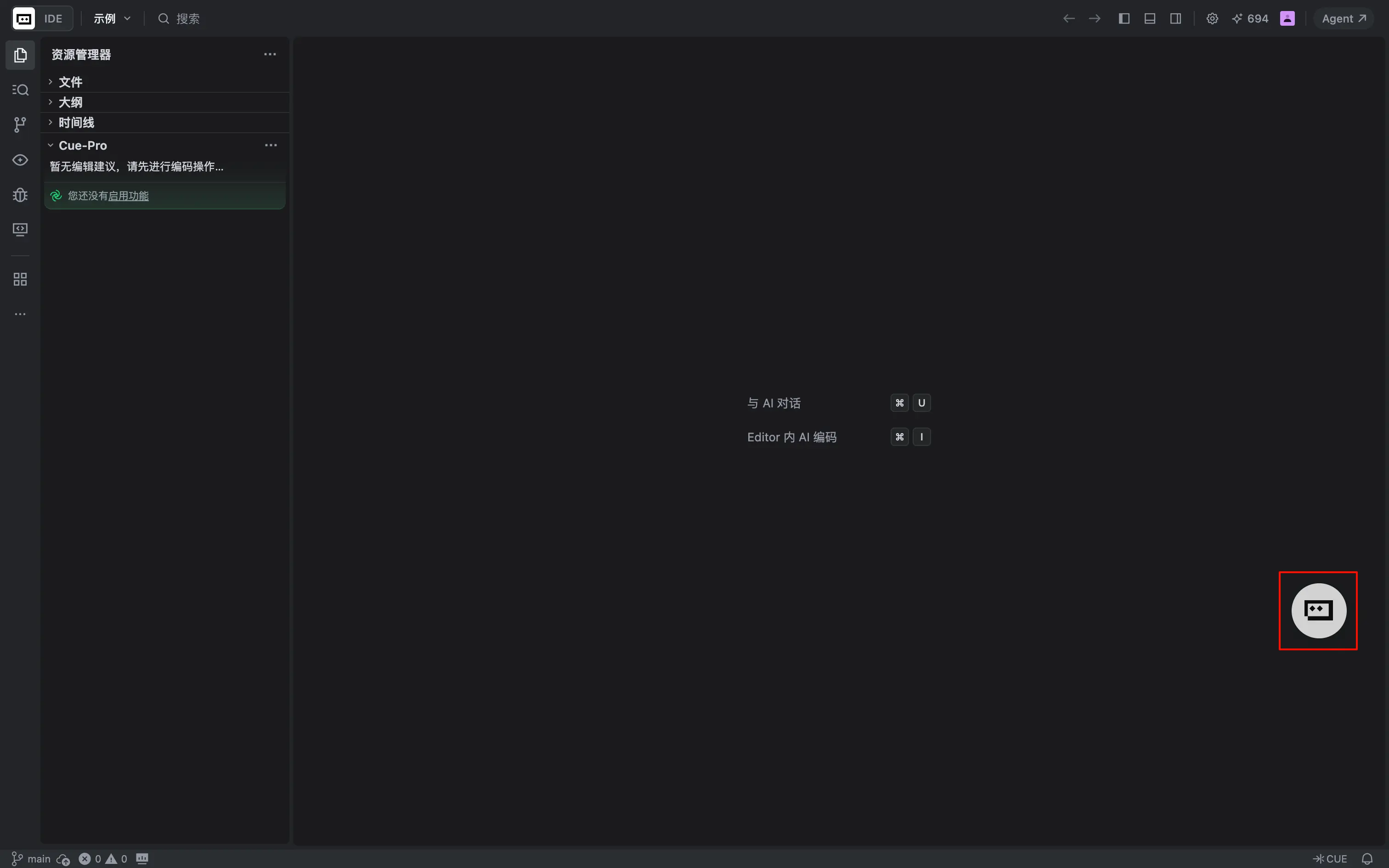
在对话浮窗中,你可以像在 IDE 窗口或 Agent 窗口中一样,向 TRAE 发起对话。
你可以通过以下任一方式打开对话浮窗:
Option + Space,Windows 为 Alt + Space。如果你修改过快捷键,则以自己设置的快捷键为准。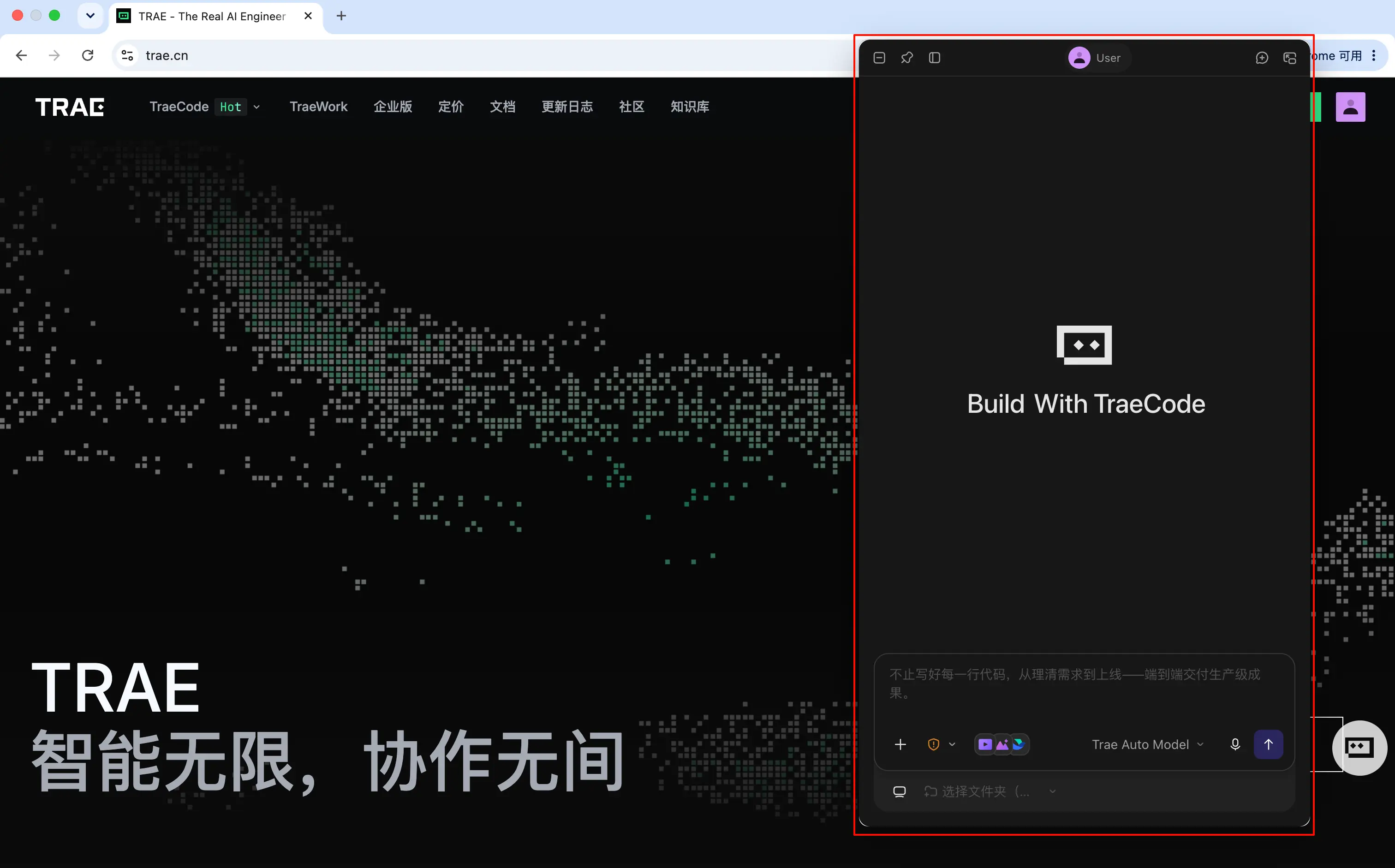
右键点击桌面悬浮球,可以使用以下功能:
| 功能 | 描述 |
|---|---|
| 打开客户端主窗口 | 打开 TRAE 主窗口。 |
| 打开对话浮窗 | 打开对话浮窗,快速发起对话。 |
| 隐藏直到下次重启 | 临时隐藏悬浮球;重启 TRAE 后,悬浮球会再次显示。 |
| 停用 | 停用桌面悬浮球。若要重新启用,前往 设置 > 桌面悬浮球,然后重新打开 启用桌面悬浮球 / 宠物 开关。 |
| 悬浮球设置 | 打开桌面悬浮球设置页,然后按需控制悬浮球的开关,或配置用于打开对话浮窗的快捷键。 |