TRAE 支持与飞书 CLI 建立基于授权的连接,无需手动配置 MCP Server 即可启用。连接后,根据用户的授权范围,TRAE 可直接访问飞书中相应的功能,例如云文档、多维表格、日历、消息、邮箱、会议等,并对其执行读取、搜索、创建、更新等操作。
使用场景
连接 TRAE 与飞书后,你可以在 TRAE 中实现的部分使用场景如下。更多可实现的操作参考下文 ”权限列表“ 部分。
- 需求文档驱动的代码开发
开发人员可以在 TRAE 中直接引用飞书中的 PRD、技术方案或接口文档,由 AI 解析文档内容并将其转化为上下文,用于生成代码、编写测试用例或梳理实现思路。无需在 TRAE 与飞书之间反复切换。
例如:发送云文档 > 读取文档内容 > 基于文档生成代码 > 将开发进展回写至文档。
- 多维表格驱动的任务与数据管理
将多维表格作为任务看板或数据源,由 AI 在开发过程中自动读取任务记录、更新执行状态、录入测试结果或缺陷信息。适用于项目管理、Bug 跟踪、接口用例维护等需要结构化数据协同的场景。
例如:检索多维表格记录 > 读取任务详情 > 执行开发或测试 > 新增/更新记录状态。
- 团队协作与信息同步自动化
在开发流程中的关键节点,创建日程安排评审或联调会议,并将会议纪要、妙记内容同步至相应的云文档。
例如:创建日历日程 > 读取会议纪要 > 编辑相关云文档。
连接 TRAE 与飞书
- 在 IDE 窗口中,前往 设置 > 插件市场。
- 在插件市场右上角,点击 管理 按钮。
- 在 管理 面板中,点击 应用授权 页签。
- 在飞书应用右侧,点击 链接 按钮。
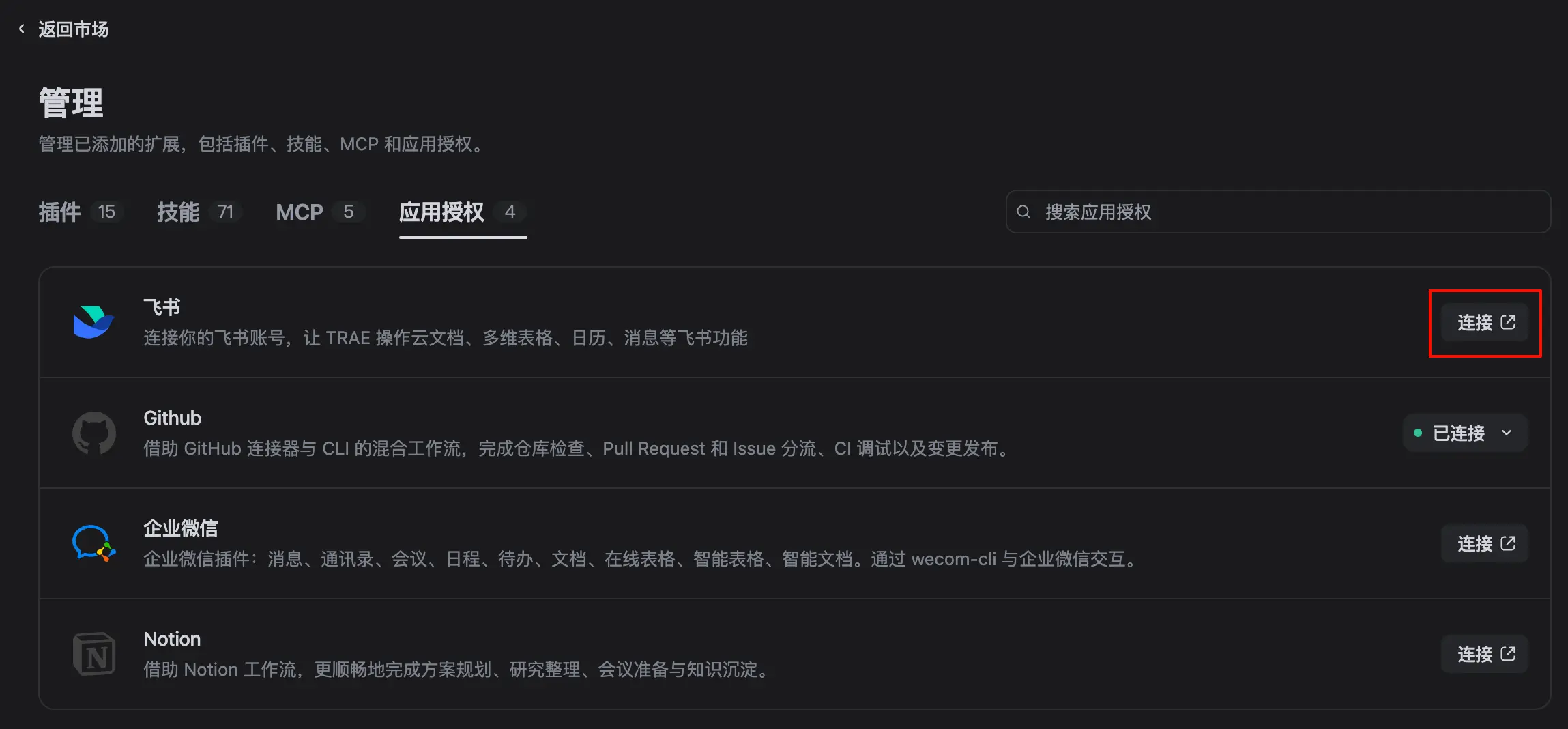
你将前往飞书权限授权页。
- 选择需要授权给 TRAE 的飞书权限。
- 点击 确认授权 按钮。
你将前往授权二次确认页面。
- 确认需要授权的飞书账号以及待授予的权限,阅读相关注意事项。
- 若无问题,点击底部的 授权 按钮。
授权完成后,TRAE 会自动安装本地 CLI 及相关技能,以启用飞书功能。
