TRAE/工具与扩展/连接 TRAE 桌面端与 TRAE 移动端
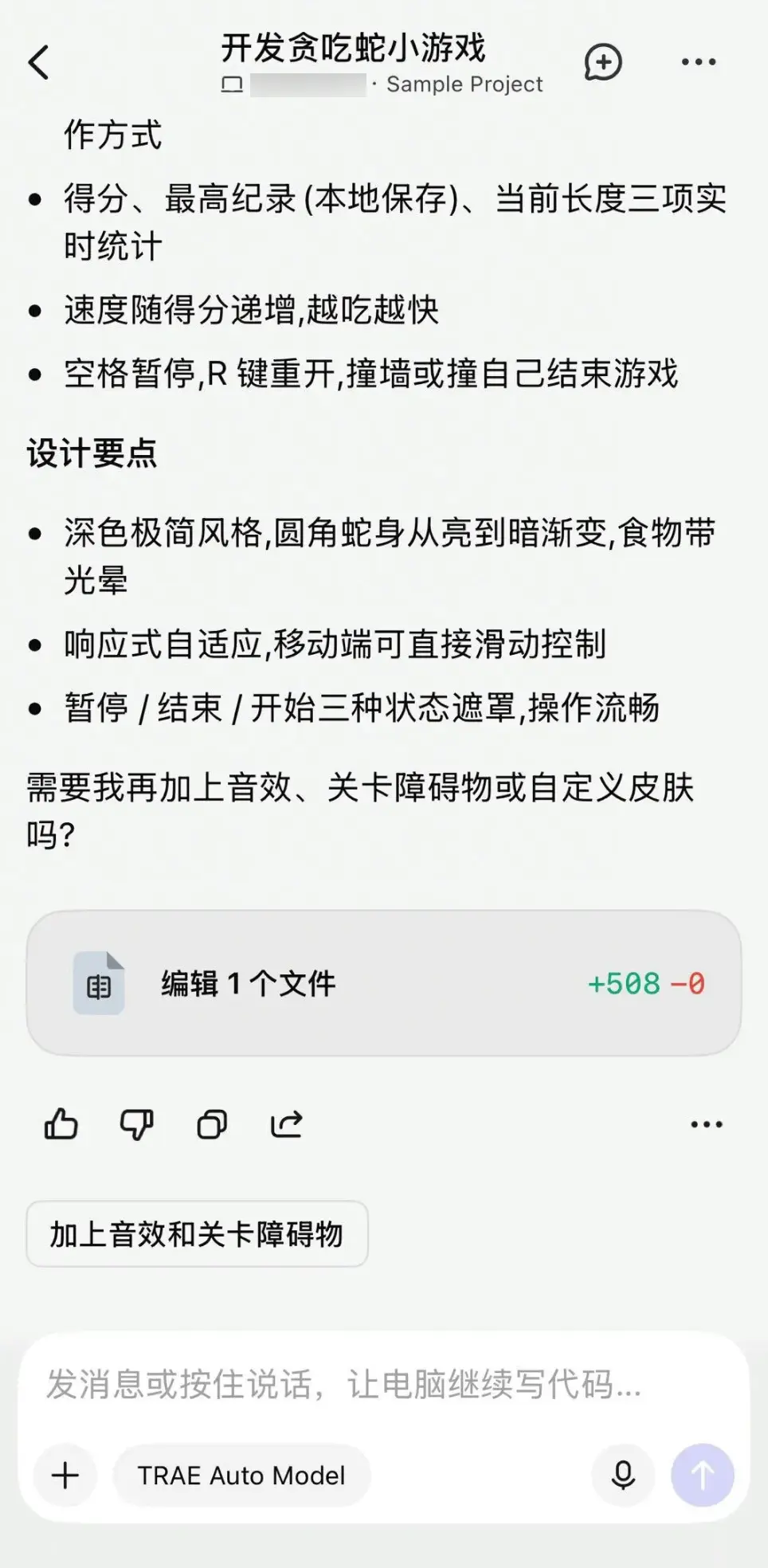
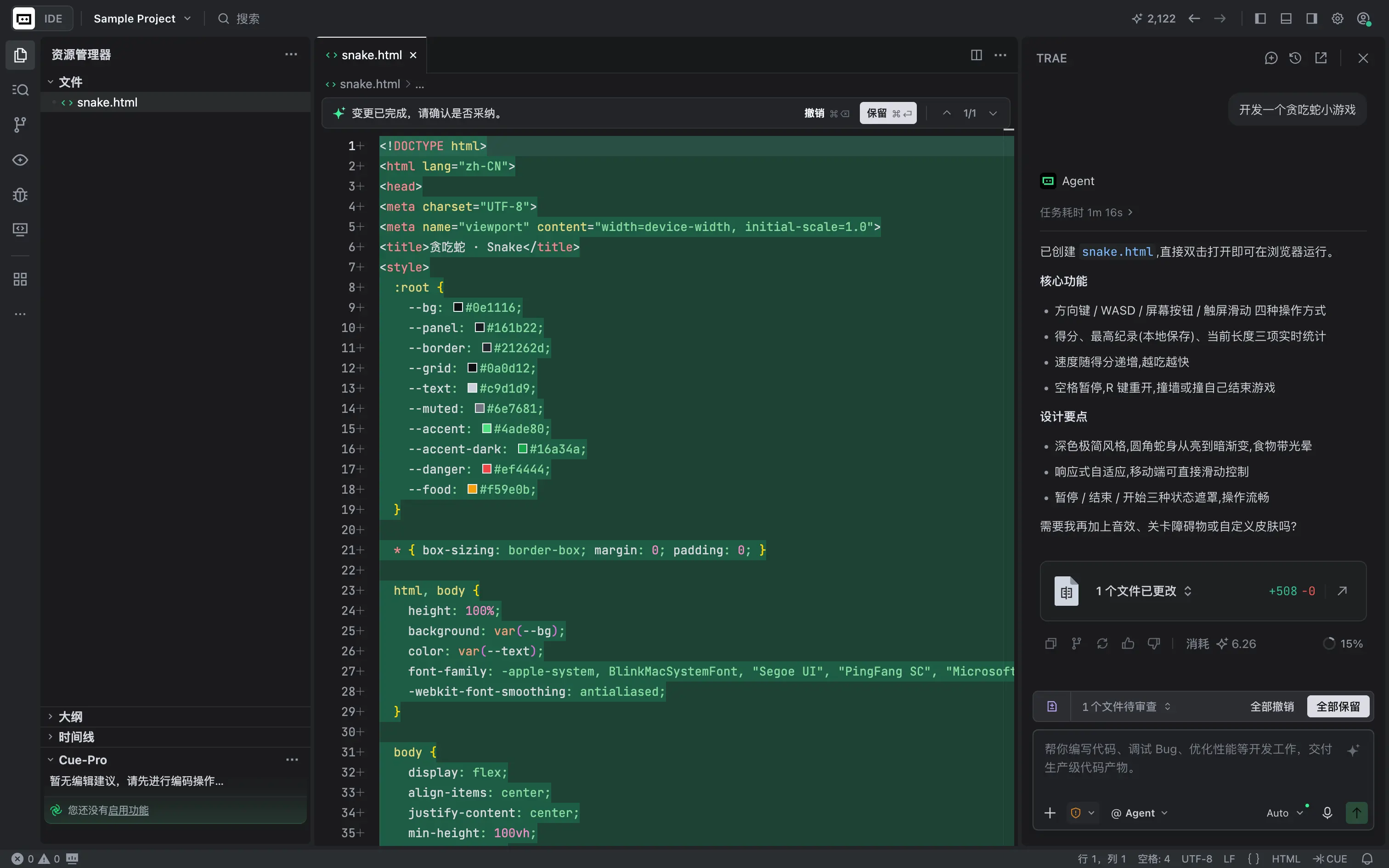
连接 TRAE 桌面端与 TRAE 移动端后,你可以在手机上选择电脑中的活跃项目,向 TRAE 桌面端下发任务,并在手机和电脑上同步查看对话、任务进度和最终产出。
相关限制
- 适用模式:仅 TRAE 移动端中的 Code 模式支持连接并控制 TRAE 桌面端。
- 可访问范围:TRAE 移动端仅可访问 TRAE 桌面端当前打开的项目。
- 连接有效期:连接授权有效期为 180 天。
重要提示
为支持跨设备访问,仅你的对话内容和 AI 生成的产物(如文档、代码变更等)会存储在云端。
连接 TRAE 桌面端与 TRAE 移动端
- 在手机上打开 TRAE 移动端,并使用你的手机号登录。
- 在首页顶部,将 TRAE 移动端切换至 Code 模式。
- 在首页左下角,点击任务运行环境。
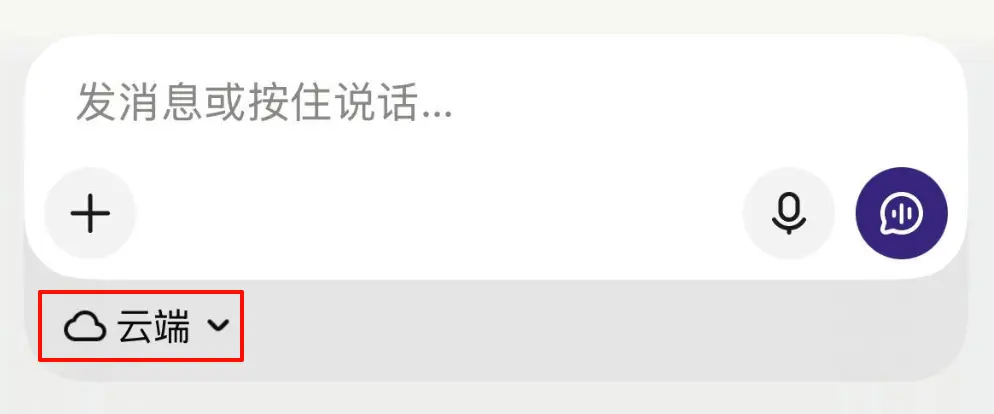
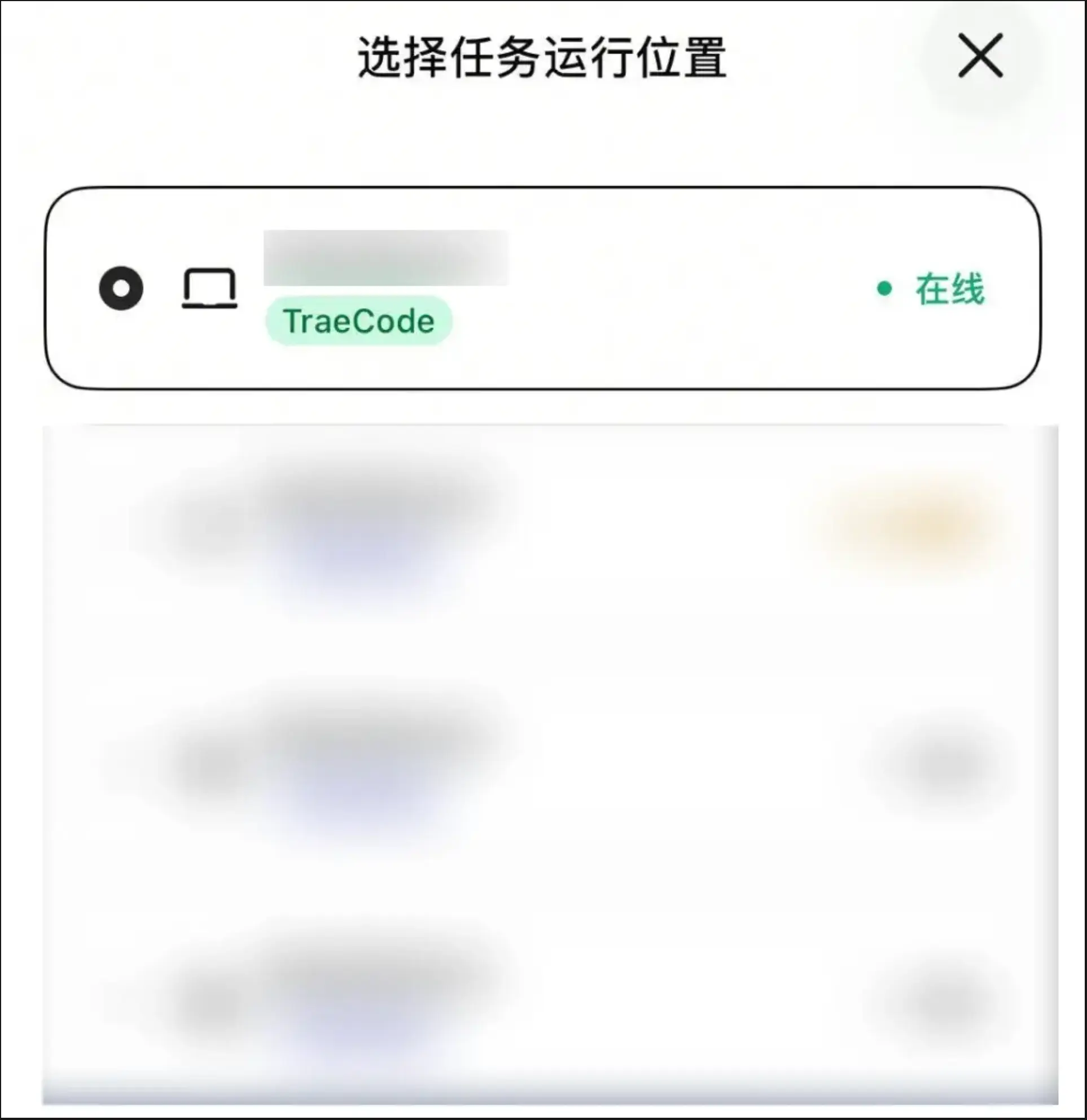
页面上显示 选择任务运行位置 面板。
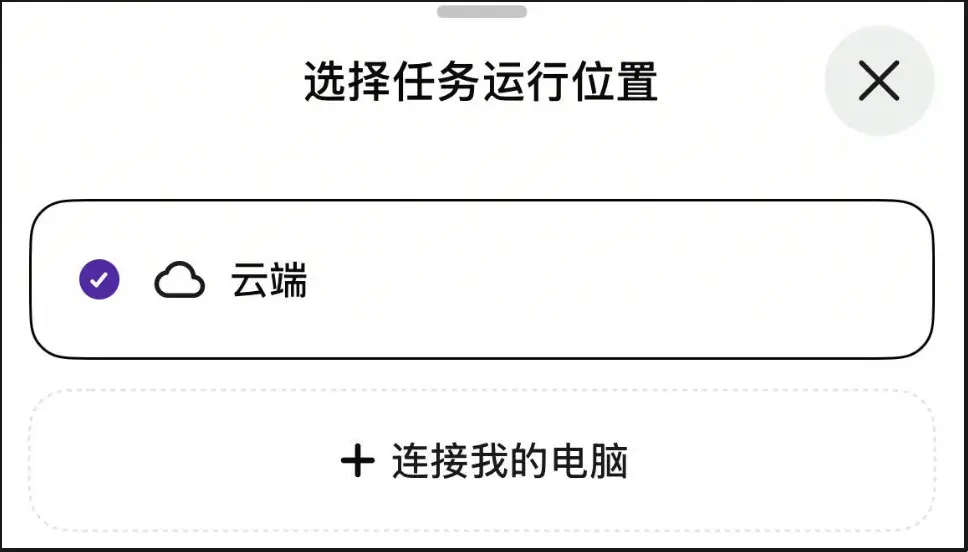
- 点击 连接我的电脑。
- 在你的电脑上,打开 TRAE 桌面端。
- 用与登录 TRAE 移动端相同的手机号登录 TRAE 桌面端。
- 在 TRAE 桌面端中,前往 设置 > TRAE 移动端,打开 允许 TRAE 移动端控制当前设备 开关,以授权 TRAE 移动端向电脑下发任务。
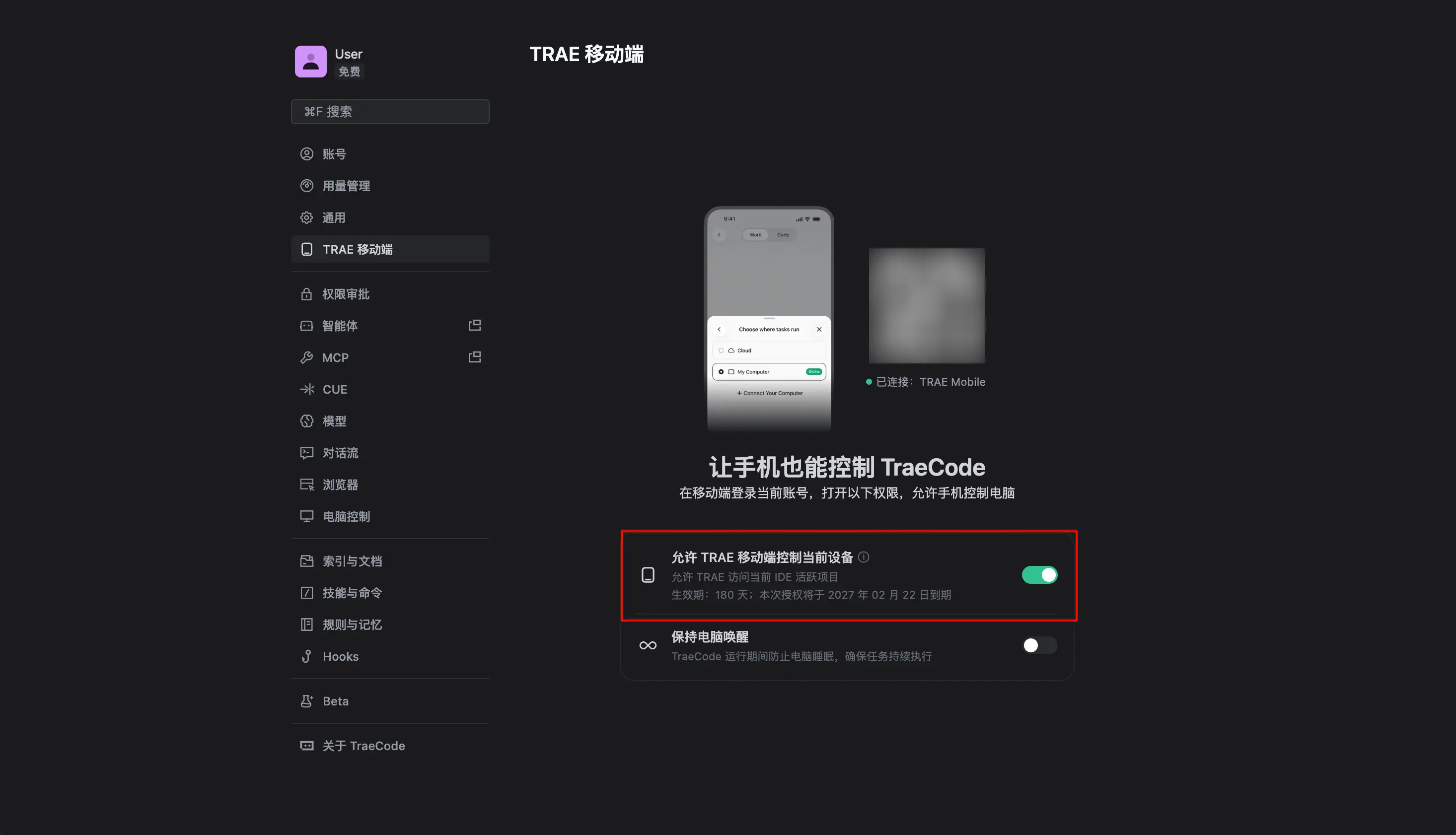
连接成功后,携带 “TRAE” 标签的电脑会出现在 TRAE 移动端的 选择任务运行位置 列表中,状态显示为 “在线”。
- 按需打开 “保持电脑处于唤醒状态” 开关。
开启后,在 TRAE 桌面端运行期间,电脑不会进入睡眠,以确保任务顺利完成执行。
在 TRAE 移动端中访问 TRAE 桌面端的项目
在 选择任务运行位置 面板中,点击携带 “TRAE” 标签的电脑,即可进入 当前活跃项目 面板。你可以在该面板中查看 TRAE 桌面端中当前已打开项目窗口对应的项目。
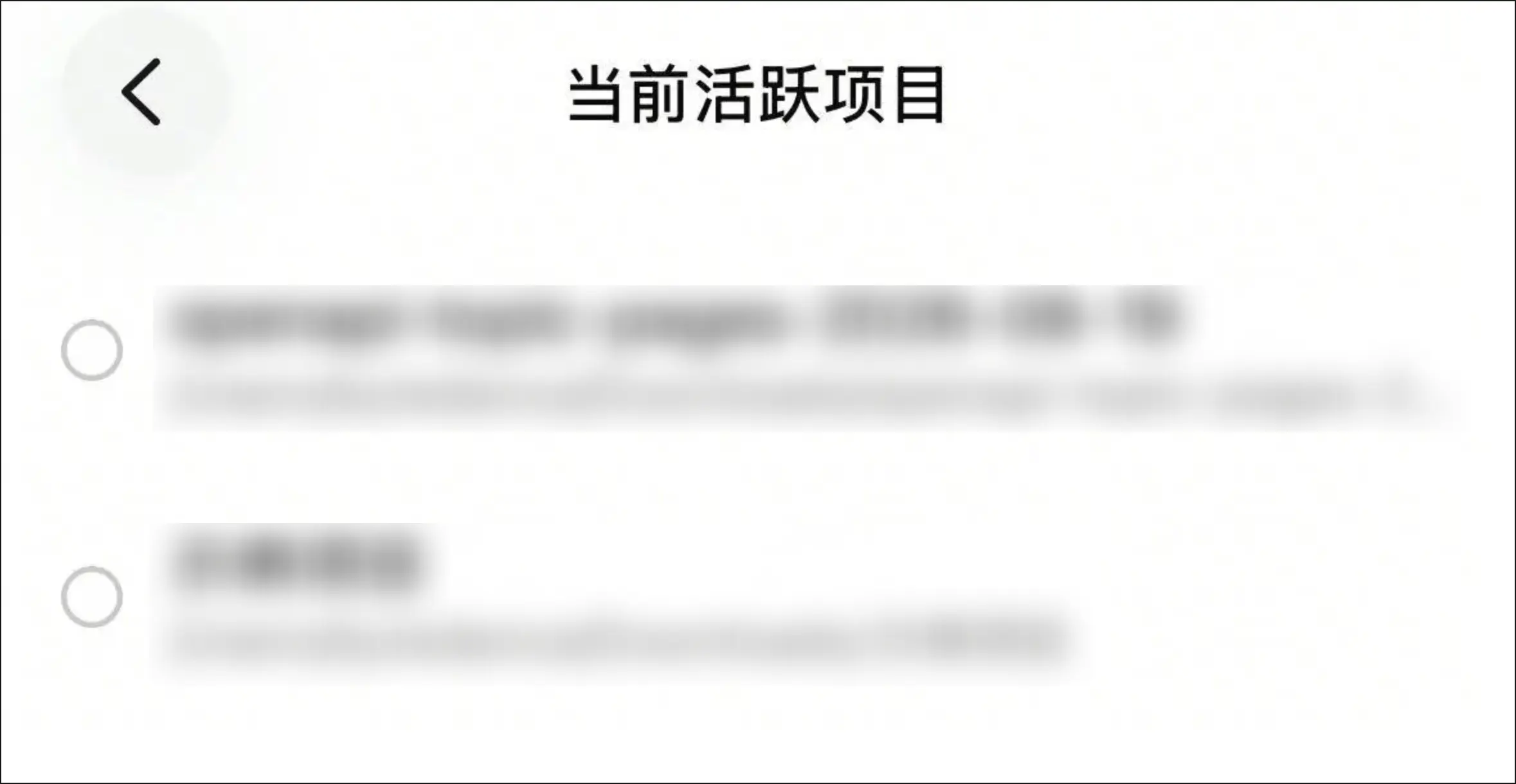
如果未找到目标项目,需先在 TRAE 桌面端中打开该项目,再回到 TRAE 移动端重新进入 当前活跃项目 面板。目标项目会在面板中展示。
在 TRAE 移动端中向 TRAE 桌面端下发任务
在 TRAE 移动端选择已连接的 “TraeCode” 电脑,并进入目标活跃项目后,你可以直接向 TRAE 桌面端下发任务。任务执行期间,对话内容和任务进度会在手机与电脑之间实时同步。任务完成后,你可以在双端查看并预览产出。