
电脑控制(Computer Use)
复制页面
电脑控制(Computer Use)让 AI 能够在你的授权下理解并操作电脑界面,协助完成任务。
macOS。
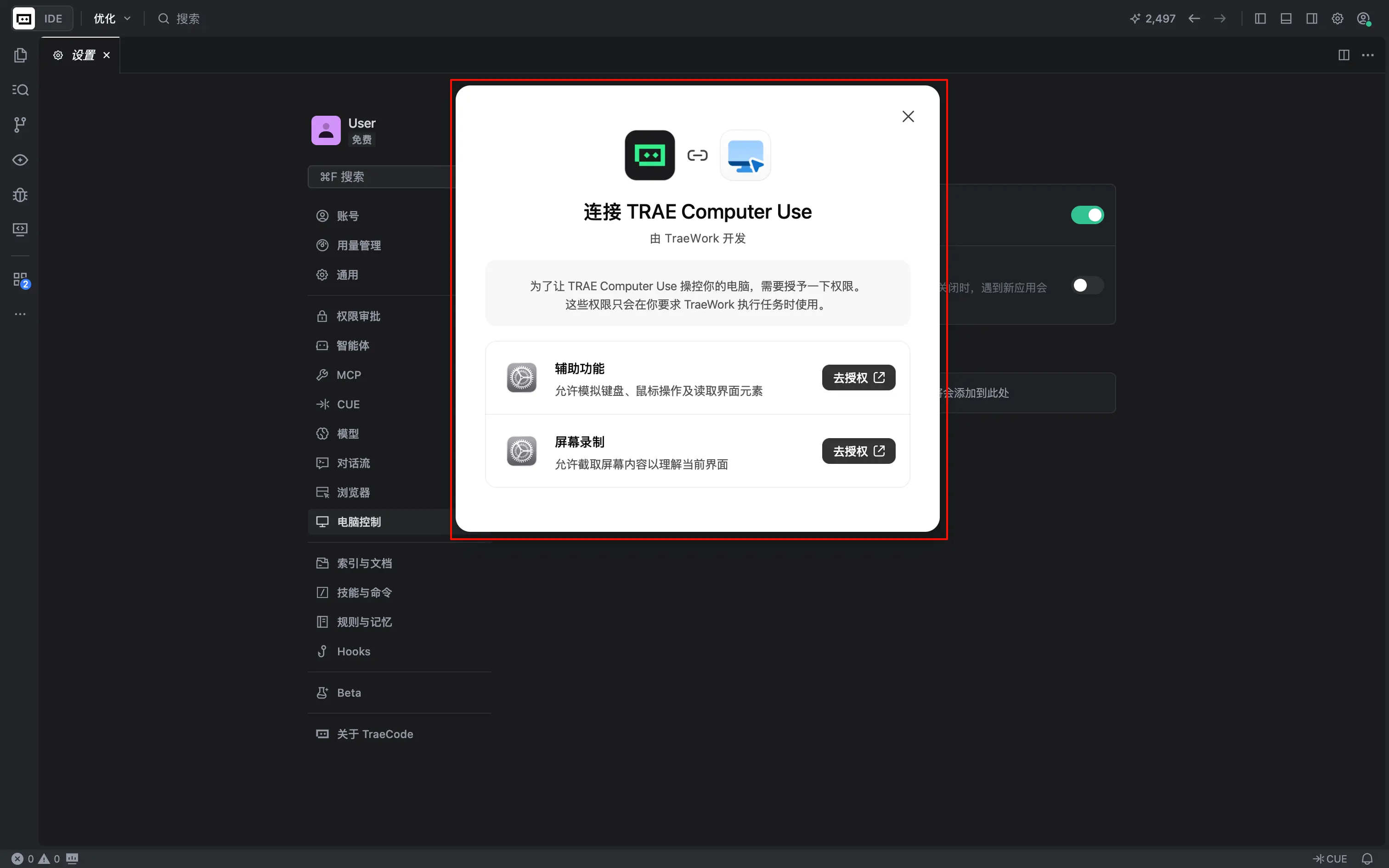
为了使用完整的电脑控制能力,你需要在系统设置中授予 TraeCode 功能使用权限。只授予其中一项权限时,AI 只能使用该权限对应的能力。这些权限只会在你要求 TraeCode 执行任务时使用。
当 AI 需要操作某个应用时,对话面板中会显示权限确认面板。勾选 始终允许 选框并点击 允许 按钮后,AI 后续操作该应用时将不再请求确认。
确认始终允许后,该应用将被添加至 设置 > 电脑控制 面板中的 始终允许的应用 列表。你可以随时将该应用从列表中移除。移除后,AI 再次操作该应用前会向你请求确认。

若不希望 AI 在操作新应用前逐一请求确认,可以打开 始终允许操作应用 开关。
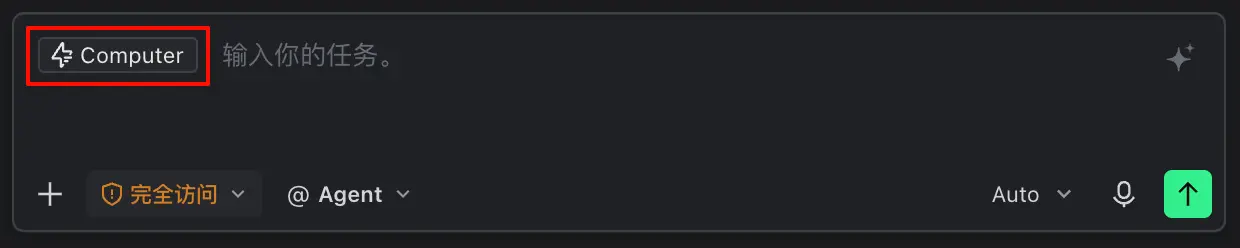
/Computer 命令启用电脑控制功能后,如需让 AI 更准确地识别并执行电脑操作任务,你可以在对话输入框中手动引用 /Computer 命令。
打开[表单名称或链接],根据已打开的[参考文件]填写[指定字段]。填写完成后检查必填项和页面提示,不要点击提交,停留在提交页面等待我确认。
打开[模板文件],复制一份并命名为[文件名]。根据[数据来源]替换模板中的[指定字段],其他内容不要修改。完成后保存文件并停留在结果页面,不要发送或发布。
启动[待验证应用],按照“[步骤一] > [步骤二] > [步骤三]”执行一次操作,检查最终是否出现[预期结果]。如果失败,停止操作,并向我说明失败步骤、页面提示和复现过程。不要删除数据或对外发布。
在当前项目中实现[功能要求]。完成后启动应用,并通过电脑控制按照“[验收步骤]”验证[预期结果]。如果验证失败,记录页面提示和复现步骤,定位并尝试修复一次,然后重新验证。仍未通过时停止操作并向我说明结果,不要删除现有数据或对外发布。