连接 TRAE 桌面端与 TRAE 移动端后,你可以在手机上选择电脑中的活跃项目,向 TRAE 桌面端下发任务,并在手机和电脑上同步查看对话、任务进度和最终产出。
相关限制
- 适用模式:仅 TRAE 移动端中的 Code 模式支持连接并控制 TRAE 桌面端。
- 可访问范围:TRAE 移动端仅可访问 TRAE 桌面端当前打开的项目。
- 连接有效期:连接授权有效期为 180 天。
重要提示
为支持跨设备访问,仅你的对话内容和 AI 生成的产物(如文档、代码变更等)会存储在云端。
连接 TRAE 桌面端与 TRAE 移动端
- 在手机上打开 TRAE 移动端,并使用你的手机号登录。
- 在首页顶部,将 TRAE 移动端切换至 Code 模式。
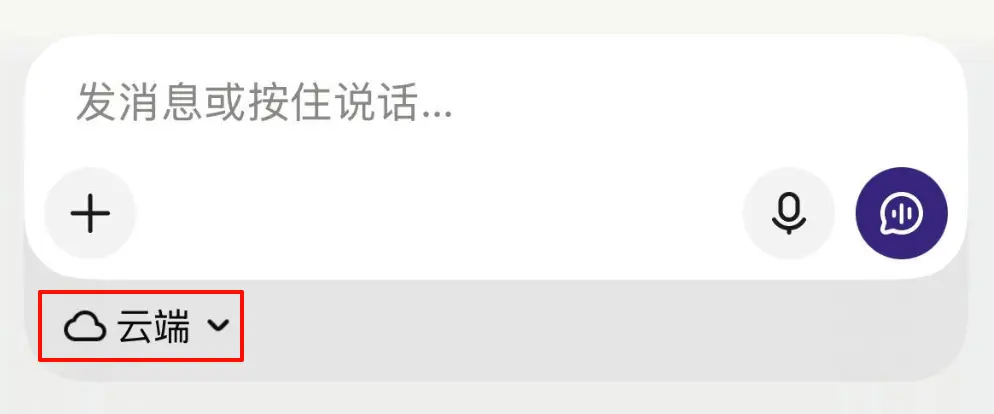
- 在首页左下角,点击任务运行环境。
页面上显示 选择任务运行位置 面板。
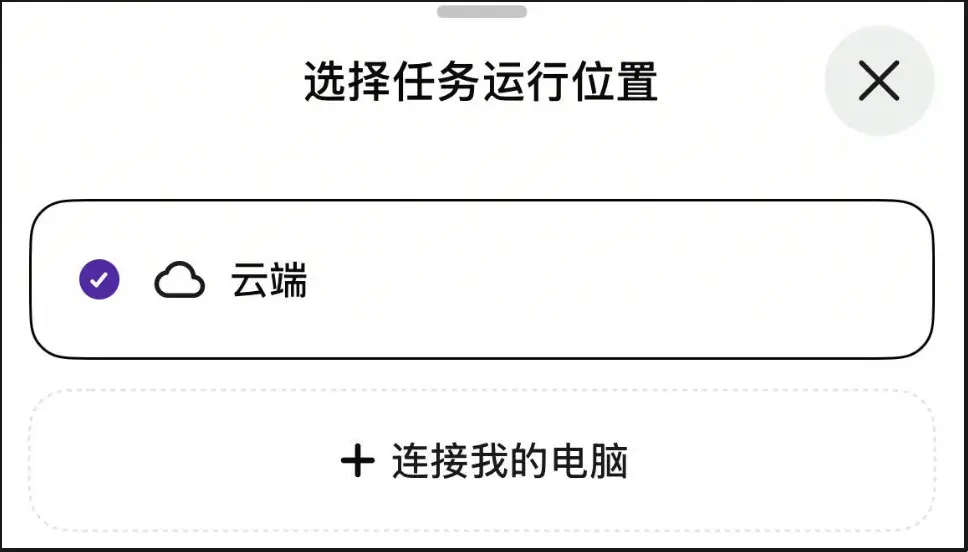
- 点击 连接我的电脑。
- 在你的电脑上,打开 TRAE 桌面端。
- 用与登录 TRAE 移动端相同的手机号登录 TRAE 桌面端。
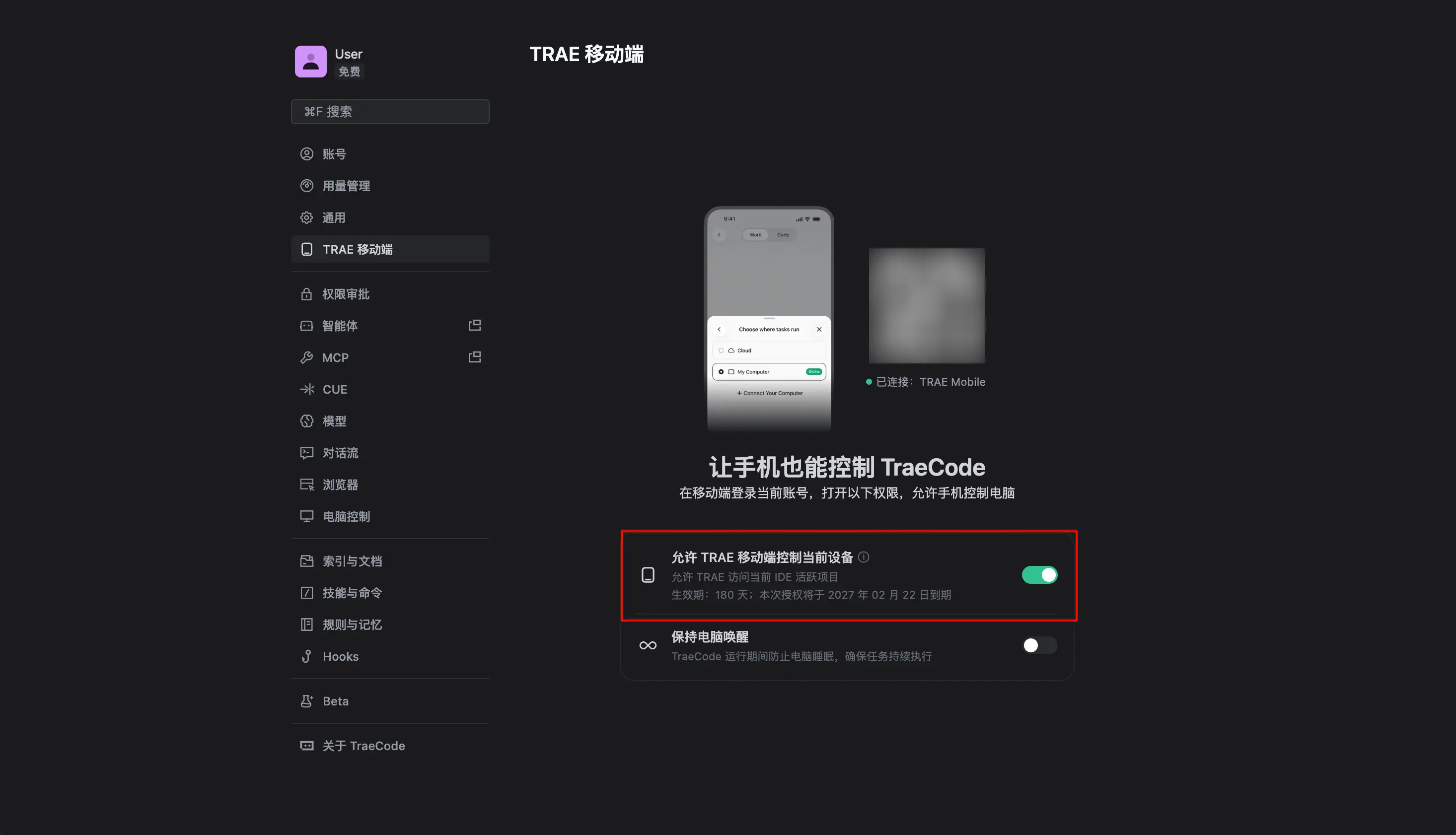
- 在 TRAE 桌面端中,前往 设置 > TRAE 移动端,打开 允许 TRAE 移动端控制当前设备 开关,以授权 TRAE 移动端向电脑下发任务。
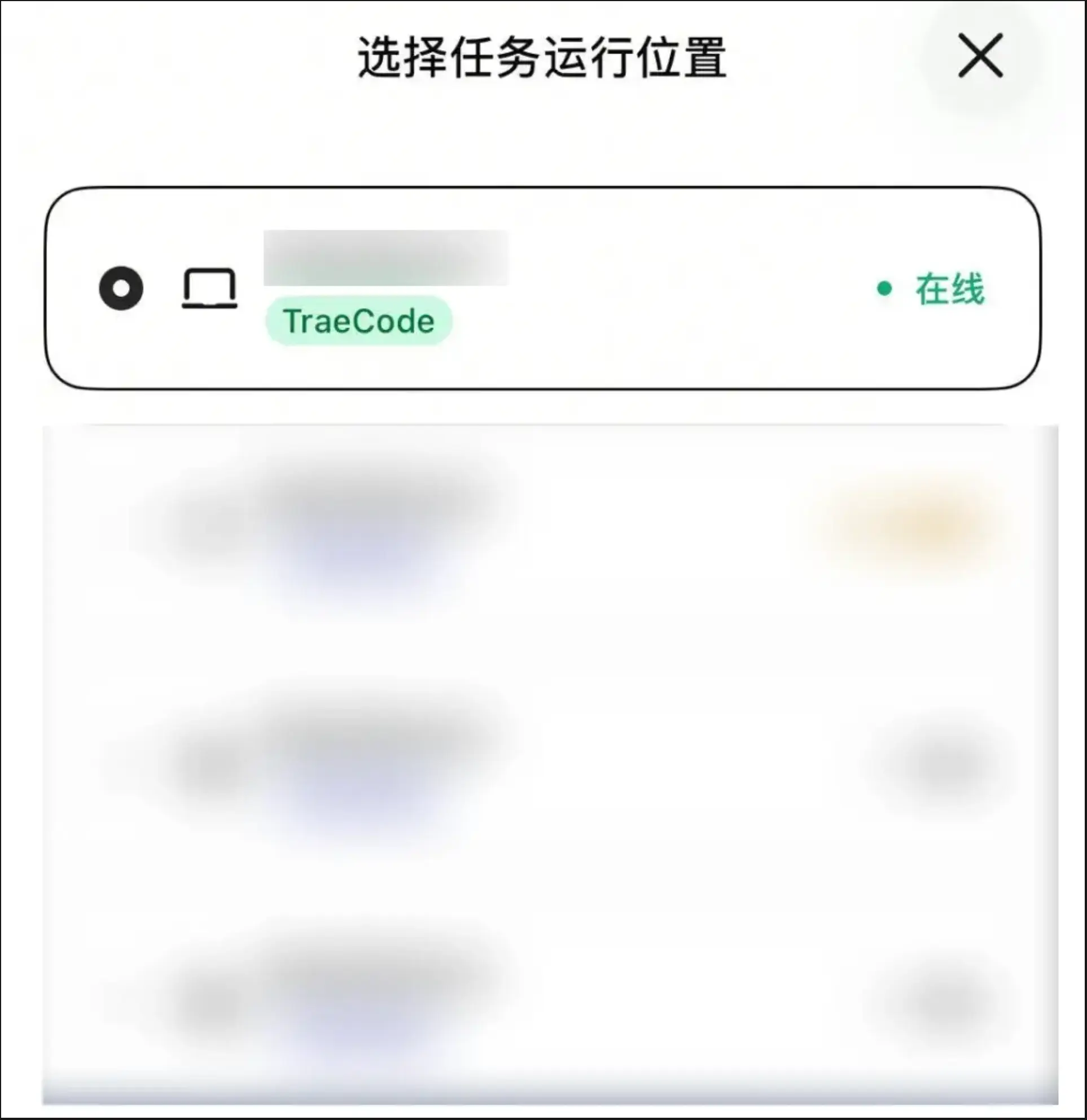
连接成功后,携带 “TRAE” 标签的电脑会出现在 TRAE 移动端的 选择任务运行位置 列表中,状态显示为 “在线”。
- 按需打开 “保持电脑处于唤醒状态” 开关。
开启后,在 TRAE 桌面端运行期间,电脑不会进入睡眠,以确保任务顺利完成执行。
在 TRAE 移动端中访问 TRAE 桌面端的项目
在 选择任务运行位置 面板中,点击携带 “TRAE” 标签的电脑,即可进入 当前活跃项目 面板。你可以在该面板中查看 TRAE 桌面端中当前已打开项目窗口对应的项目。
如果未找到目标项目,需先在 TRAE 桌面端中打开该项目,再回到 TRAE 移动端重新进入 当前活跃项目 面板。目标项目会在面板中展示。
下发任务
在 TRAE 移动端选择已连接的 “TraeCode” 电脑,并进入目标活跃项目后,你可以直接向 TRAE 桌面端下发任务。任务执行期间,对话内容和任务进度会在手机与电脑之间实时同步。
- Work 模式
- 云端:直接在对话框中输入指令并发送。
- 电脑:发送指令前,需要先选择一个用于存放 AI 产物的文件夹。你可以直接从已授权的目录中选择一个现有的文件夹,或新建一个文件夹。
- Code 模式
- 云端:发送指令前,需要先选择一个代码仓库和分支。因此,确保你已经授权 TRAE 使用 GitHub,详细操作参考连接 TRAE 与 GitHub。
- 电脑:发送指令前,需要先选择一个用于存放 AI 产物的文件夹。你可以直接从已授权的目录中选择一个现有的文件夹,或新建一个文件夹。
添加上下文
你可以将照片、文件或技能作为上下文附加给 AI。步骤如下:
- 在输入框的左下角,点击 + 按钮。
- 在菜单中,选择所需的上下文类型,并完成相应操作:
- 相机:调用手机的相机拍摄照片。
- 照片:从手机的相册中选择照片。
- 文件:从手机的本地存储中选择文件。仅 Work 模式支持该功能。
- 技能:选择在 TRAE 桌面端或网页端中启用的技能。关于如何管理技能,参考技能(Skill)。
监控任务进度
若使用同一账号登录 TRAE 移动端、桌面端和网页端,三个客户端之间会互相同步任务状态,方便你随时随地查看任务进度。
- 云端任务
任务的进度会在 TRAE 移动端、桌面端和网页端中实时同步。
- 本地任务(在指定电脑上运行的任务)
任务的进度仅在 TRAE 移动端和对应电脑中的 TRAE 桌面端之间同步。网页端仅支持云端环境,因此不支持查看本地任务。
管理任务
在对话界面,点击左上角的 < 图标后,即可进入任务中心。
在任务中心,你可以进行以下操作:
- 查看当前账户下的所有任务。
- 通过 “全部任务”、“云端” 和 “{设备名称}” 等维度筛选任务。
- 点击任一任务,直接进入该任务的对话流。
- 点击右下角的 新建任务 图标,发起一个全新的任务。
个人设置
- 在对话界面,点击左上角的 < 图标,进入任务中心。
- 点击页面右上角的 个人头像,打开设置面板。
在设置面板中,你可以管理以下个人设置:
| 设置项 |
描述 |
|
账户
|
在 “账户” 处,你可以开启或关闭隐私模式,或删除账号。
关于隐私模式:启用隐私模式后,登录该账号使用 TRAE 时,TRAE 不会存储或使用你的任何聊天交互内容(包括相关代码片段、文件中的内容)用于分析、产品改进或模型训练。详情参考隐私模式。
|
| 语言 |
在 “语言” 处,你可以切换 TRAE 移动端的界面语言,目前支持英语、简体中文、日语。 |
| 通知 |
在 “通知” 处,你可以管理 TRAE 移动端的通知权限。开启后,你将在任务完成、中断或需要你介入时收到通知。 |
| 设备管理 |
在 “设备管理” 处,你可以查看当前已连接的设备的状态,以及添加新设备。 |
| 三方应用授权 |
在 “三方应用授权” 处,你可以管理 TRAE 与第三方应用之间的连接状态(让两者连接或断开连接)。目前仅支持管理 GitHub 应用的连接状态,详细步骤参考连接 TRAE 与 GitHub。 |
常见问题
Q: 如果 TRAE 移动端 App 进入后台或手机断网,任务会中断吗?
A: 不会。任务一旦下发,便会在指定的运行环境(云端或电脑)中独立执行。App 状态或手机网络状况不会影响正在执行的任务。网络恢复后,任务状态和消息会自动同步。
