TRAE/Agent 窗口/个人助理:TRAE 宝
TRAE 宝是你的个人助理,它会长期跟随你的工作,跨项目理解你做过的方案和决策,也能统筹多个任务并行执行。
TRAE 宝由两个角色组成:
- 全局助理:理解你的长期积累。它跨项目读取历史任务、对话和产物,梳理相关方案、约束与偏好,为新任务准备好起点,省去你反复介绍背景的时间。
- 项目助理:负责当前项目的执行。它可以围绕一个具体的项目工作,掌握更完整、精确的项目上下文,拆解复杂需求,调度子任务并行推进,完成联调与汇总,把需要你判断的问题和最终成果带回来。
因此,在 TRAE 宝的协助下,你可以聚焦于制定目标与关键决策,让 TRAE 宝负责组织和推进工作。
TRAE 宝的能力
- 处理单个新任务
开始一个新任务时,你无需从零解释,全局助理会跨项目查找相关的历史任务、对话和产物,把过去的方案、技术约束和决策依据重新组织起来,为当前任务准备起点,再交给项目助理继续推进。
假设你要为现有产品增加一套权限管理能力。你只需要直接对助理说出需求目标:
给这个产品加上权限管理,参考之前的方案,先梳理哪些能复用、哪些需要调整。
- 统一调度多个任务
当一个需求同时涉及页面、接口、测试、文档等多个任务时,可以把需求交给项目助理,它会结合代码和项目上下文拆解工作,让可以并行的任务同时推进,并根据依赖安排联调与验证。
你也可以继续布置其他任务,无需等前一个结束。各个子任务的进度和结果会先汇总到项目助理,再由它整理出需要关注的问题、待定事项和交付产物。
快速开始
与全局助理协作
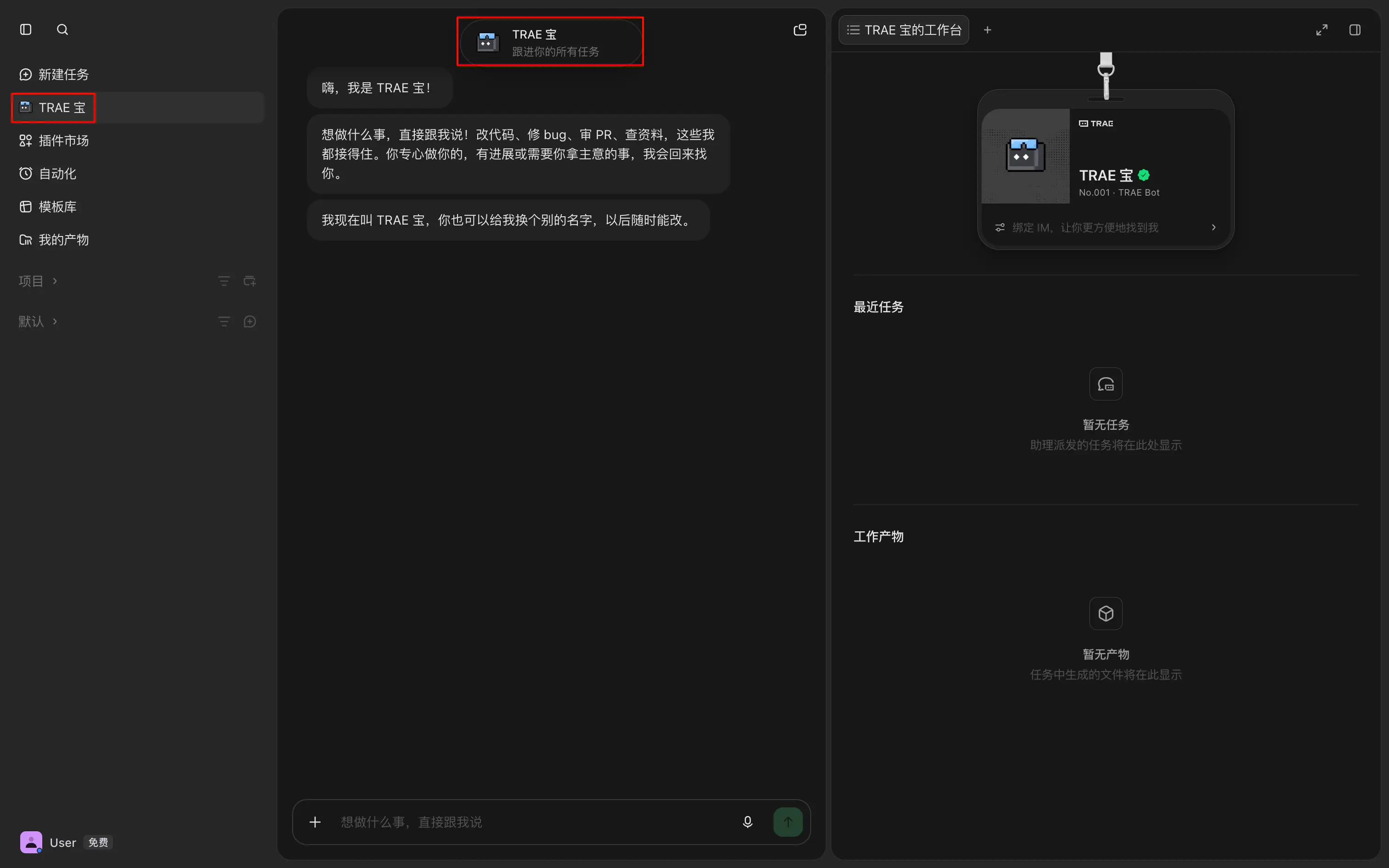
在 Agent 窗口左侧的导航栏中,点击 TRAE 宝,即可打开与 TRAE 宝的聊天框,该方式打开的为全局助理。
点击聊天框顶部的 TRAE 宝悬浮卡片后,即可在右侧工具面板中打开 TRAE 宝的工作台,你可以在工作台中查看最近任务以及产物。
工作台顶部为 TRAE 宝的工牌,你可以根据个人偏好编辑 TRAE 宝的名称。
与项目助理协作
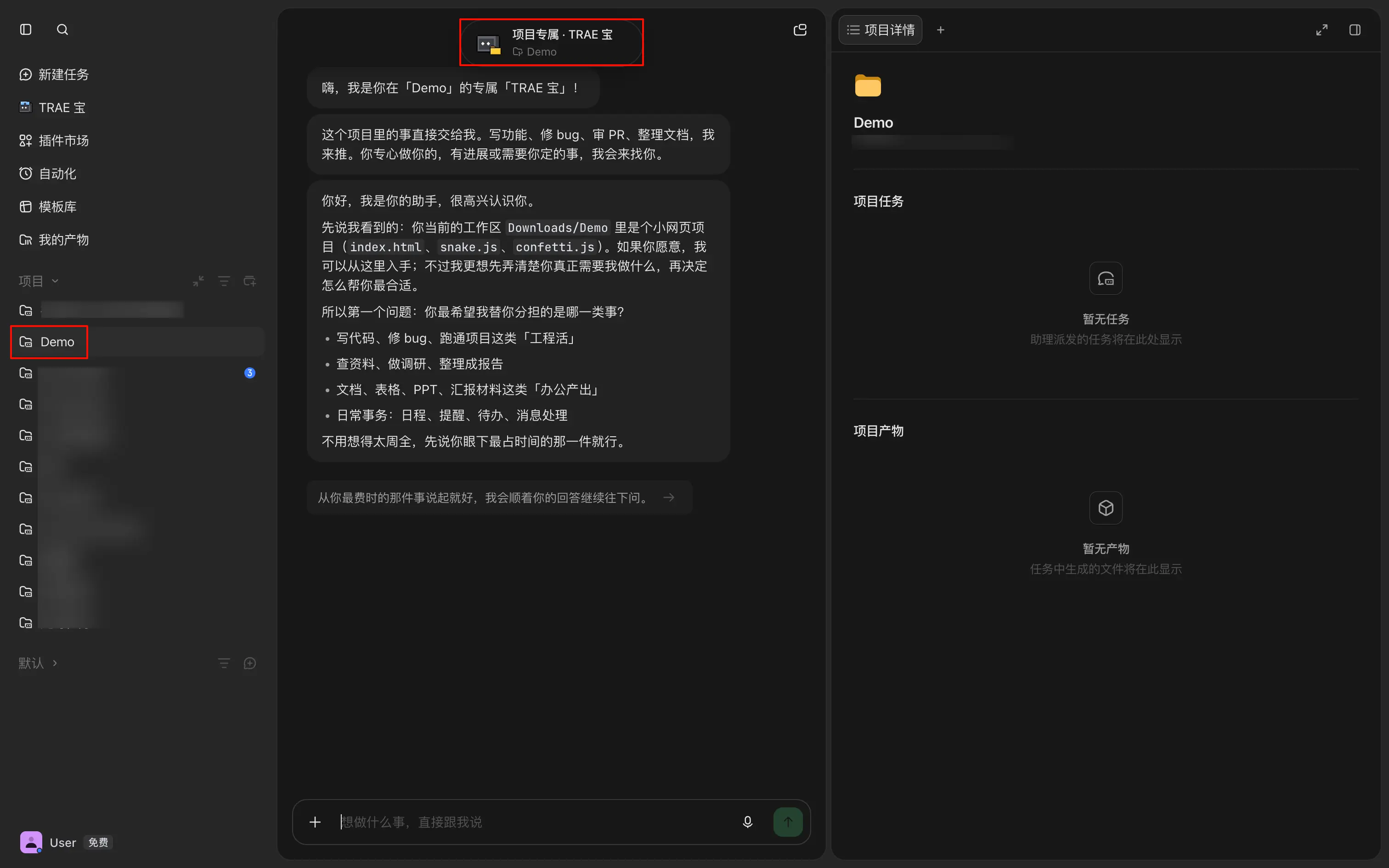
点击项目栏中的某个项目后,即可打开与“项目专属 · TRAE 宝”(即项目助理)的对话面板。
在此对话面板中,你可以与 TRAE 宝就当前项目进行协作。
点击顶部的“项目专属 · TRAE 宝”悬浮卡片后,右侧工具面板中会打开 项目详情 页签,你可以在该页签中查看当前项目中的任务和产物。
回复消息
你可以通过回复指定消息来追加信息。步骤如下:
- 将鼠标悬浮至指定消息。
- 点击消息左侧或右侧的 回复 图标。
- 在输入框中追加信息并发送给 TRAE 宝。

打开任务的原会话
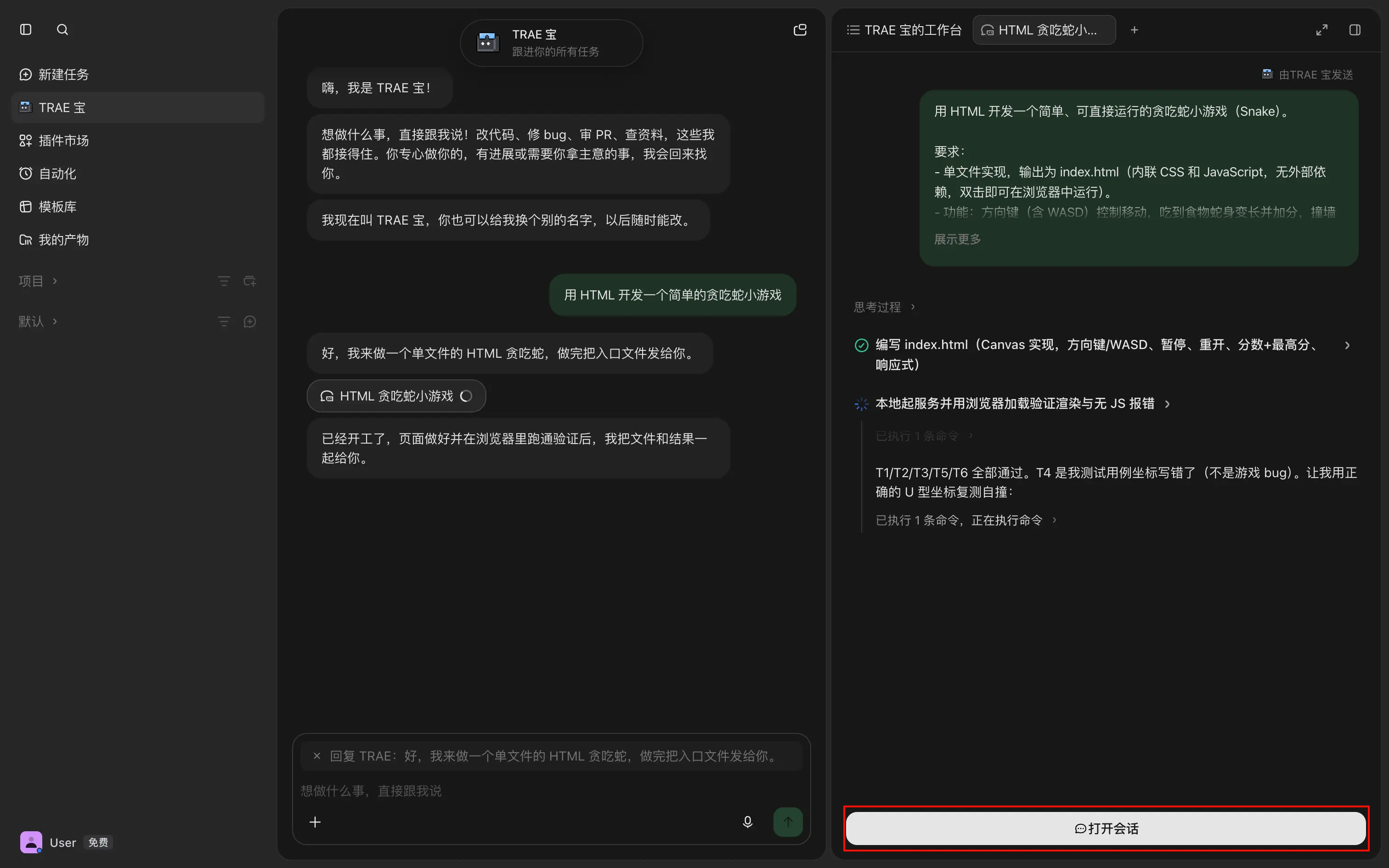
你可以打开某个任务的原会话,然后查看 AI 的原始思考过程和输出。步骤如下:
- 在 最近任务 或 项目任务 列表中,点击某个任务。
工具面板中将打开该任务的会话页签。
- 点击页签底部的 打开会话 按钮。
连接 TRAE 宝与通讯工具
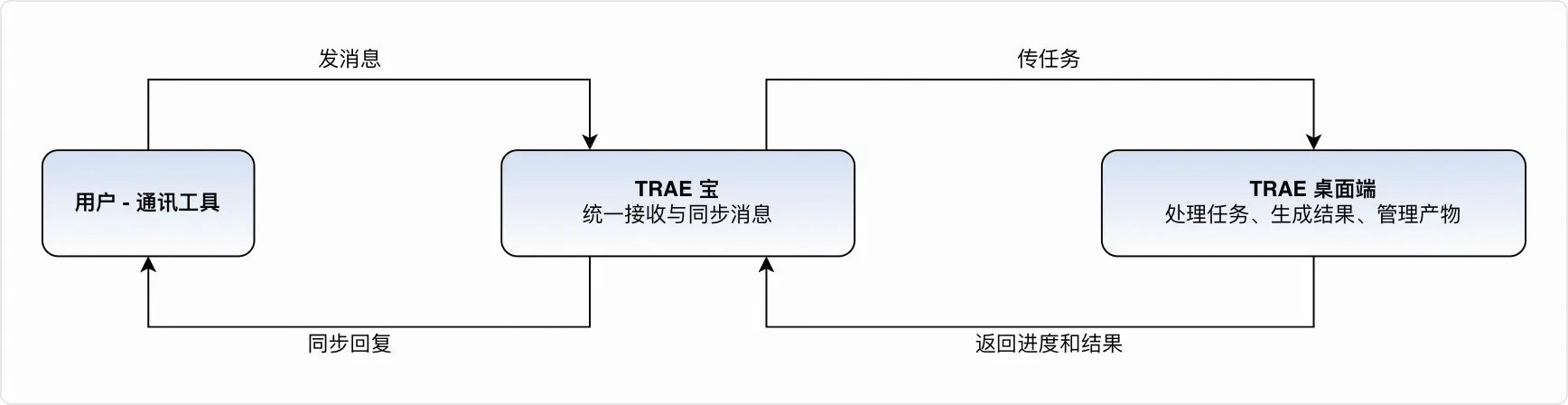
若需要在通讯工具中直接处理工作,你可以连接 TRAE 宝与你常用的通讯工具。连接后,你可以在单聊或群聊中向 TRAE 宝提交任务,并在原会话中查看处理进度、接收结果。
你可以直接在通讯工具中发起任务、补充信息、确认结果,或停止当前任务。若需要进一步编辑产物、配置复杂功能或查看完整的处理过程,可以回到 TRAE 桌面端继续操作。
支持的通讯工具
飞书和微信的桌面版、移动端均可用于收发消息。首次连接需要在 TRAE 的 Agent 窗口中发起。
| 通讯工具 |
接入方式 |
| 飞书 |
飞书智能体应用 |
| 微信 |
“微信 ClawBot” 插件 |
使用场景
- 快速处理聊天中的文件
收到同事发来的表格、文档或其他文件后,你可以直接将文件转发给 TRAE,并说明处理需求。TRAE 会在聊天中返回关键结论和相关产物,你无需频繁下载、上传文件和切换工具。
- 参考多处资料并生成总结
当信息分散在聊天记录、文档链接和历史资料中时,你可以将需要参考的内容发送给 TRAE。TRAE 会根据这些资料提炼重点并生成总结,省去手动逐条整理的过程。
- 在群聊中协作推进事项
将 TRAE 加入项目群后,群成员可以直接在群里补充信息、确认方向或追问结果。TRAE 会根据群聊中提供的信息继续处理相关事项,并将结果发送到当前群聊。
- 在手机上处理临时工作
外出或不在电脑前时,你也可以通过通讯工具的移动端向 TRAE 发送需求和相关资料,并查看结果。需要编辑产物或执行更复杂的操作时,再回到 TRAE 继续处理。提示
该场景需确保 TRAE 桌面端在你的电脑中处于运行状态,且电脑需保持唤醒。
建立连接
在通讯工具中与 TRAE 宝对话前,需要先建立 TRAE 宝与通讯工具之间的连接,步骤如下:
- 进入 TRAE 宝的工作台。
- 在顶部的 TRAE 宝工牌中,点击 绑定 IM,让你方便地找到我。
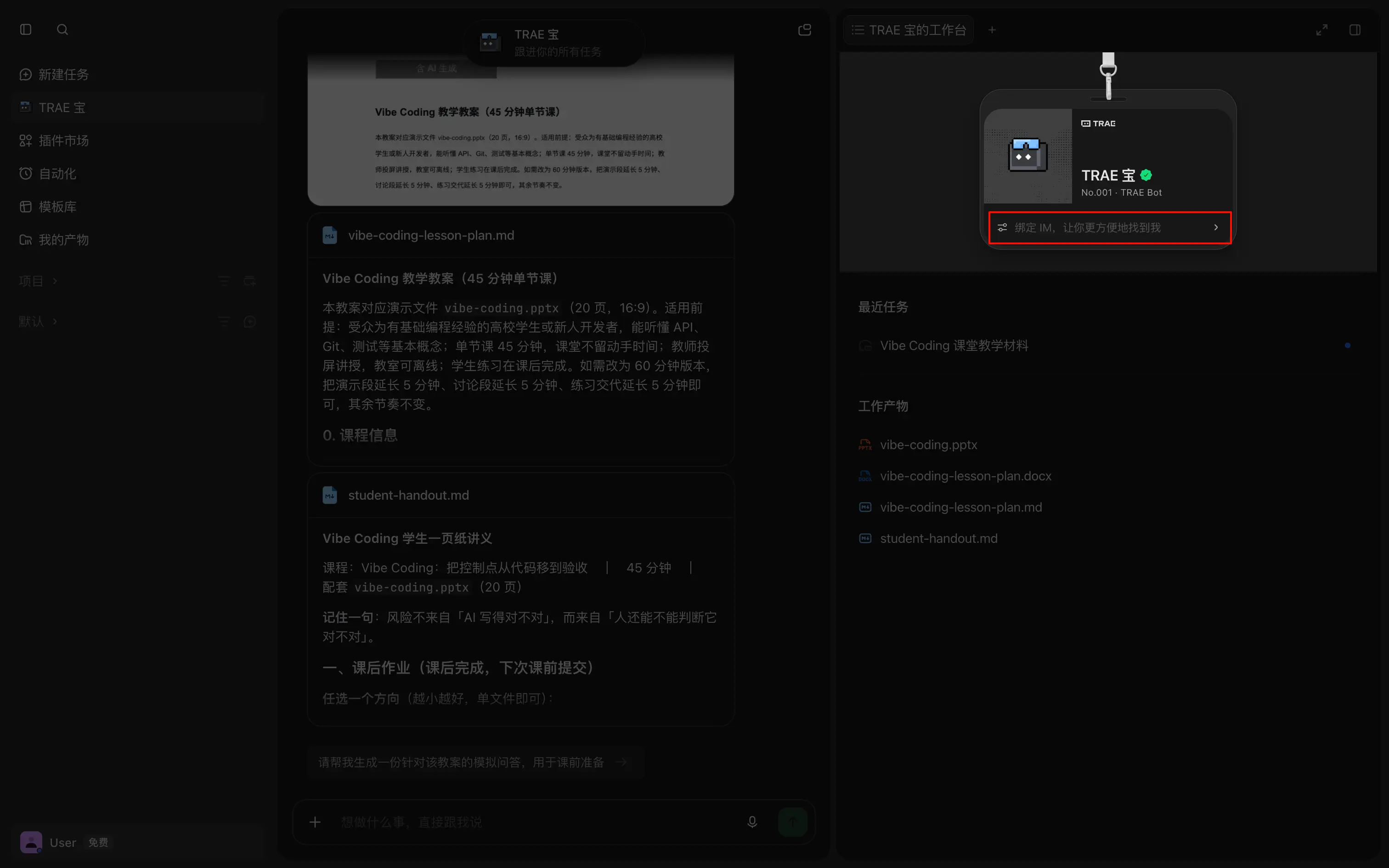
界面上出现 IM 连接 弹窗。
- 在目标通讯工具条目的右侧,点击 去绑定。
界面上显示二维码。
- 根据需要连接的通讯工具类型,完成所需操作:
- 使用手机上的飞书 App 扫描二维码。
你将进入 创建飞书智能应用 界面。
- 点击 立即创建 按钮。
- 按照界面提示创建飞书智能体应用。你可以自定义应用的头像和名称,默认名称为 “TRAE”。
创建成功后,该智能体应用将自动通过审批并发布。
- 点击 打开应用 按钮。
提示
如果找不到 TRAE 智能体应用,可以打开与飞书 “开发者小助手” 机器人的对话,然后点击 “应用审批通过,已发布成功” 消息卡片底部的 打开应用 按钮来打开与 TRAE 智能体应用的对话。
该智能体应用将在消息列表中展示。你还可以在飞书的 应用 中心查看该应用。

- 使用手机上的微信 App 扫描二维码。
你将进入 将 OpenClaw 连接到微信 界面。
- 点击 连接 按钮。
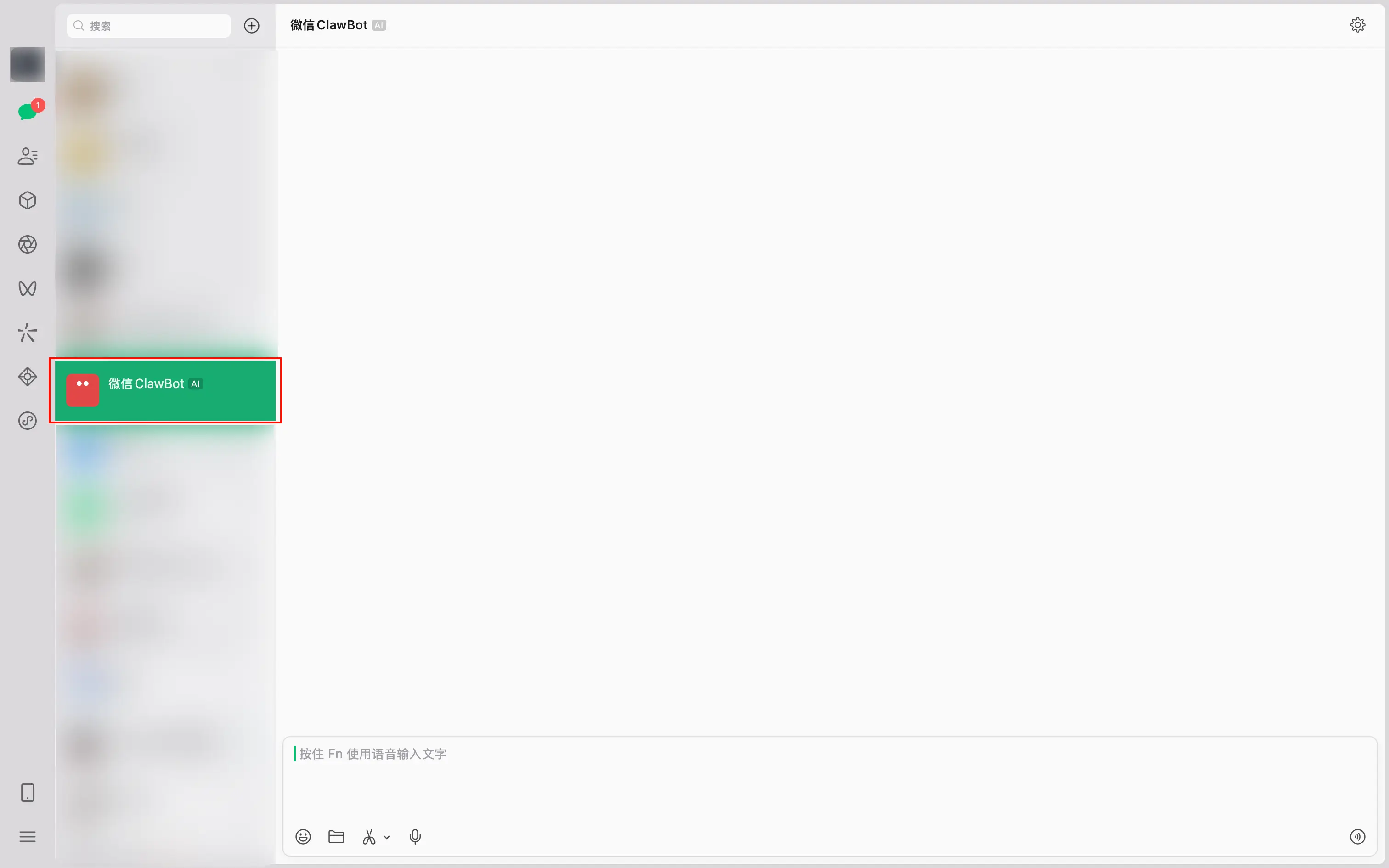
连接完成后,“微信 ClawBot” 插件将自动启用并添加至聊天列表。你也可以在微信的 功能 中心找到该插件。
收发消息
在通讯工具中,你可以与 TRAE 宝单聊,也可以将其加入群聊。群聊成员可查看 TRAE 宝发送的任务进展和结果。
发送消息的方式如下:
- 单聊:打开与 TRAE 宝的聊天窗口,直接发送消息。
- 群聊:在已加入 TRAE 宝的群聊中,输入
@{智能体名称} 和消息内容,然后发送。你和群成员都可以指挥 TRAE 宝干活。群聊中的信息都可以作为 TRAE 宝的上下文。
关于消息同步:
- 单聊:当你通过通讯工具发送消息后,对话记录和处理进度会同步显示在通讯工具的聊天窗口和 Agent 窗口中的 TRAE 宝对话面板。你也可以直接在 Agent 窗口的 TRAE 宝对话面板中发送消息,但这部分对话记录不会被同步到通讯工具。
- 群聊:所有聊天记录都不会被同步至 Agent 窗口中的 TRAE 宝对话面板。
管理产物
若 AI 生成了产物,你可以在通讯工具和 Agent 窗口中查看产物信息,并使用当前平台支持的功能进行后续操作。
- 通讯工具:查看简要结论、产物说明和访问链接。
- TRAE 宝的工作台:查看任务摘要、近期处理的任务,以及预览和管理产物。
管理连接与更多设置
在 IM 连接 弹窗中,你可以按需调整以下设置:
- 解绑:解除 TRAE 宝与通讯工具间的连接。
- 保持唤醒:开启后,从 TRAE 宝接收到消息到生成答复期间,电脑会保持唤醒,避免消息收发中断。
- 完全访问:该模式会关闭沙箱保护和所有审批检查,TRAE 可以直接在宿主机上执行任意操作,减少你与 TRAE 宝间的对话确认环节。开启前,请仔细评估相关风险。
该设置与对话输入框左下角的权限模式中的“完全访问”模式为同一设置。
进阶用法:让 TRAE 宝操作飞书中的功能
连接 TRAE 与飞书后,你可以在飞书中向 TRAE 宝提交任务、补充信息并接收结果。但默认情况下,TRAE 无法直接操作飞书中的云文档、日历、多维表格等功能。
若希望 TRAE 帮你完成飞书相关的操作,例如创建云文档、创建日程、修改多维表格数据等,你还需要通过连接器授权 TRAE 操作飞书中的相关功能。详情参考连接 TRAE 与飞书。
推荐用法
若想了解 TRAE 宝在产品、运营、市场、HR、销售、研发、财务、行政等岗位日常工作中的典型用法,参考TRAE 宝的推荐使用场景。