TraeWork/入门/快速开始:TraeWork 网页版和桌面版
本指南将引导你掌握 TraeWork 的核心工作流,从发出第一个指令开始,到完成一个简单的开发任务。
支持的操作系统
获取 TraeWork
选择心仪的模式
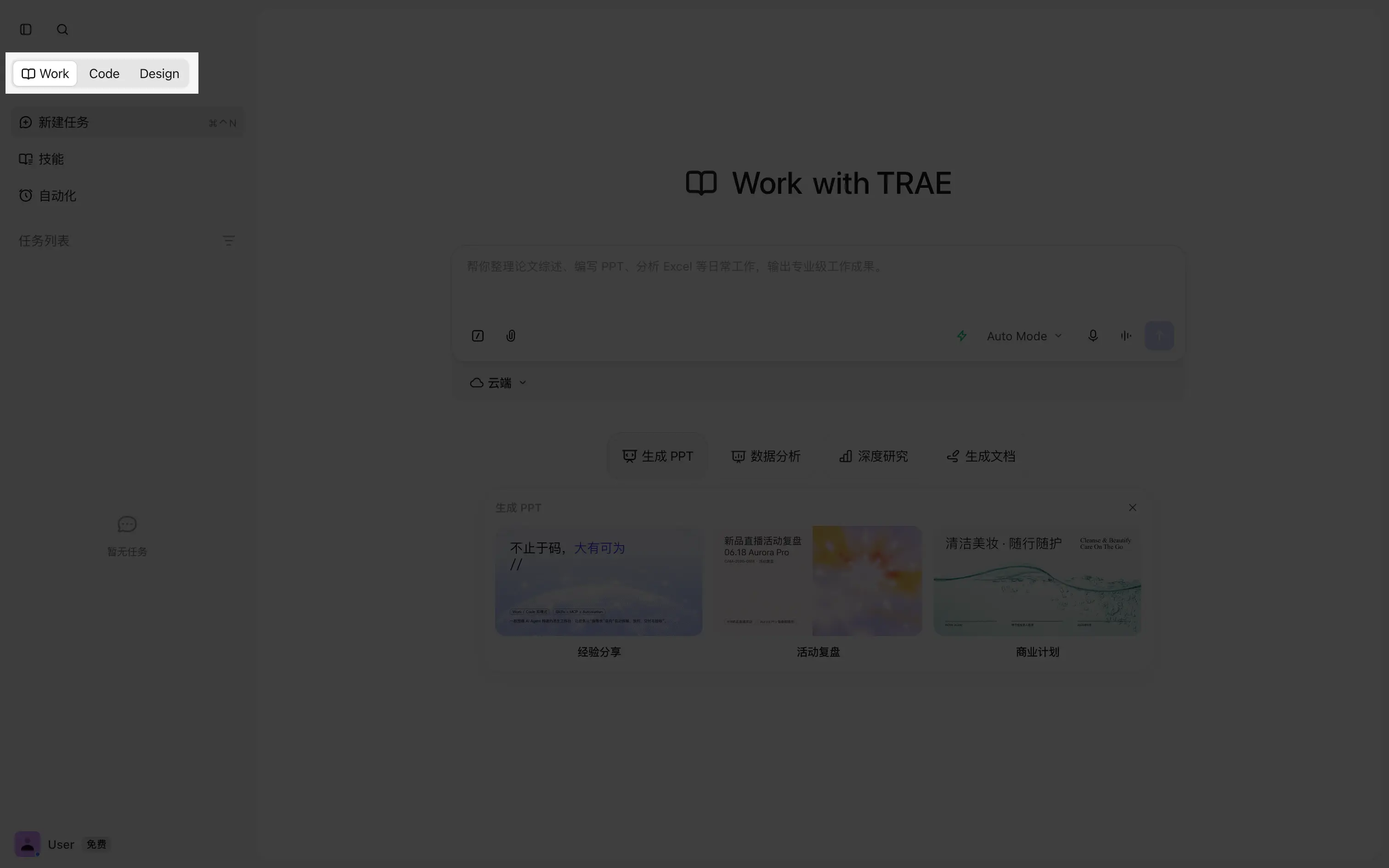
打开 TraeWork 后,你可以在界面左上角切换工作模式。可用模式如下:
- Work 模式:面向非开发相关的用户,包括产品经理、数据分析师、运营等,尤其适合处理文档、数据、演示稿等。
- Code 模式:面向习惯于智能体主导开发的开发工程师,聚焦于编码、调试、代码库管理和 Git 工作流。
- Design 模式:面向有设计需求的用户,使用 AI 一站式完成设计、修改、定稿交付全流程。
发起任务
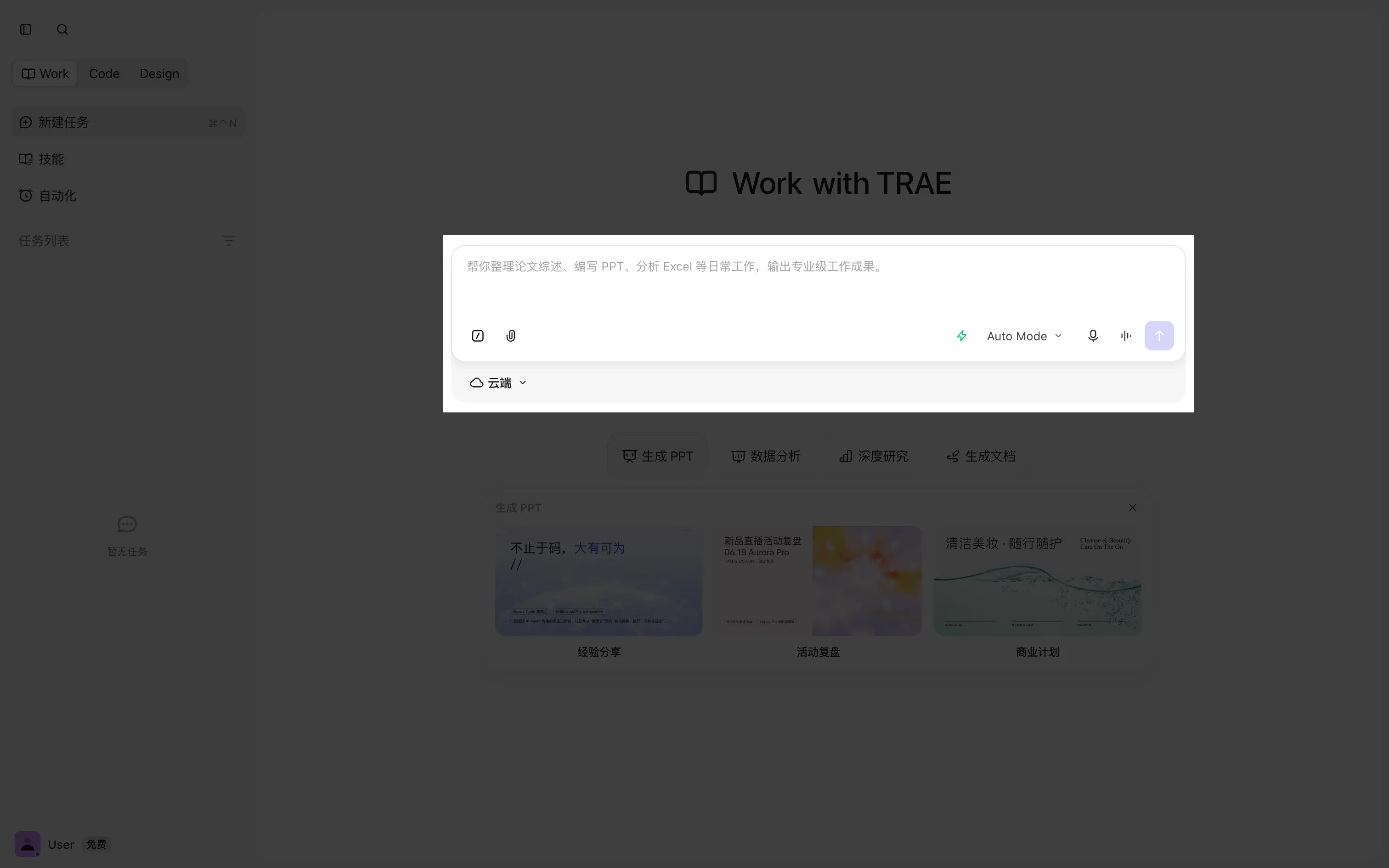
在主界面的对话框中,选择一个项目,输入你的任务指令,然后发送给 AI。
若你使用 TraeWork 网页版,你也可以直接发送指令给 AI,TraeWork 网页版会自动为你创建一个项目,并根据指令中的关键词来命名该项目和任务。
- 支持的输入形式:文字、语音
- 支持的上下文:附件(包括 .pptx、.xlsx 等)、图片、斜杠命令、技能
- 支持的运行环境:TraeWork 网页版仅支持云端运行环境;TraeWork 桌面版支持 “本地” 和 “云端” 运行环境。
工具面板
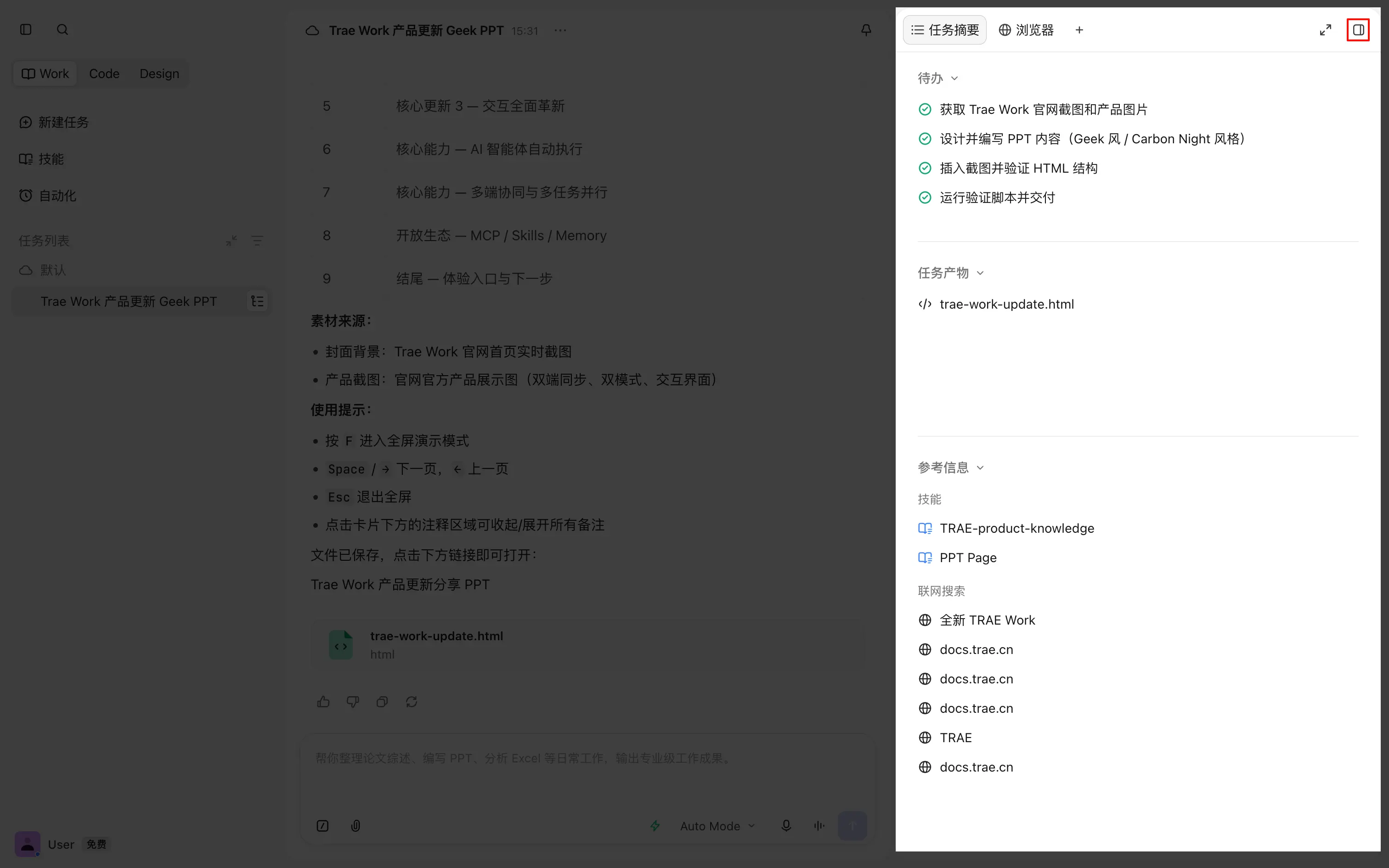
你可以点击界面右上角的 展开工具面板 图标,打开工具面板。工具面板支持同时打开多个页签,你可以在这些页签中查看任务进度、产物预览、上下文和运行环境等信息。工具面板提供的页签如下:
| 页签名称 |
适用模式 |
描述 |
|
任务摘要
|
|
展示与当前任务相关的详情,包括:
- 待办:当任务较复杂时,AI 会在此处列出任务计划(Todos)。你可以实时追踪每个子任务的进度。
- 任务产物:用于存放 AI 为该任务生成的文件。
- 参考信息:实时显示 AI 执行任务时引用的所有上下文,包括技能、文件、联网搜索内容等。
|
|
Code
|
展示与当前任务相关的详情,包括:
- 待办:当任务较复杂时,AI 会在此处列出任务计划(Todos)。你可以实时追踪每个子任务的进度。
- 上下文:实时显示 AI 执行任务时引用的所有上下文,包括技能、文件、联网搜索内容等。若该任务所使用的上下文超出预期,你可以点击 压缩 按钮来压缩上下文。
|
|
浏览器
|
|
在浏览器中预览 AI 生成的产物,验证视觉效果和交互逻辑。你也可以在浏览器中打开其他网页进行浏览。
|
| 终端 |
Code |
运行终端命令,协助完成开发、调试等操作。 |
| 画布 |
Design |
任务完成后,系统会在画布中展示设计成果。你可以在画布中预览、移动和整理产物,导入素材,或导出设计文件等。 |
预览与编辑产物
对于 Web 应用,TraeWork 完成开发后,系统会在工具面板中打开产物预览页签。你可以在该页签中预览产物,并对页面元素进行修改。
- 点击右上角的 选择元素 按钮。
- 选择需要修改的元素。
- 选择合适的修改方式,并完成相应操作:
- 直接修改:在预览页签右侧的 “设计” 或 “CSS” 面板中,直接修改目标属性。
- 评论到对话:点击 评论到对话 按钮,在显示的输入框中填写修改意见,并将该元素连同修改意见发送给 AI 处理。
- 添加到对话:点击 添加到对话 按钮,将该元素添加至对话框,再输入修改意见并发送给 AI 处理。
关于如何编辑 HTML 产物。参考 HTML 产物管理。
分享对话
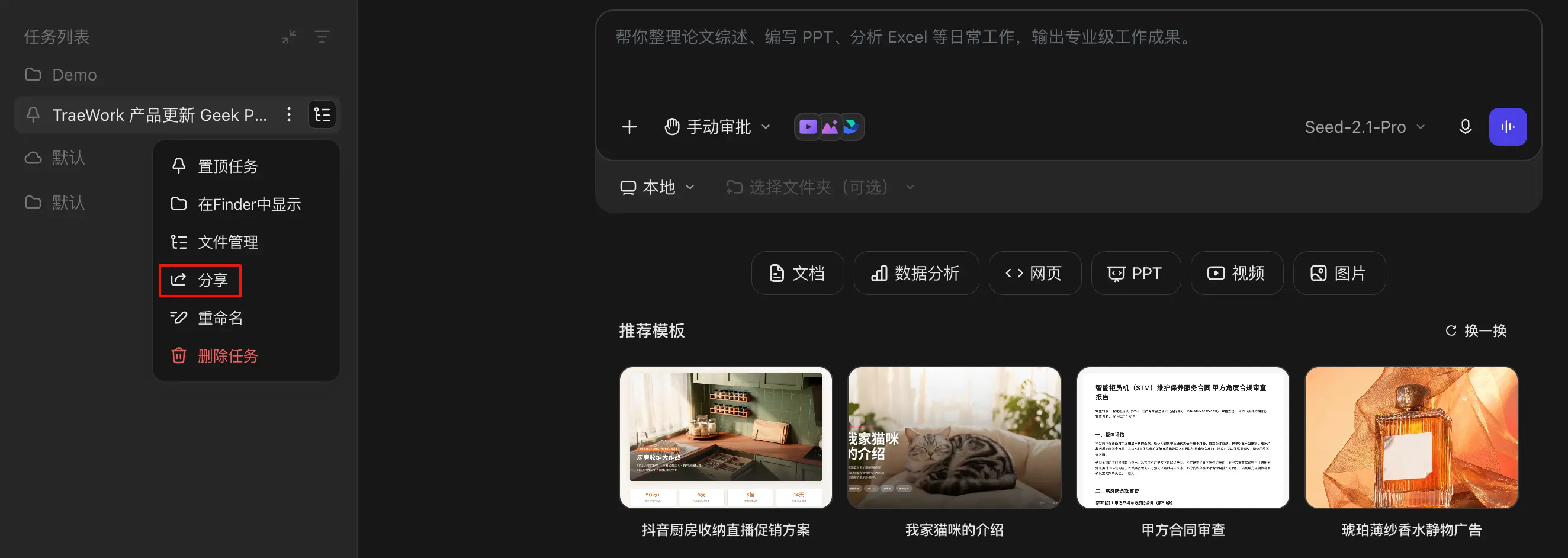
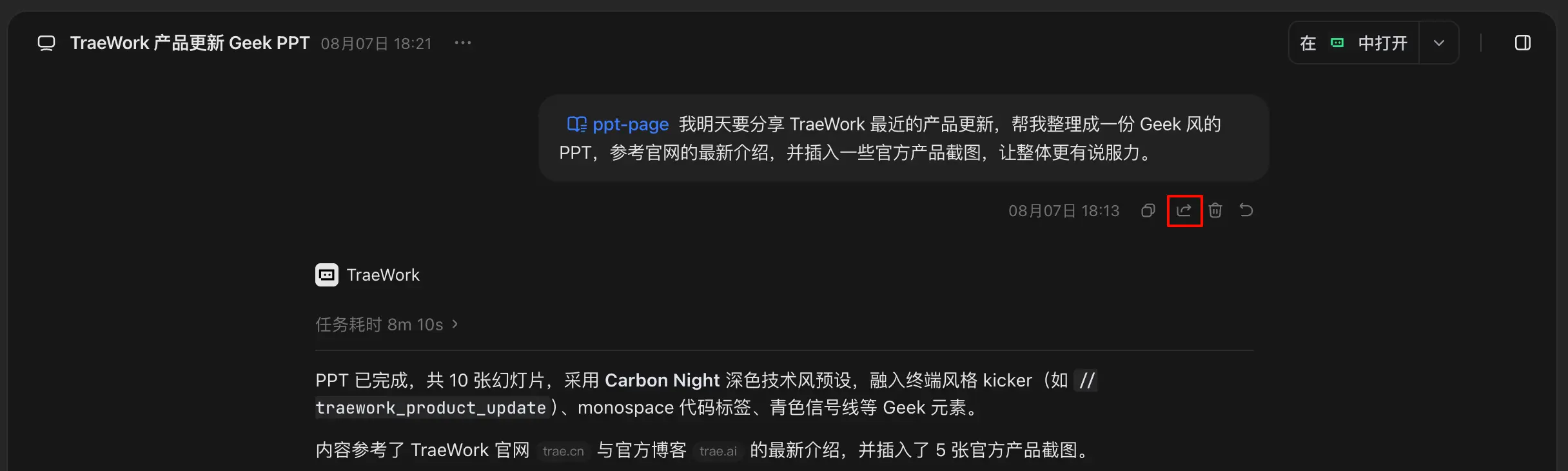
当你在 TraeWork 中与 AI 协作时,如果希望将有价值的对话内容分享给他人查看、复用或参考,可以使用对话分享功能。
- 通过以下任一方式打开分享入口:
- 在对话流中,将鼠标悬浮至任一 Query 或答复,然后点击底部的 分享 图标。
- 在左侧任务列表中,右击目标任务,然后在菜单中选择 分享 选项。
你将进入 选择对话 面板。
2. 在 选择对话 面板中,选择需要分享的 Query 和答复。你可以选择部分内容,也可以一键全选。
3. 选择分享形式:
- 生成图片:将所选 Query 和答复生成图片。你可以复制图片或下载到本地,再发送给他人。
- 分享链接:为所选 Query 和答复生成分享链接和二维码。他人打开链接或扫描二维码后,即可查看你分享的内容。
管理任务
你可以对任务进行置顶、重命名、删除等操作。
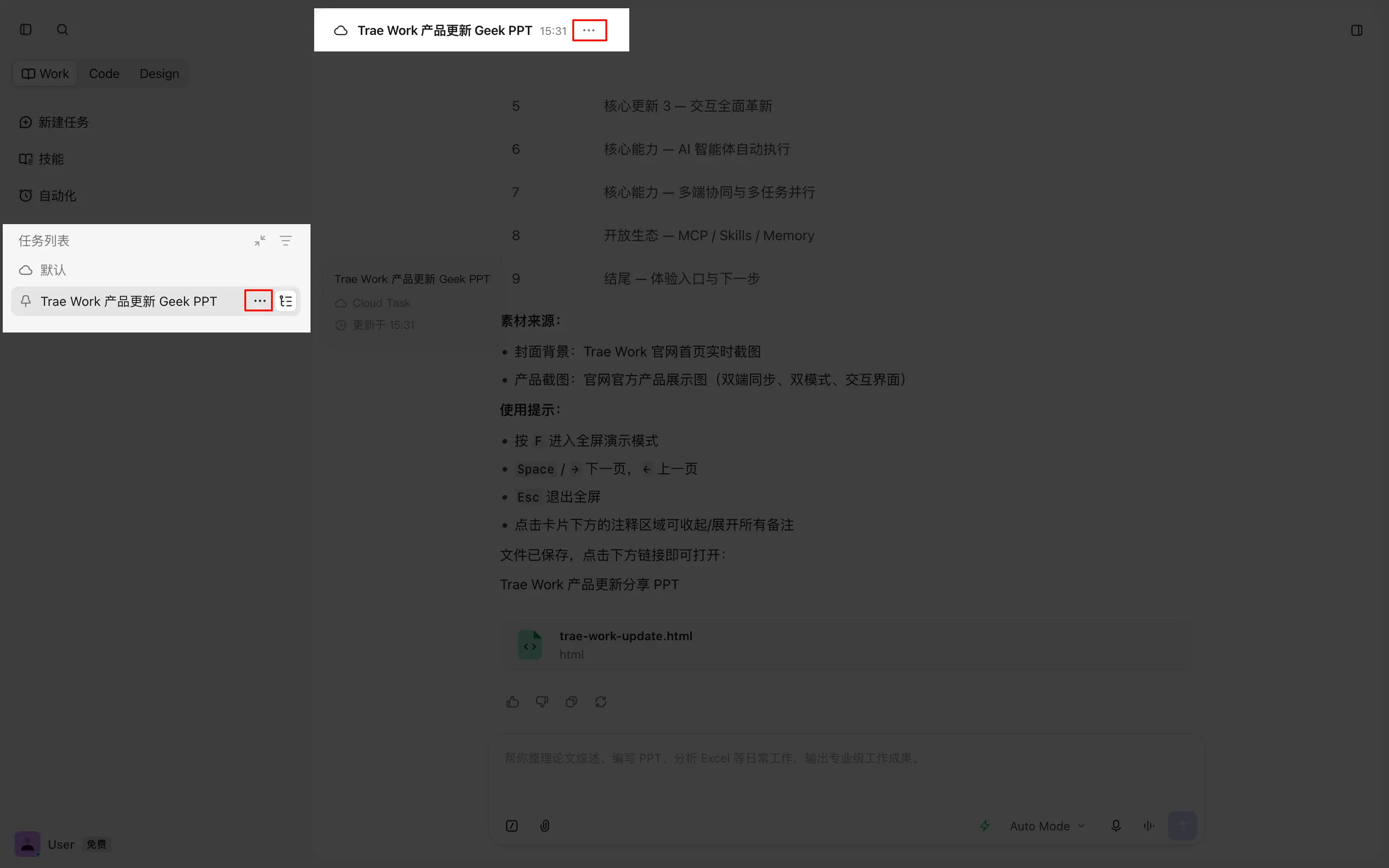
- 通过以下任一方式打开任务的操作菜单:
- 在左侧任务栏中,将鼠标悬浮至目标任务,然后点击任务条目右侧的 更多操作 图标。
- 在对话面板顶部,点击任务名称右侧的 更多操作 图标。
- 从菜单中选择所需操作,包括:
- 置顶或取消置顶任务;
- 查看任务相关的文件(列表视图或树状视图),以及在任务中新建文件或文件夹;
- 重命名任务;
- 删除任务。
全局搜索
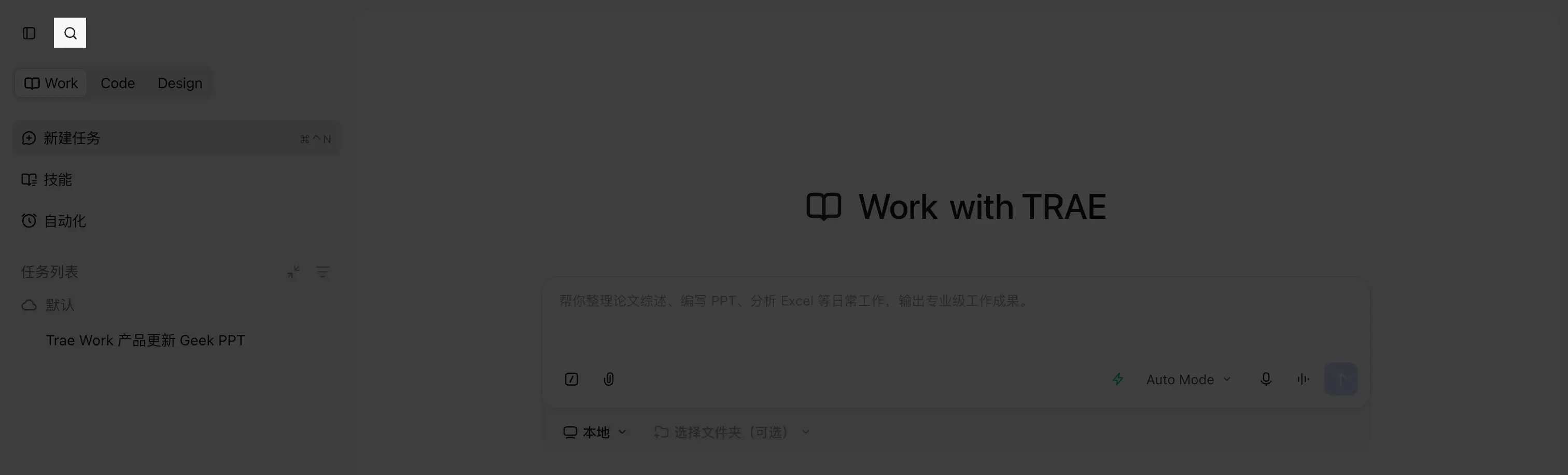
你可以通过关键词进行跨模式全局搜索,快速查找目标任务或任务中的 Query。
- 在界面左上角,点击搜索图标。
- 在弹出的搜索框中输入关键词,查找目标任务或 Query。
网页版与桌面版协同
当你使用同一账号登录 TraeWork 桌面版和网页版后,在任一客户端内 “云端” 模式下发起的任务会自动同步至另一个客户端,并实时更新执行进度,且支持在任意一端管理任务。
拓展 AI 能力
当你熟悉了基本操作后,可以通过以下方式进一步增强你在 TraeWork 中的办公、开发或设计体验。
外部应用授权
你可以将外部第三方应用集成(例如 GitHub)至 TraeWork,从而拓展 TraeWork 的能力边界,让 AI 助力你实现更多操作的自动化,例如由 AI 自动创建 PR 等。目前,TraeWork 支持集成 GitHub 和飞书。
详情参考:GitHub、飞书
上下文管理
你可以在云端创建并维护以下上下文内容:
- MCP:通过模型上下文协议(Model Context Protocol,MCP),将外部工具和服务连接至 TraeWork,让 AI 具备调用外部服务的能力。
详情参考:MCP 概述
- 技能:为 AI 提供“专业能力说明书”,使其在执行特定领域的任务时表现更出色。
详情参考:技能
- 斜杠命令:创建你自己的快捷指令,用于在对话中快速执行重复性任务。
详情参考:命令
- 规则:制定代码风格、语言框架等规范,让 AI 的输出始终符合你的个人偏好。
详情参考:规则