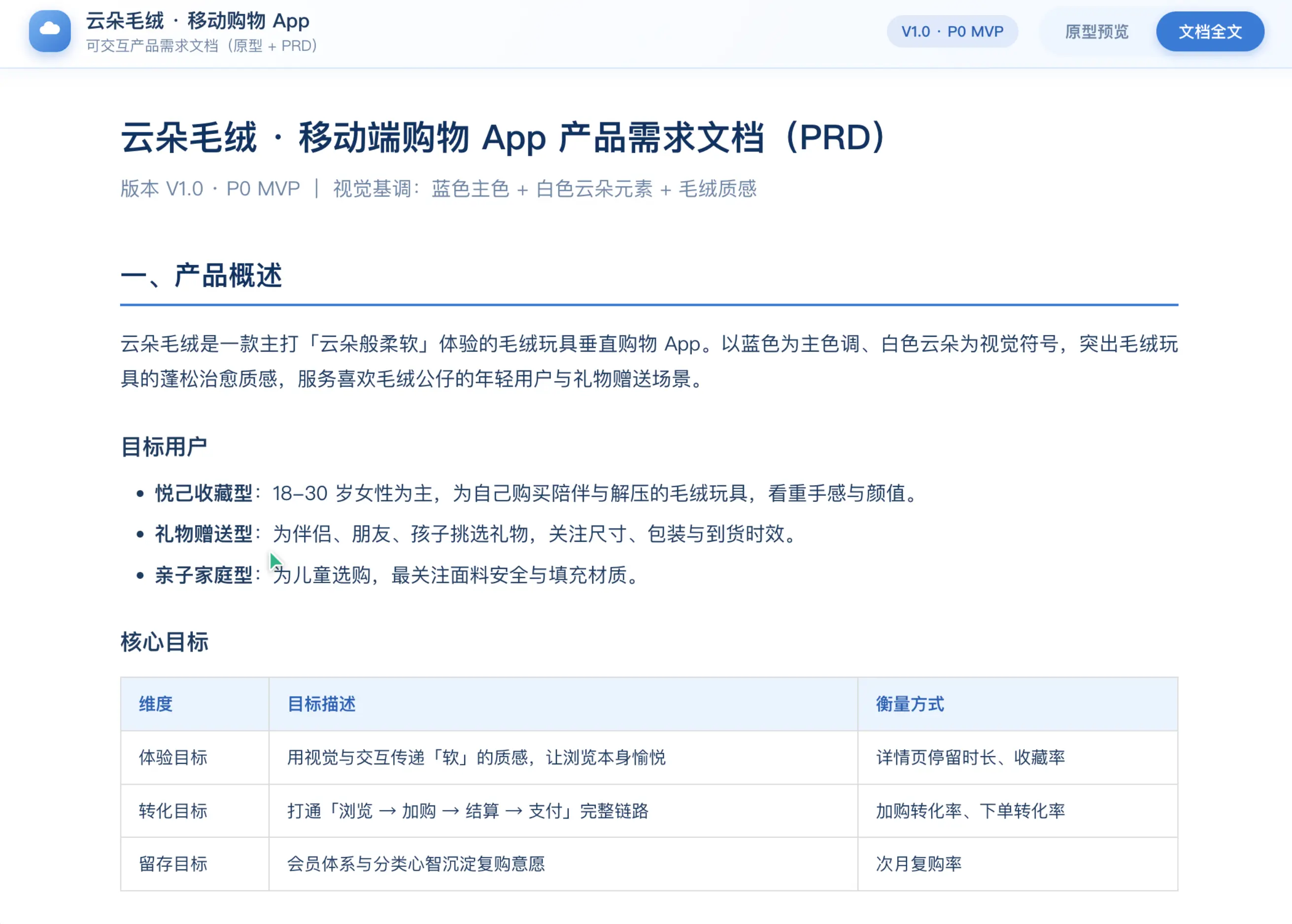
TraeWork 支持生成、预览、编辑和分享 HTML 产物。你可以将需求文档、产品原型、分析报告等内容生成为可直接预览的 HTML 页面,并在 TraeWork 中完成检查、修改和分享。
可交互式 PRD
TraeWork 可以生成 HTML 格式的可交互式 PRD。例如,你可以输入:“帮我生成一份 XX 产品的可交互 PRD,并生成相应的原型”。生成后,预览页面通常包含两个部分:可交互原型预览和 PRD 文档全文。
- 原型预览:左侧为原型预览面板,你可以像使用真实产品一样点击页面中的按钮、入口或模块。右侧为产品需求展示面板,用于查看当前页面或模块对应的需求说明。点击原型中的某个部分后,右侧会自动定位到 “需求详情” 页签中对应的需求内容。
- 文档全文:展示结构化的 PRD 全文,通常包含产品背景、目标用户、核心流程、功能需求、页面说明、交互规则和异常状态等信息。
编辑原型:
如果你需要调整原型中的页面文案、模块布局、交互逻辑等,可以在 HTML 产物预览页签中开启编辑模式。修改原型中的某个部分后,TraeWork 会根据你的修改同步更新 PRD 中对应的内容。
关于具体的编辑方式,参考下文 “预览与编辑 HTML 产物” 部分。
预览与编辑 HTML 产物
TraeWork 生成 HTML 产物后,你可以在工具面板的预览页签中预览产物,包括查看页面效果,体验交互流程,检查内容是否符合预期等。对于不符合预期的部分,可让 AI 协助你编辑或由你直接编辑。
编辑产物的步骤如下:
- 在顶部导航栏右侧,点击 编辑 按钮。
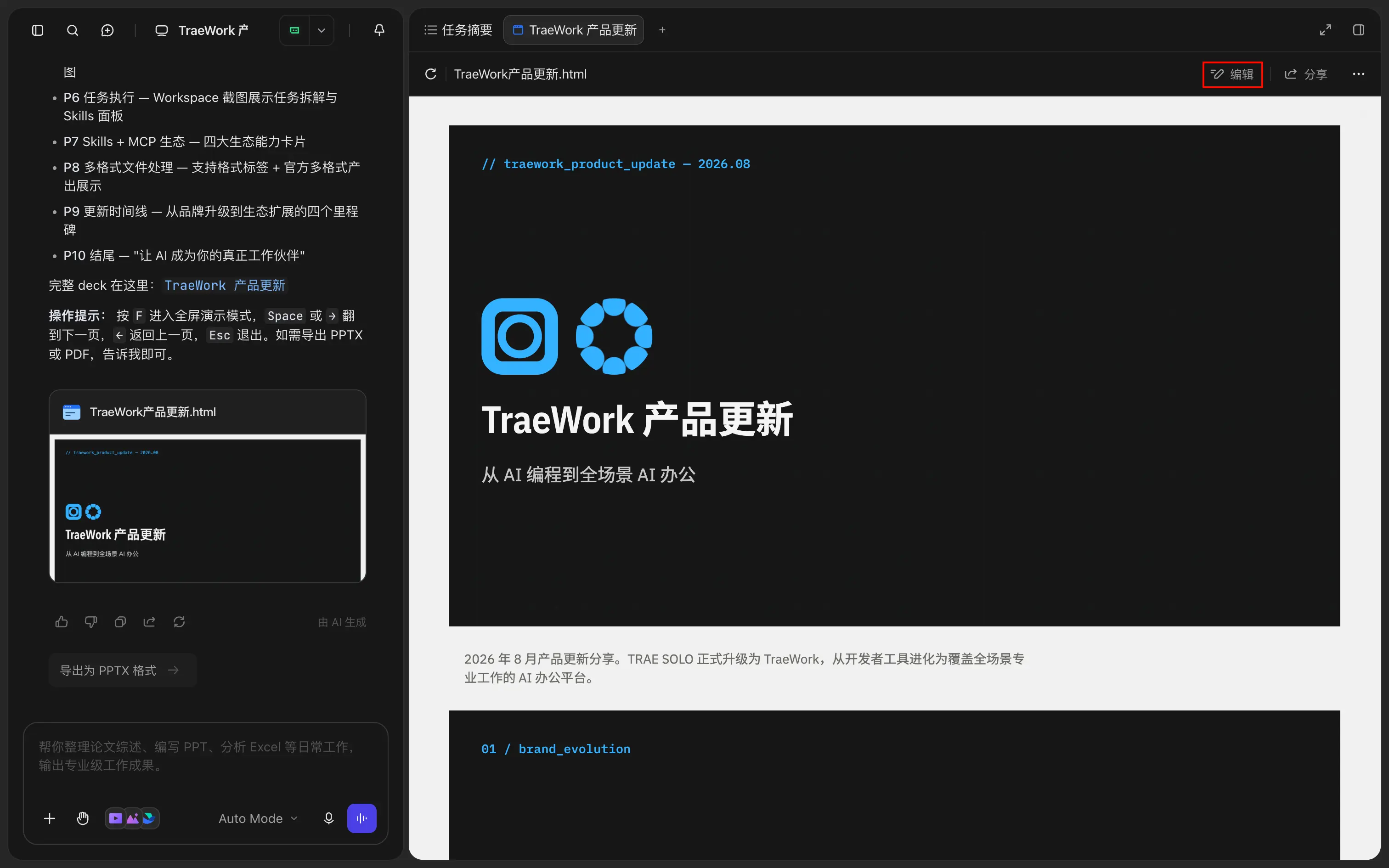
产物进入待编辑模式。
- 在顶部导航栏中央,选择编辑方式:
- 点击修改:点击目标元素,然后手动编辑或让 AI 修改。
- 截图修改:截取需要修改的内容,然后向 AI 提出修改要求。
- 根据所选方式完成编辑。
- 点击产物中的目标元素。
目标元素下方会显示编辑栏。

- 手动编辑该元素,或让 AI 进行修改。
- 手动编辑:仅支持文字类元素。你可以通过编辑栏调整字号、加粗状态和对齐方式。
- AI 编辑:在评论输入框中填写修改意见,然后直接发送给 AI。你也可以先将修改意见添加为评论,再逐条或批量发送给 AI。点击顶部导航栏右侧的 评论 图标,可以查看和管理已添加的评论。
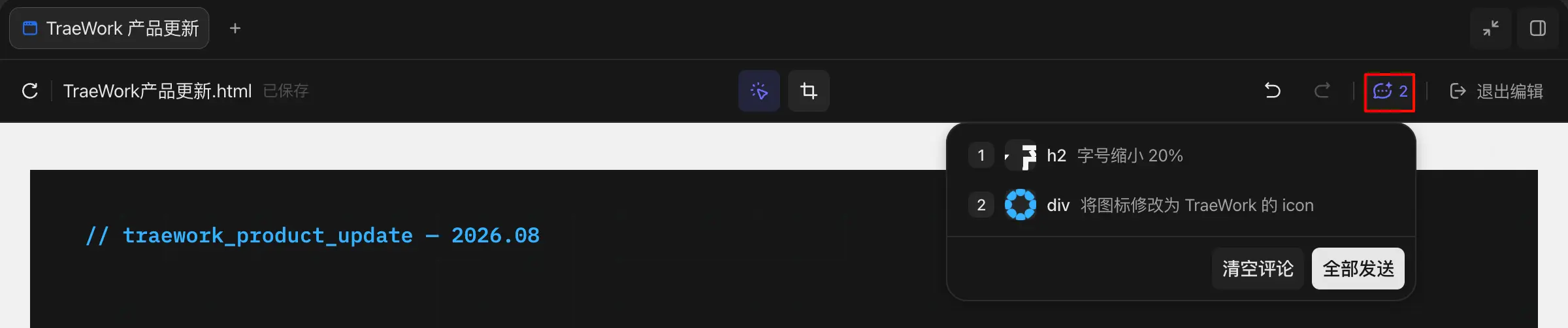
- 截取需要修改的元素或区域。
截图下方会显示修改意见输入框。
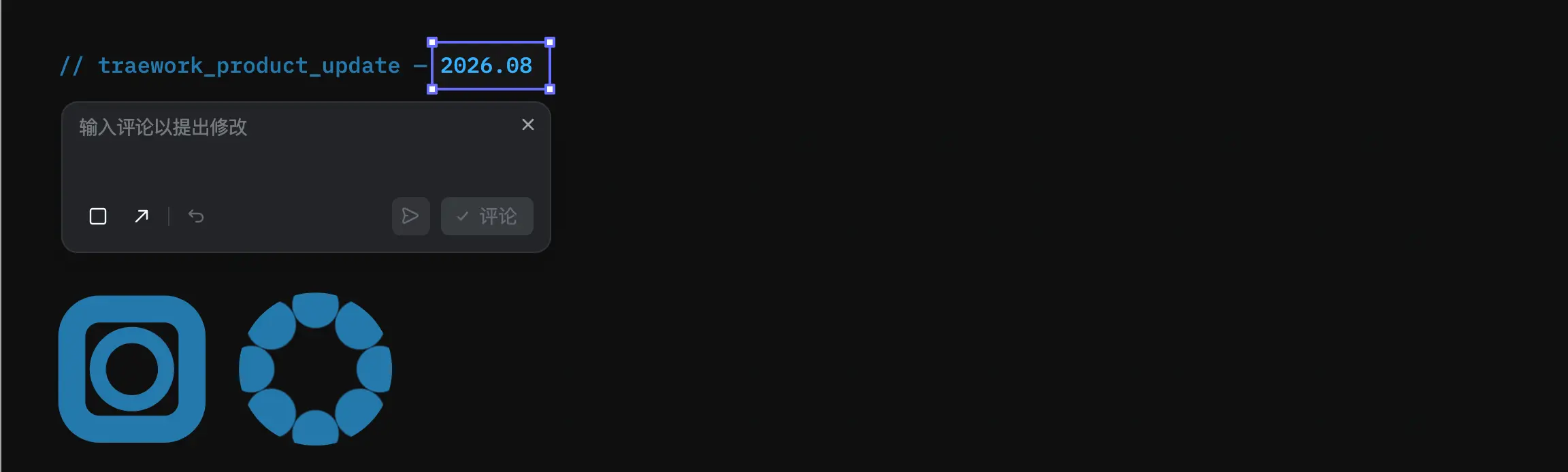
- (可选) 使用矩形或箭头标记待修改内容,帮助 AI 准确定位。
- 在输入框中填写修改意见。
- 将修改意见直接发送给 AI,或添加至评论列表。
点击顶部导航栏右侧的 评论 图标,可以查看和管理已添加的评论。
分享 HTML 产物
你可以通过分享链接,将 TraeWork 生成的 HTML 产物分享给他人。获得链接的用户可以访问该产物;若你后续更新产物,对方仍可通过同一链接查看最新内容。
- 在产物预览页面右上角,点击 分享 按钮。

- 在 分享 弹窗中,点击 开启分享 按钮。
TraeWork 会自动为当前产物生成分享链接。
- 复制分享链接,并发送给需要访问该产物的用户。