
AI 助手
TRAE 智能问答助手
你好,我是 TRAE 文档问答助手 🎉 你在阅读当前文档的过程中,无论对文档概念的解释,还是文档内容方面的疑问,都可以随时向我提问,我会全力为你解答
推荐问题
TRAE IDE 里最热门的 Skill 是哪些?
如何创建自定义智能体?
如何配置 Rules?
文档反馈
入门
最佳实践
上下文
外部应用授权
任务管理
产物管理
设计
工作环境
设置
官方活动
相关协议

插件

TRAE Work 的插件市场提供覆盖开发工具、效率提升、金融投资、内容创作等场景的专业插件。你可以按需安装和使用插件,将外部工具、服务与数据源接入 TRAE Work,扩展智能体获取信息和执行任务的能力。

了解 TRAE Work 中的插件

插件是面向特定任务场景封装的能力组件。安装插件后,智能体可以在获得授权的范围内调用对应服务,完成信息查询、内容处理或任务执行等操作。部分插件还集成了 MCP Server 和 Skill,可提供专业工具、预设流程与场景化能力。

你可以根据任务需要安装多个插件,并在开始对话前选择本次任务所需的插件。涉及第三方服务的插件可能需要先完成授权,具体要求以插件详情页和界面提示为准。
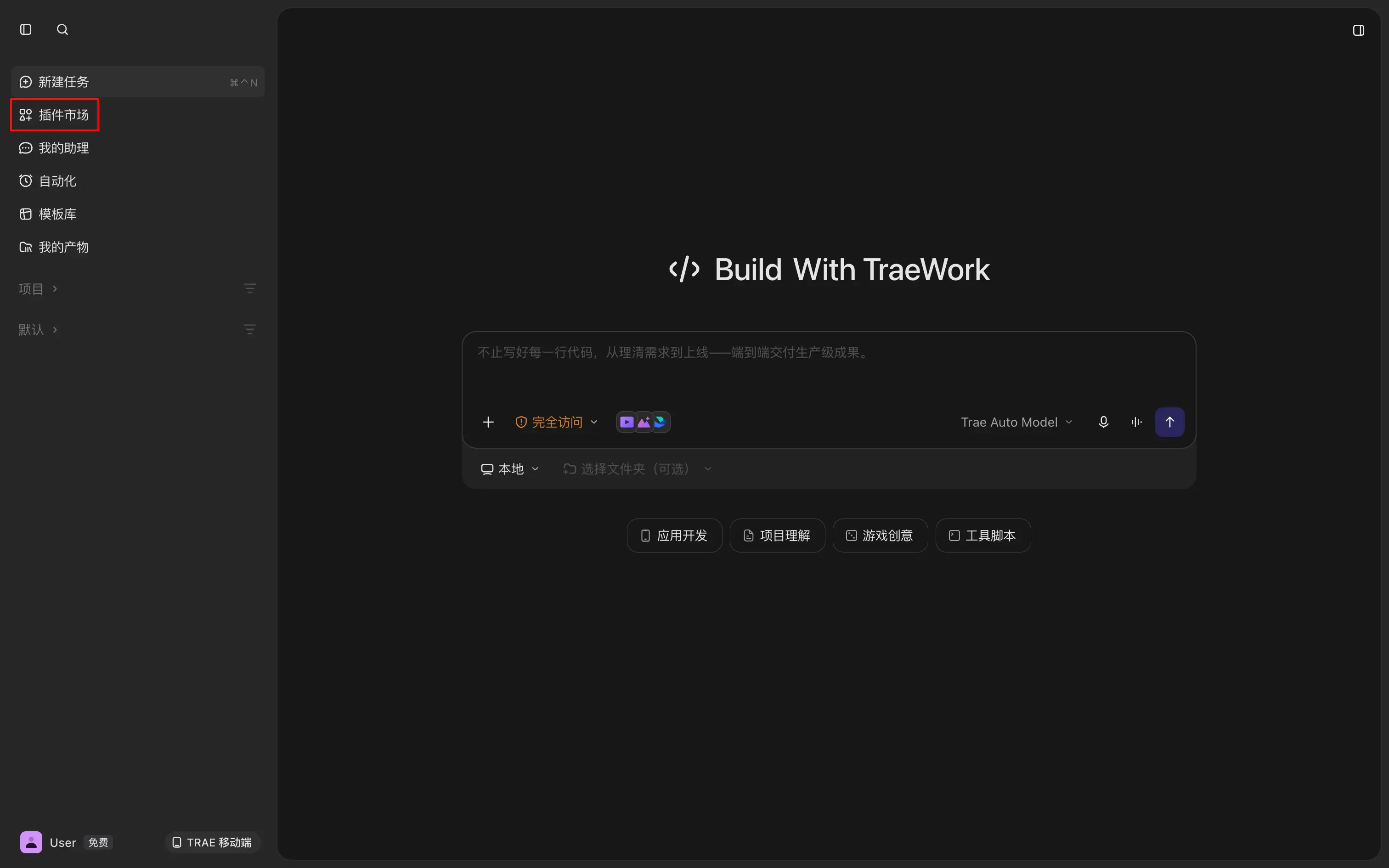
安装插件

  1. 在左侧导航栏顶部,点击 插件市场
    Image
    你将默认进入插件市场中的 插件 页签。
  2. 浏览插件列表,找到需要安装的插件。你也可以点击插件卡片,进入其详情页,然后查看插件介绍。
  3. 点击插件卡片右侧的 安装插件 图标。若已进入插件的详情页,点击右上角的 添加插件 按钮。
  4. 若插件需要连接外部服务,根据界面提示完成授权。

使用插件

开始对话前,在对话输入框左下方,选择可用的插件。根据任务需要,你可以同时选择一个或多个插件。
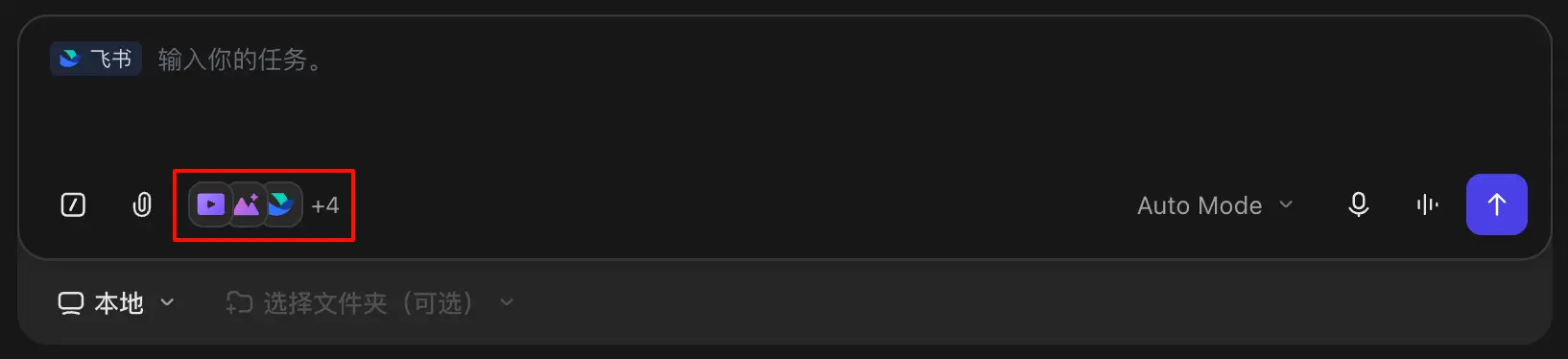
Image

管理插件

你可以在插件详情页启用、禁用或卸载已安装的插件。

  1. 进入插件市场。
  2. 点击目标插件卡片,进入插件详情页。
  3. 在详情页右上角执行所需操作:
    • 打开或关闭插件开关,启用或禁用插件。禁用后,插件将无法在对话中使用。
    • 点击 ··· > 卸载,从 TRAE Work 中移除插件。如需再次使用,可以重新安装。
      Image
