
产品介绍
产品计费
企业管理
通用设置
用量管理
安全设置
AI 资产管理
API 参考
问题排查
相关协议

命令

更新于: 2026-06-11 19:19:28

命令是一种快捷方式,用于在对话中快速执行重复性任务。通过创建自定义命令,你可以将常用的指令或操作封装起来,从而简化工作流程,提高与 AI 协作的效率。

使用场景

  • 复用常用 Prompt
    将经常使用的提示词封装为命令,避免重复输入。例如:总结 PR 变更、生成文档摘要、整理会议记录等。
  • 规范输出格式
    通过命令固定 AI 的输出结构或模板,确保生成内容符合团队规范。例如:生成符合 Conventional Commits 规范的 commit message、PR 描述或 Issue 模板。
  • 自动化常见开发流程
    将多步骤或复杂的指令封装为一个命令,一次触发即可执行。例如:代码审查、性能分析、安全检查等。

创建命令

你可以在 TRAE 企业版客户端中创建命令。

支持的客户端

对于在 TRAE 企业版控制台中创建的命令,你可以在以下客户端或环境中使用它们:
  • TRAE Work 桌面版(云端环境)
  • TRAE Work 网页版

操作步骤

  1. 登录 TRAE 企业版控制台
  2. 前往 个人设置 > 命令
    你将进入命令管理面板。
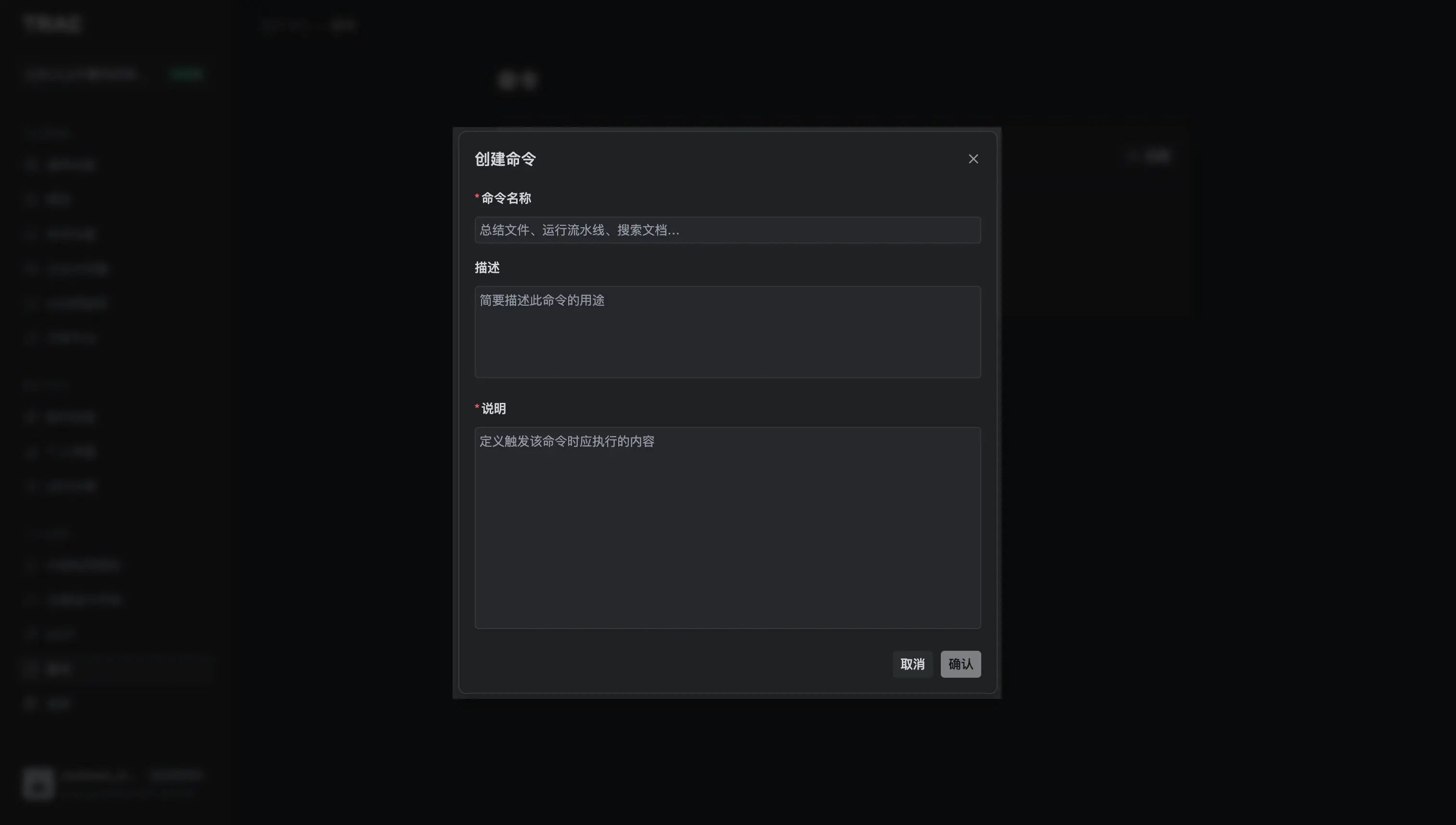
  3. 点击右上角的 创建 按钮。
    界面上显示 创建命令 窗口。
    Image
  4. 创建命令 窗口中,填写以下字段,然后点击 确认 按钮。

    字段

    描述

    示例

    命令名称

    命令的唯一标识,用于在对话中触发该命令。建议使用能够反映命令功能的关键词命名。
    提示:仅支持小写字母、数字和短横线(-)。

    summarize-pr-info

    描述

    对命令用途的简要说明。

    总结 PR 信息。

    说明

    定义触发命令时 AI 应执行的具体操作。建议清晰描述执行步骤、上下文来源以及输出内容,以便 AI 能够准确完成任务。

    查看当前 Pull Request 的代码变更内容,对比修改前后的代码,并总结本次 PR 的主要变更。输出内容包括:

    1. 本次 PR 的核心改动点。
    2. 主要修改的文件或模块。
    3. 关键逻辑变化或新增功能。
    4. 可能影响的功能或潜在风险。

了解更多

关于如何创建在 TRAE Work 桌面版本地环境中运行的命令,参考创建自定义命令

管理命令

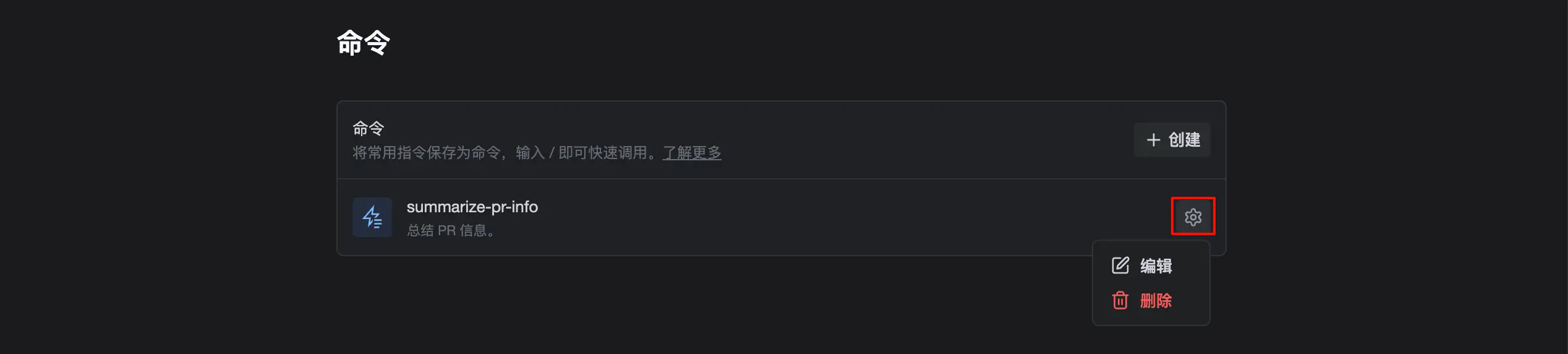
在 TRAE 企业版控制台的命令管理面板中,你可以点击命令条目右侧的齿轮图标,然后编辑或删除该命令。
Image