提货券是由火山引擎销售的虚拟凭证,可在指定规则范围内兑换 TRAE 相关产品与服务。提货券支持“先采购、后兑换”的交付方式。你可以一次性购买多张提货券,后续再按需提取对应的 TRAE 产品与服务。提货券的有效期为 12 个月。
购买提货券
你可以根据实际需求购买 TRAE 企业版提货券。
相关规则:
仅完成火山引擎企业认证的账户可购买提货券。
操作步骤:
- 联系企业对接的火山引擎销售人员,获取提货券下单链接。
- 在 TRAE 提货券购买页,完成提货券基础配置:
- 选择提货券适用的套餐:团队版或旗舰版。
- 根据所需的席位数量和有效期,设置单张提货券中的席位数量和每个席位的时长,然后设置提货券张数。
规则如下:
- 单张提货券场景:例如需要 5 个席位 x12 个月时长的套餐,则合计额度 = 5x12 = 60 个·月,提货券张数为 1。
- 多张提货券场景:例如需要给 3 个不同的团队各开 5 个席位 ×12 个月的套餐,则合计额度 = 5x12 = 60 个·月,提货券张数为 3。
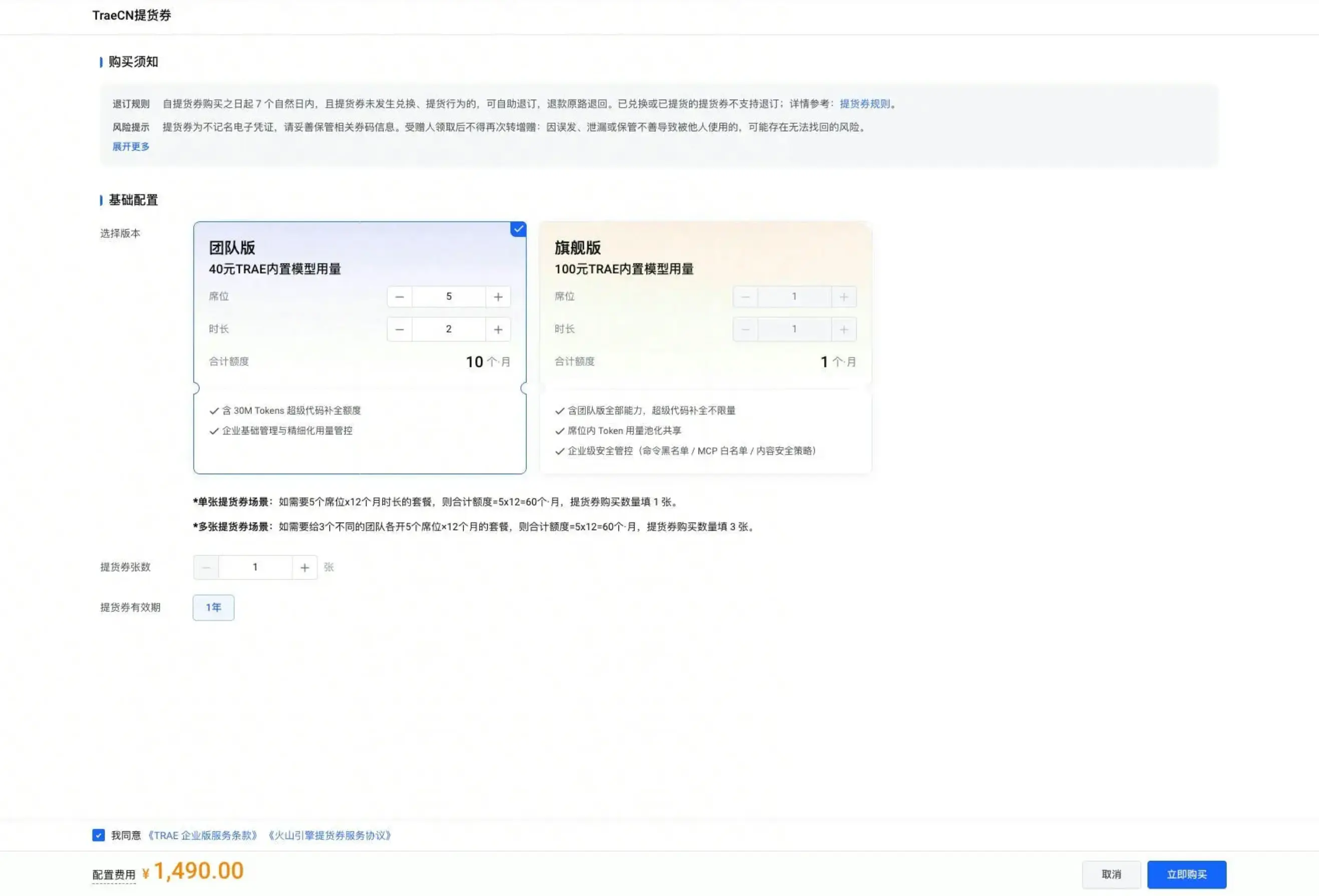
- 点击右下角的 立即购买 按钮,然后根据页面提示完成支付流程。
支付完成后,系统会将提货券发放至当前账户。你可以在 费用中心 > 提货券管理 中查看提货券。
转赠提货券
你可以将提货券转赠给他人。对方使用兑换码兑换提货券后,即可在提货券有效期内提货。
- 在火山引擎控制台中,前往 费用中心 > 提货券管理。
- 找到需转赠的 “TraeCN 提货券”,然后点击 操作 栏中的 转增 选项。
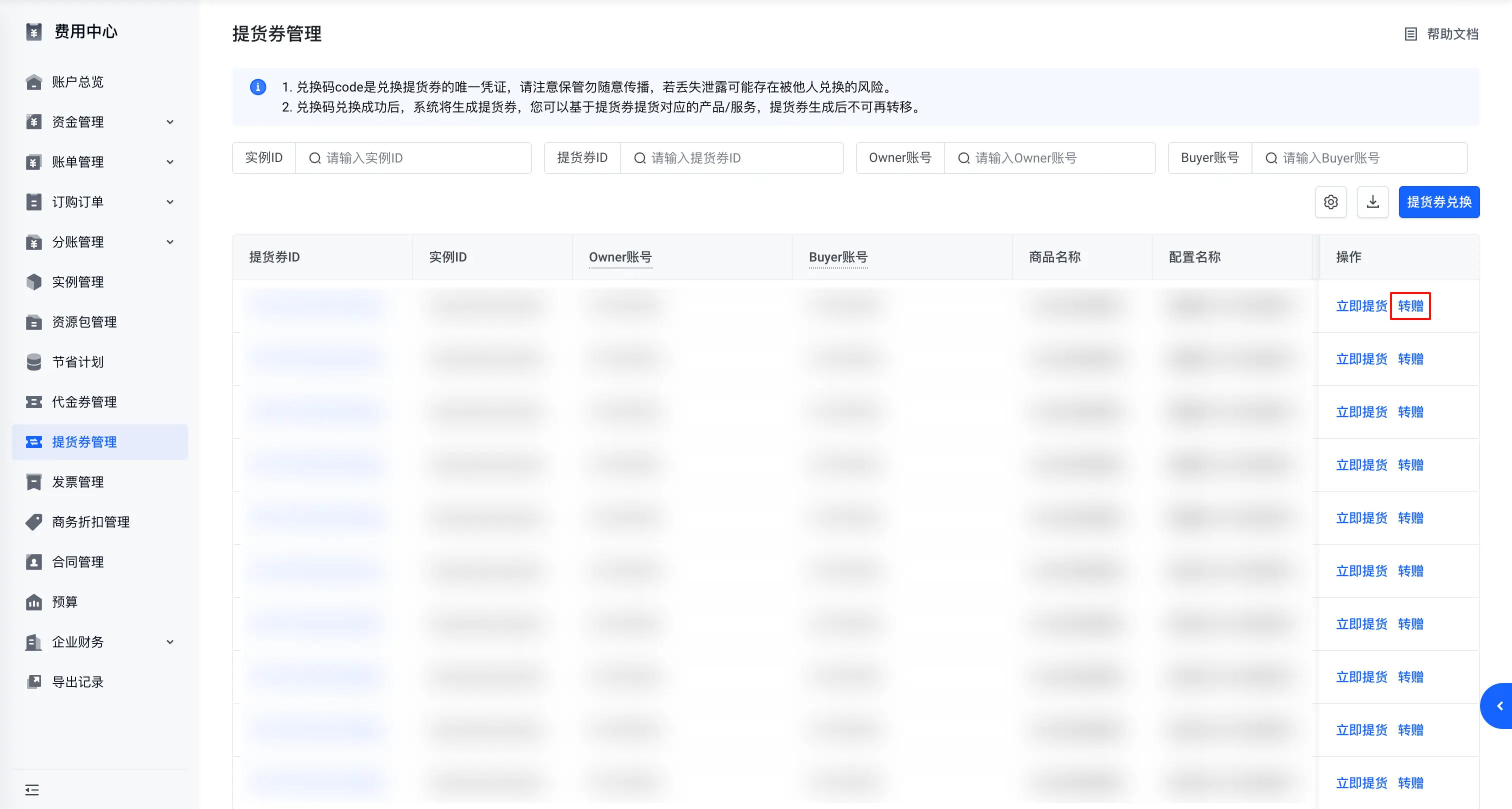
页面中出现 转增 弹窗,显示该提货券的兑换码。
- 复制兑换码,然后发送给被转增方。
兑换提货券
你可以兑换自己购买或他人转赠的提货券。兑换成功后,提货券状态将变为 “生效中”,可用于提货。
相关规则:
- 兑换提货券的账号须已完成火山引擎个人认证或企业认证。
- 兑换码一旦兑换为提货券,不可撤销、不可转移,仅限执行兑换操作的账号使用。
操作步骤:
- 在火山引擎控制台中,前往 费用中心 > 提货券管理。
- 根据提货券来源,选择对应的兑换方式:
- 在提货券列表中,点击右上角的 提货券兑换 按钮,然后在弹窗中填入兑换码并点击 确认兑换 按钮。
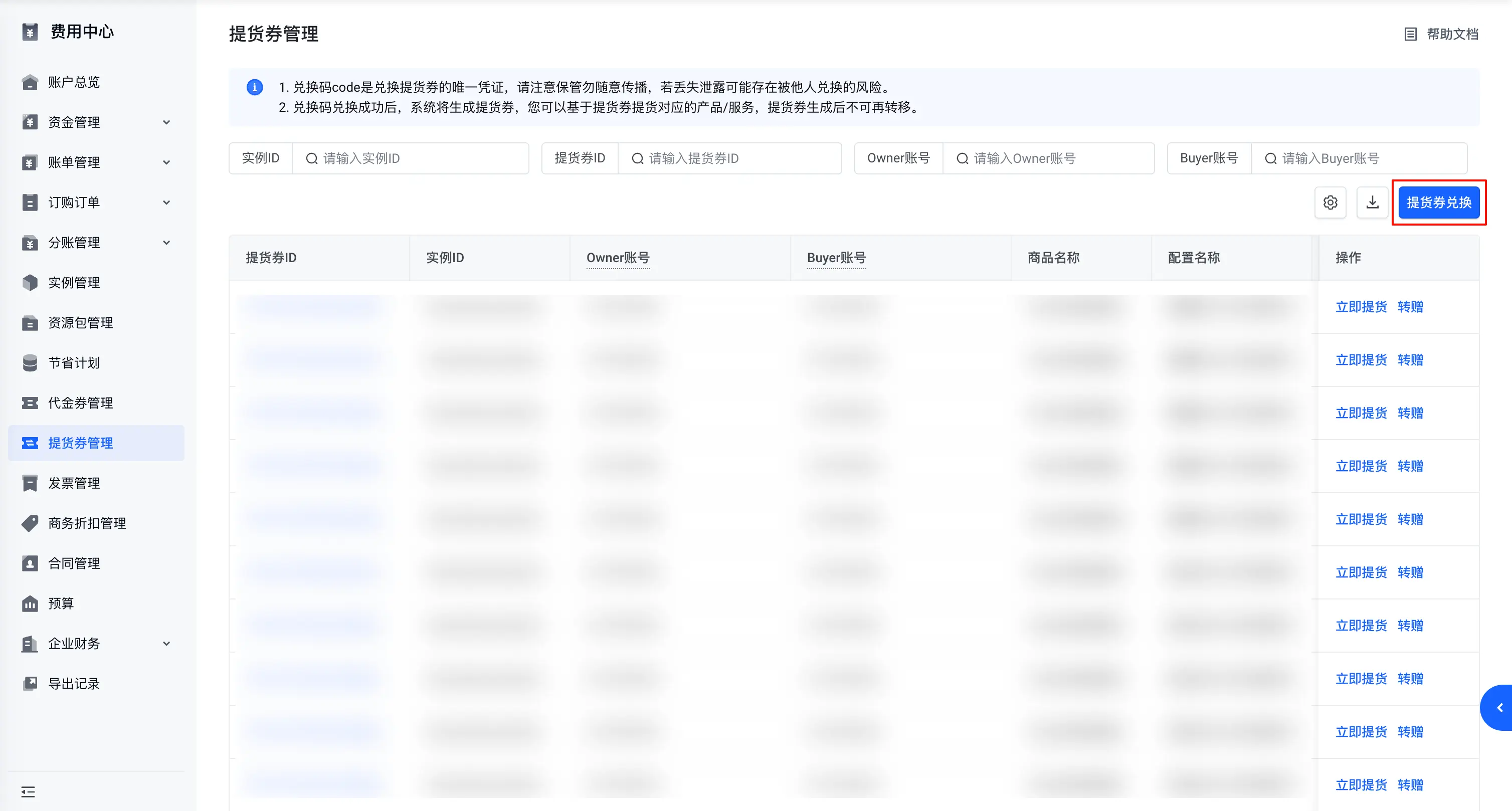
用提货券提货
兑换提货券后,你可以在提货券有效期内提取对应的 TRAE 企业版产品或服务。
相关规则:
- 仅当账号下没有生效中的 TRAE 企业版套餐时,才支持使用提货券提货。
- 提货券仅可用于详情页展示的可提货范围。团队版包月提货券仅可兑换团队版席位,旗舰版包月提货券仅可兑换旗舰版席位。
- 同一笔订单中,同一配置仅可使用 一张 提货券。不支持部分使用提货券抵扣、部分使用其他方式支付。
- 提货券余量必须大于等于本次需抵扣量。余量不足时,无法提货。
- 使用提货券提货时,席位数量和兑换时长可以灵活组合。例如,你购买了一张额度为 “60 个·月“ 的提货券,原计划提取 5 个有效期为 12 个月的席位。实际提货时,也可以根据需求提取 10 个有效期为 6 个月的席位,或 3 个有效期为 20 个月的席位。
- 如单次提货未消耗全部额度,支持在提货券有效期内分批次提货,直至额度全部用完。提货券到期后,未使用的余量将自动失效,无法继续提货。
- 提货券不支持增购场景,因此建议一次性兑换足额席位,如有调整席位诉求仅支持在下个订阅周期进行变更,详见用提货券续费且调整席位。
操作步骤:
- 在火山引擎控制台中,前往 费用中心 > 提货券管理。
- 在提货券列表中,找到目标提货券,然后点击 操作 栏中的 立即提货 选项。
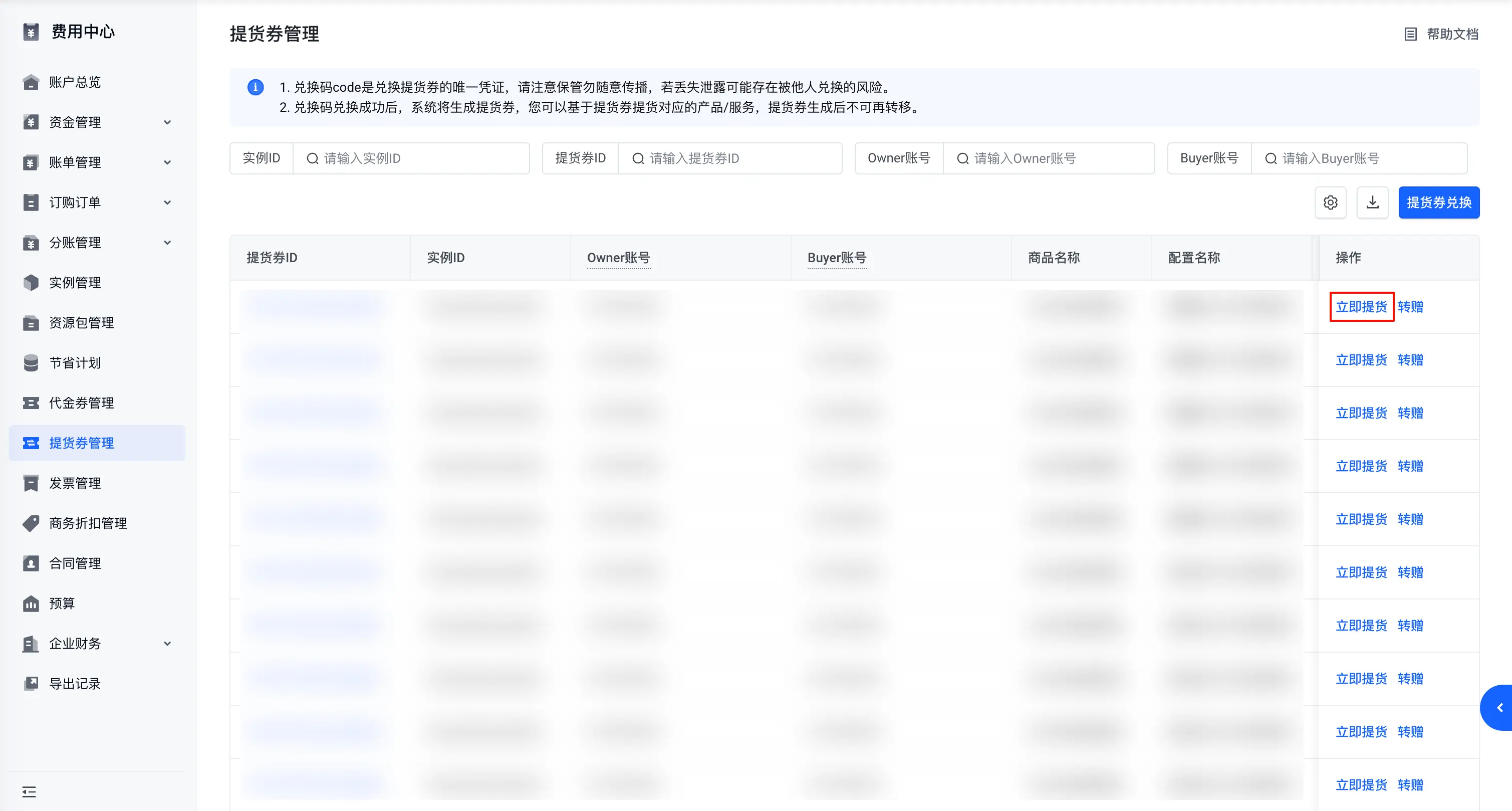
系统将跳转至 TRAE 企业版服务购买页面。根据购买提货券时设置的适用套餐类型,该页面仅展示对应套餐的卡片。
- 根据页面提示,设置需兑换的席位数量和兑换时长,然后点击 立即购买 按钮完成提货。
用提货券续费已有席位
兑换提货券后,你可以用其增加当前生效中席位的可用时长。
相关规则:
只有当提货券额度余量大于等于当前套餐席位数时,系统才会自动展示可用于抵扣的提货券。否则,系统不会展示该提货券。
例如,当前 TRAE 企业版套餐有 10 个席位,你拥有一张余量为 “10 个·月” 的提货券,则可通过该提货券为 10 个席位续费 1 个月。若提货券余量小于 “10 个·月”,则不支持用该提货券续费。
操作步骤:
- 登录 TRAE 企业版控制台。
- 前往 企业管理 > 订阅管理。
- 在 订阅计划 部分,点击 到期时间 卡片右侧的 立即续费 按钮。
你将前往火山引擎上的 TRAE 控制台。
- 在 订购管理 部分,点击 立即续费 按钮。
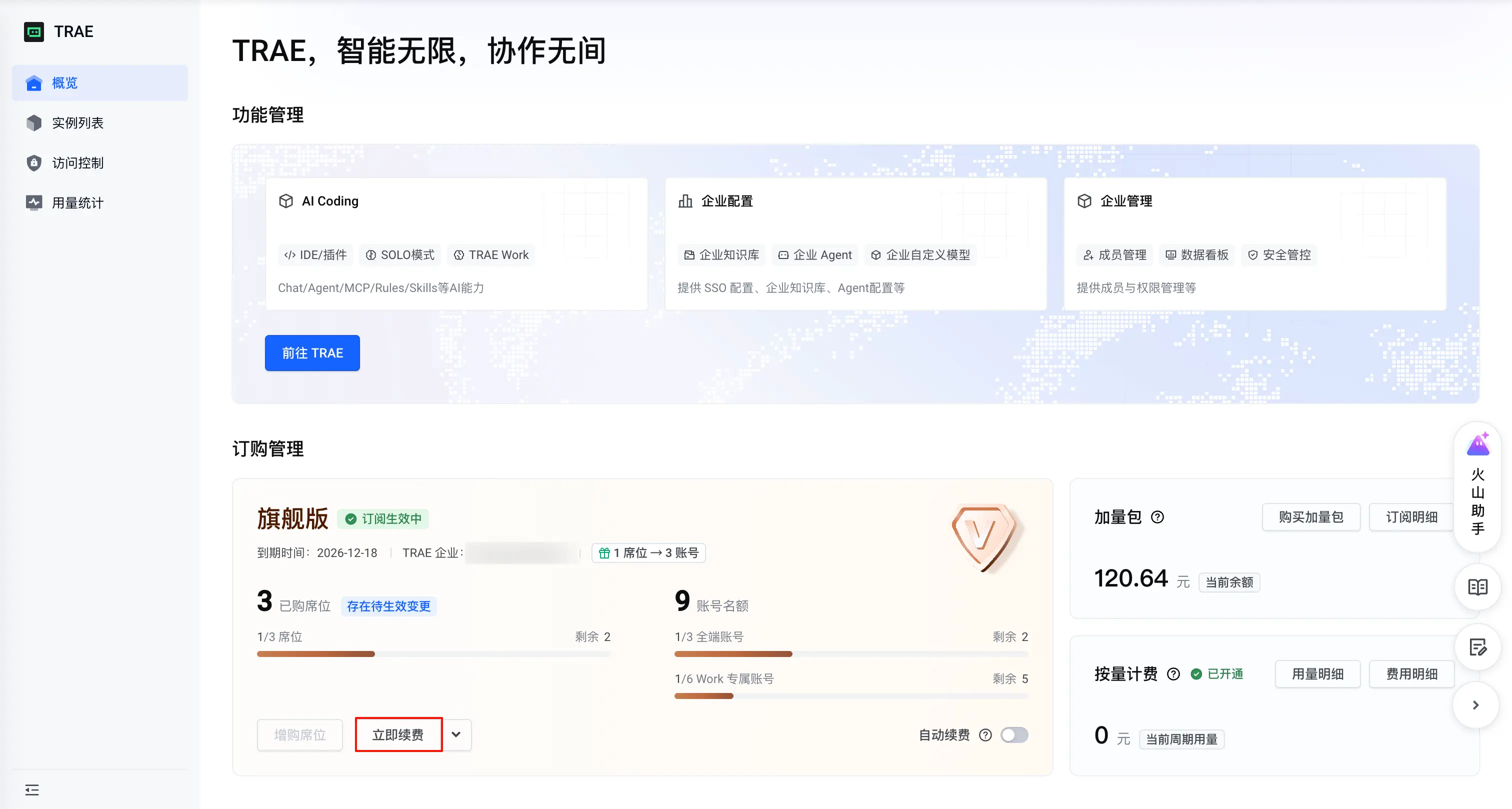
界面上弹出 续费 窗口。
- 在 基础配置 处,设置续费时长。
- 在 优惠抵扣 处,勾选 使用提货券 选框,然后选择余量达标的提货券。
- 点击 立即支付 按钮,然后根据页面提示完成支付流程。
用提货券续费且调整席位
如果你希望在续费时同步调整后续周期的生效席位数量,可以使用 “续费且调整席位” 功能。
相关规则:
- 使用提货券续费时,提货券余量需要大于等于本次续费所需额度。所需额度为用于续费的席位数 × 续费时长。
- 普通续费时,系统按当前套餐席位数计算所需额度。只有当提货券余量大于等于所需额度时,才支持使用提货券抵扣。
- 续费且调整席位时,系统按变更后的席位数计算所需额度。当前订阅周期内的席位数保持不变,新续费周期开始后按变更后的席位数生效。
- 已存在未生效的续费变配订单时,再次续费并使用提货券,系统按未生效配置中的席位数计算所需额度。
- 提货券额度不足时,不支持整单抵扣。续费页面不会展示该提货券;你可以放弃使用提货券,并通过其他支付方式完成续费。
场景与示例:
| 场景 |
示例 |
结果 |
| 普通续费,提货券额度充足 |
当前订阅有 2 个席位,到期时间为 2026/11/5。提货券余量为 10 个·月,希望续费 3 个月。 |
支持。续费成功后,到期时间延长至 2027/2/5;提货券扣减 6 个·月,即 2 × 3 = 6,剩余 4 个·月。 |
| 普通续费,提货券额度不足 |
当前订阅有 10 个席位,到期时间为 2026/11/5。提货券余量为 5 个·月,希望续费 3 个月。 |
不支持整单抵扣。续费页面不会展示该提货券;你可以放弃使用提货券,并通过其他支付方式完成续费。 |
| 续费变配减少席位,提货券可覆盖新配置 |
当前订阅有 10 个席位,到期时间为 2026/11/5。执行续费变配,将新续费周期的席位数设置为 8,并续费 3 个月。提货券余量为 30 个·月。 |
支持。当前订阅周期仍按 10 席位生效;新续费周期按 8 席位生效;提货券扣减 24 个·月,即 8 × 3 = 24。 |
| 续费变配增加席位,提货券额度不足 |
当前订阅有 10 个席位。执行续费变配,将新续费周期的席位数设置为 15,并续费 3 个月。提货券余量为 30 个·月。 |
不支持整单抵扣。本次续费所需额度为 45 个·月,即 15 × 3 = 45,提货券余量不足。 |
| 已存在未生效的续费变配订单时,再次续费并使用提货券 |
当前订阅有 10 个席位,到期时间为 2026/11/5。已存在未生效的续费变配订单,待生效周期为 2026/11/6 - 2027/2/6,席位数为 8。再次续费 2 个月,并希望使用提货券抵扣。 |
系统按未生效配置中的 8 席位计算所需额度,而不是按当前订阅的 10 席位计算。 |
操作步骤:
- 登录 TRAE 企业版控制台。
- 前往 企业管理 > 订阅管理。
- 在 订阅计划 部分,点击 到期时间 卡片右侧的 立即续费 按钮。
你将前往火山引擎上的 TRAE 控制台。
- 在 订购管理 部分,点击 立即续费 按钮右侧的 菜单展开 图标,然后选择 续费且调整席位 选项。
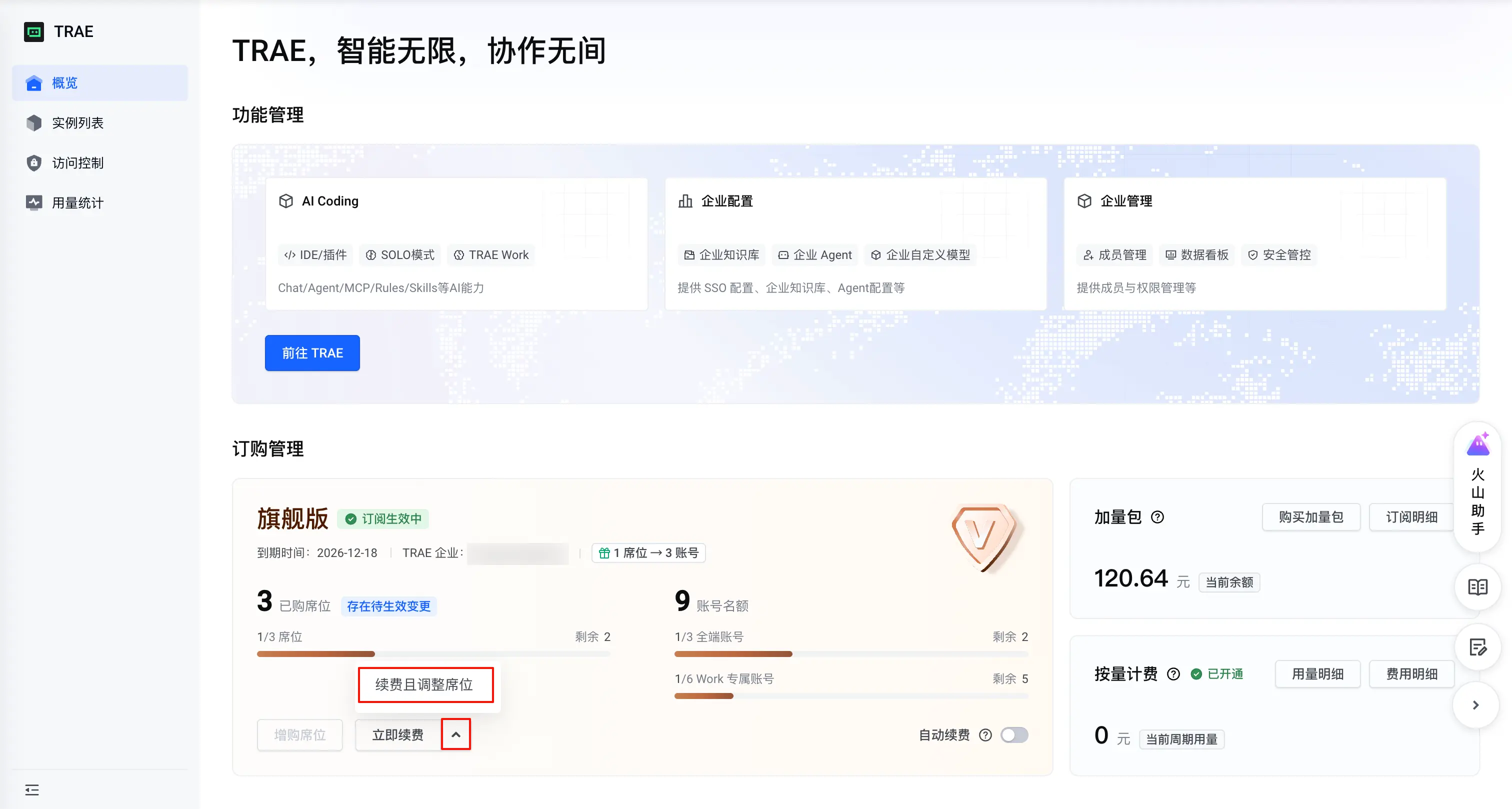
界面上弹出 续费变配 窗口。
- 在 变更配置 处,设置以下参数:
- 套餐:根据当前生效的套餐类型自动设置,无法修改。
- 变更后席位数:设置新续费周期开始后生效的席位数。
- 续费时长:设置新续费周期的时长。
- 在 优惠抵扣 处,勾选 使用提货券 选框,然后选择余量达标的提货券。
- 点击 立即购买 按钮,然后根据页面提示完成支付流程。
退订提货券
自提货券购买之日起 7 个自然日内,且该提货券未发生过兑换、提货行为的,可申请退订。
- 已通过兑换码完成兑换,或已产生提货记录的提货券,不支持退订。
- 提货券已转赠(即已生成兑换码)但对方尚未兑换的,仍属于未兑换状态,可正常退订;退订后原兑换码同步失效,无法再被兑换。
退订提货券的步骤如下:
- 在火山引擎控制台中,前往 费用中心 > 退订管理。
- 在 退订资源 页签下,选中 可七天无理由退订 列表中的一个或多个目标提货券,然后点击 操作 栏中的 退订 选项。
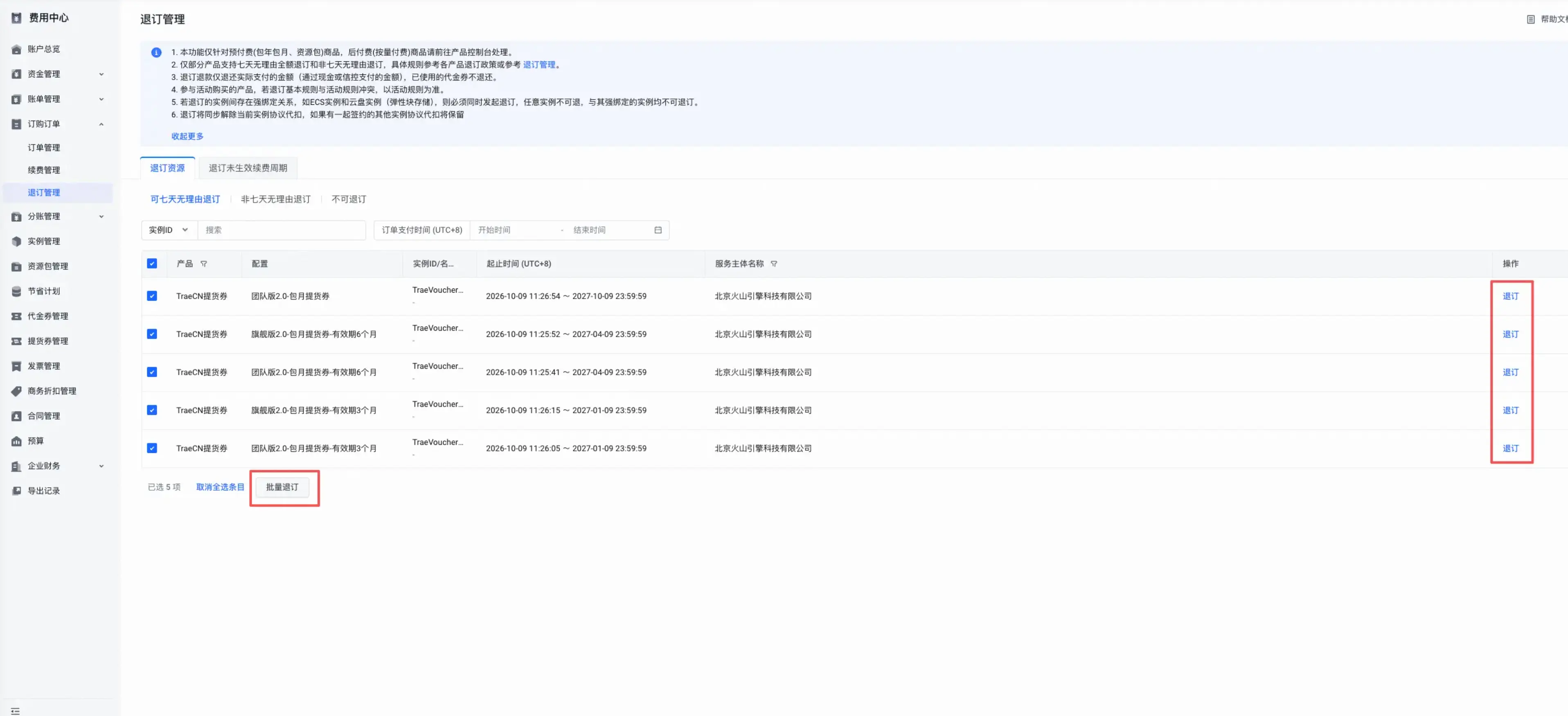
- 按页面提示,确认退订信息并提交。
退订成功后,相应款项将按原支付渠道原路退回,实际到账时间以支付机构处理时效为准。
常见问题
- 提货券支持退订吗?
支持。自提货券购买之日起 7 个自然日内,且提货券未发生兑换、提货行为的,可前往 费用中心 > 退订管理 自助退订,退款原路退回。已兑换或已提货的提货券不支持退订;提货券已转赠但兑换码尚未被对方兑换的,仍可退订,退订后原兑换码失效。
- 提货券是否支持拆分和合并?
不支持。
- 提货券如何计收?
常规场景下,提货券的实际计收方式与对应产品的计收方式一致,需在兑换消耗后计收。
- 提货券是否限购?
单次最多购买 2000 张。
