TRAE / 教程 & 最佳实践 / MCP 教程:将 Figma 设计稿转化为前端代码
MCP 教程:将 Figma 设计稿转化为前端代码 还在手动从设计稿提取样式、编写基础代码?试试 TRAE 的模型上下文协议(MCP)功能吧。通过使用 MCP Server - Figma AI Bridge,自动将你的 Figma 设计稿转换为整洁的前端代码,并生成相应的网页。简单高效,无需复杂配置,跟随文中的步骤操作,即可体验智能化的设计交付。让我们开始吧!
Figma AI Bridge 支持的能力
Figma AI Bridge 支持的能力如下:
API 方法 能力
get_figma_data
当无法获取 nodeId 时,获取整个 Figma 设计稿的布局信息。
download_figma_images
基于图像或图标节点的 ID,下载 Figma 设计稿中所使用的 SVG 和 PNG 图像。
效果展示
操作步骤
跟随教程,在项目中集成 MCP Server - Figma AI Bridge,配置智能体,然后使用指令自动生成前端页面。
第一步:安装 TRAE
前往 TRAE CN 官网 ,下载 TRAE 的安装包,然后将其安装至你的计算机。
第二步:获取 Figma 的 Access Token
配置 Figma AI Bridge 时,需要填入你的 Figma Personal Access Token。你可以在 Figma 安全设置中心获取它。步骤如下:
登录 Figma 。
点击页面左上角的用户头像,然后在菜单中选择 Settings 。
界面上显示设置窗口。
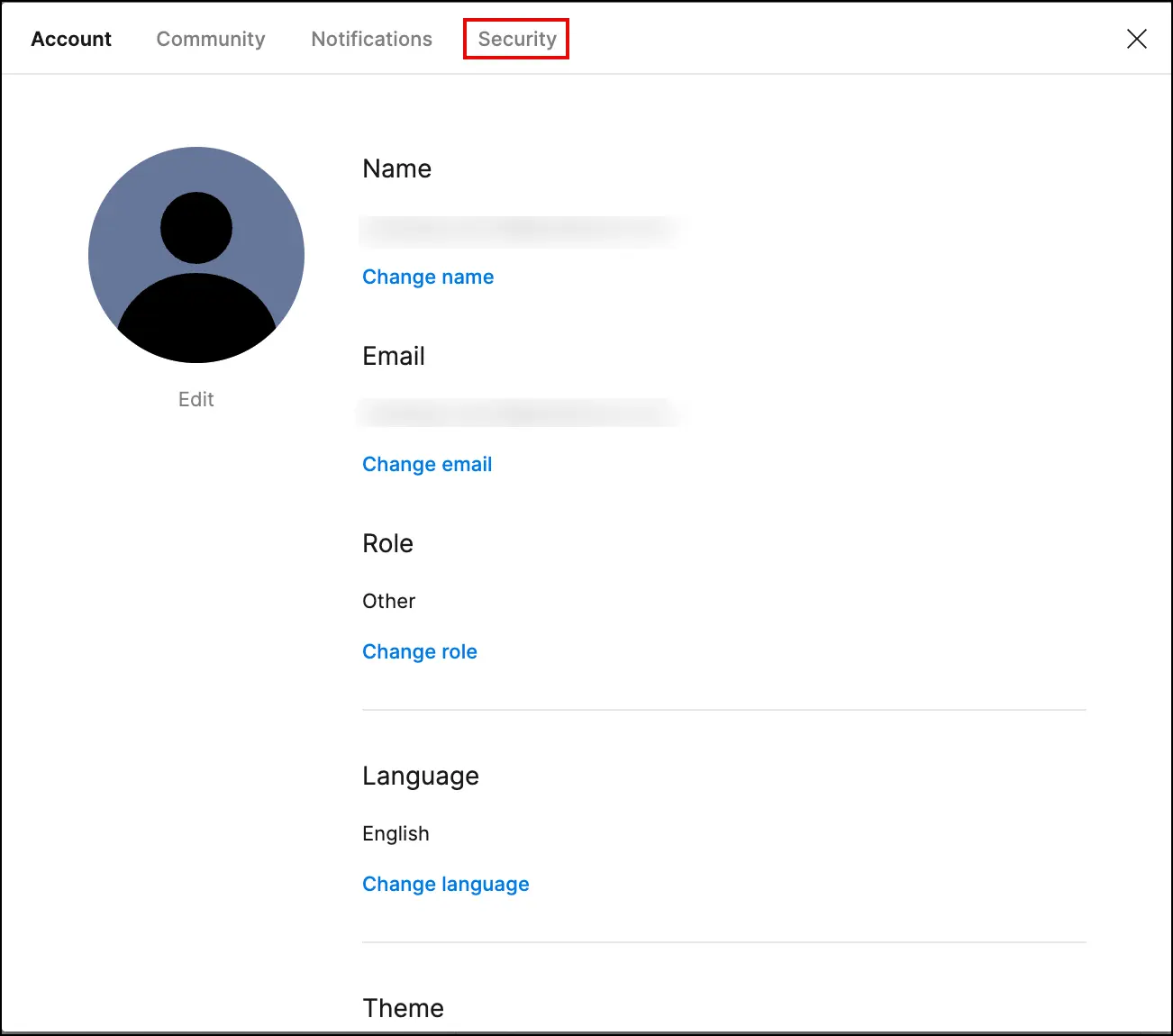
在窗口的顶部菜单中,选择 Security 。
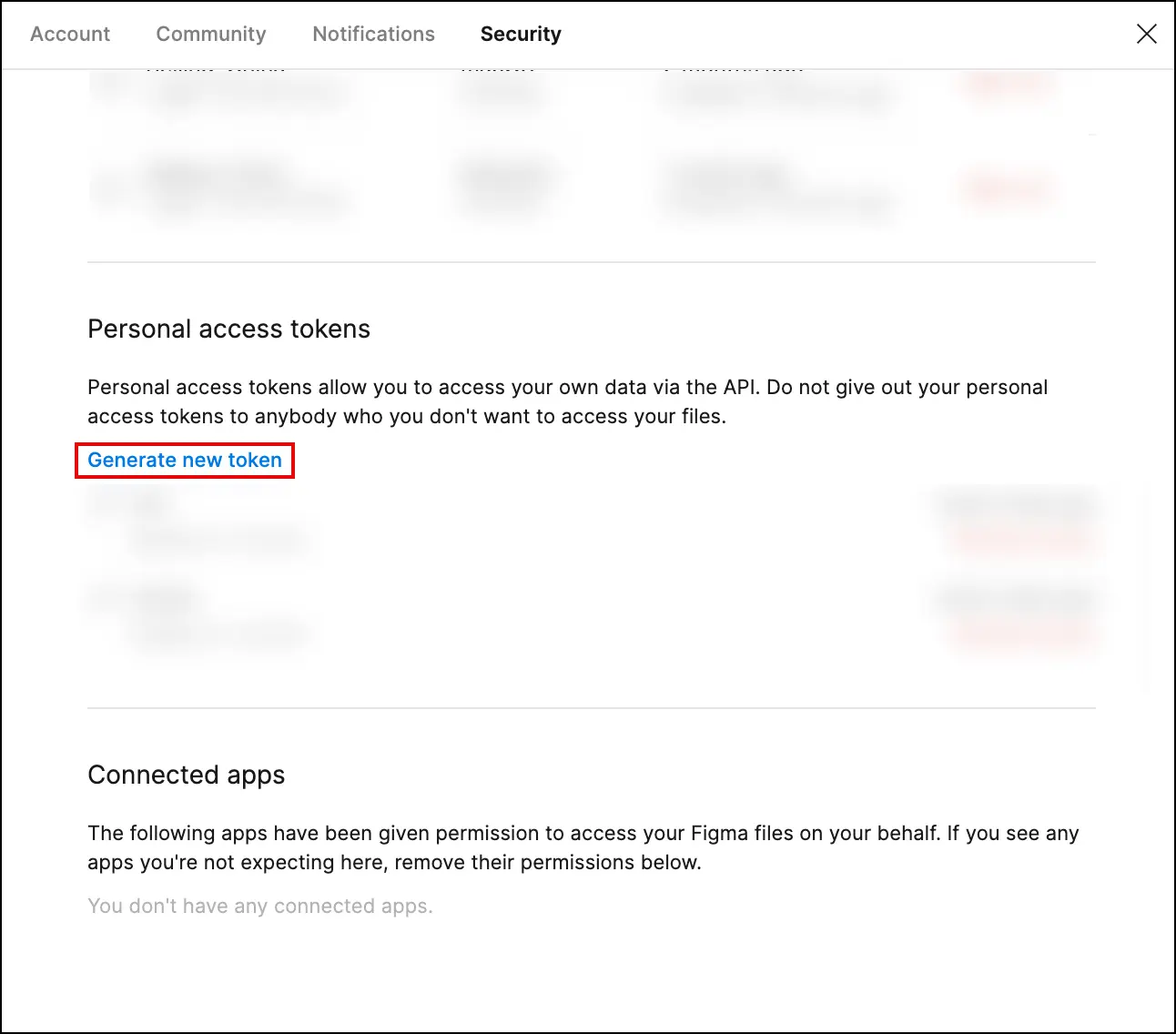
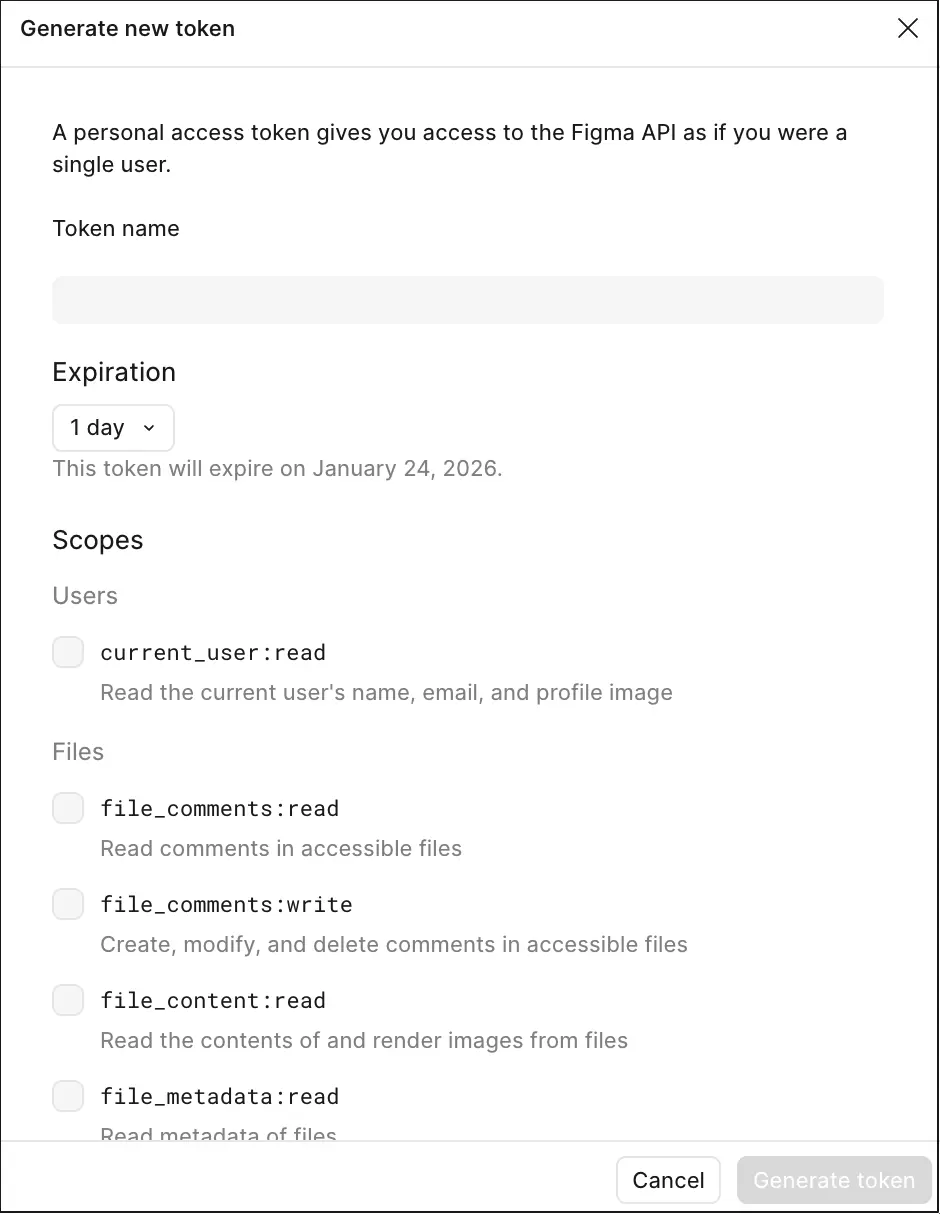
移动至 Personal access tokens 部分,然后点击 Generate new token 按钮。Generate new token 弹窗。
配置你的 Figma Personal Access Token:
输入 Token 的名称。
设置 Token 的有效期。
勾选所有权限。
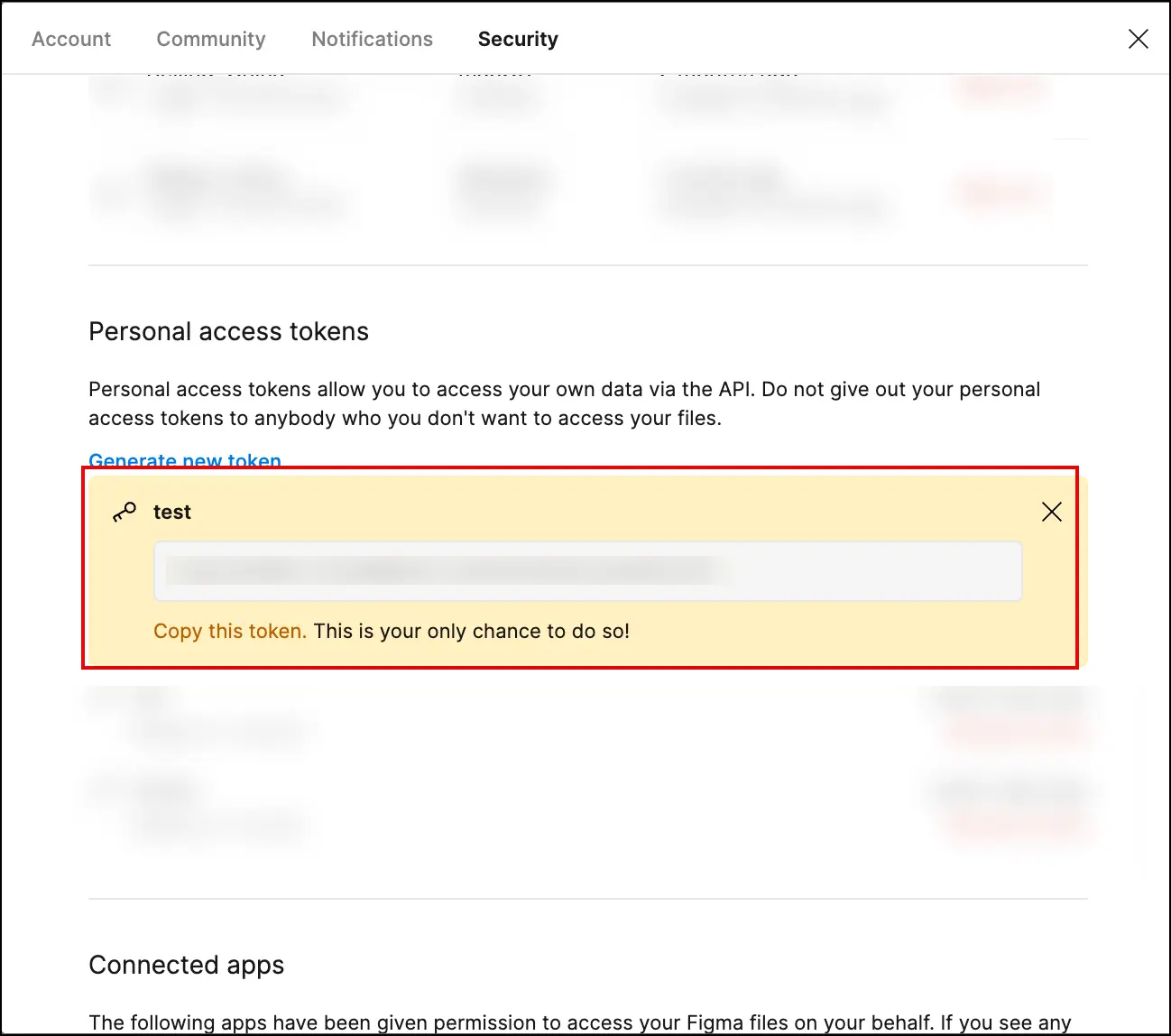
点击窗口底部的 Generate token 按钮。
第三步:添加 MCP Server - Figma AI Bridge
打开 TRAE。
在 IDE 模式界面中,点击界面右上角的 设置 图标,进入设置中心。设置 图标,进入设置中心。
在左侧导航栏中,选择 MCP ,打开 MCP 窗口。
在 MCP 窗口的右上角,点击 添加 > 从市场添加 。若你是首次添加 MCP Server,还可以直接点击窗口中部的 从市场添加 按钮。
在 MCP 市场中找到 Figma AI Bridge。
点击右侧的 + 按钮。
在弹窗中,输入先前在 Figma 页面上创建的 Figma Personal Access Token。
点击 确认 按钮。
第四步:创建自定义智能体并为其配置 Figma AI Bridge
智能体(Agent)是你面向不同开发场景的编程助手。你可以创建自定义智能体,通过灵活配置提示词和工具集,使其更高效地帮你完成复杂任务。
在 AI 对话输入框中输入 @ ,然后点击浮起面板底部的 创建智能体 按钮。创建智能体 面板。
配置该智能体:
(可选) 上传智能体的头像。
输入智能体的名称(例如:Figma 助手)。
(可选) 配置智能体的提示词。参考提示词如下,你可以直接使用或根据需求制订提示词。
根据用户提供的 Figma 链接,精准还原 UI 设计,生成响应式的 HTML 格式的前端页面代码。代码结构清晰,视觉细节与设计稿高度一致。禁止擅自修改设计内容,确保忠实还原。
在 工具-MCP 部分,仅勾选 Figma AI Bridge 。
在 工具-内置 部分,勾选 阅读 、编辑 、终端 、预览 、联网搜索 。
点击底部的 创建 按钮。立即使用 按钮,开启与智能体的对话。
第五步:开启对话,完成设计需求
在上一环节中,点击 立即使用 按钮后,TRAE 会将你引导至 AI 对话框,并默认选用 Figma 助手 智能体(若未创建自定义智能体,则使用 Builder with MCP )。你可以与该智能体对话,输入 Figma 设计稿的地址,然后描述你的需求,让智能体创建相应的前端页面。
说明
提示
请确保配置 Access Token 的账号拥有设计稿的访问权限。
在本地新建一个文件夹,然后在 TRAE 中打开它。
在 AI 对话输入框右下角,选择你想使用的模型。
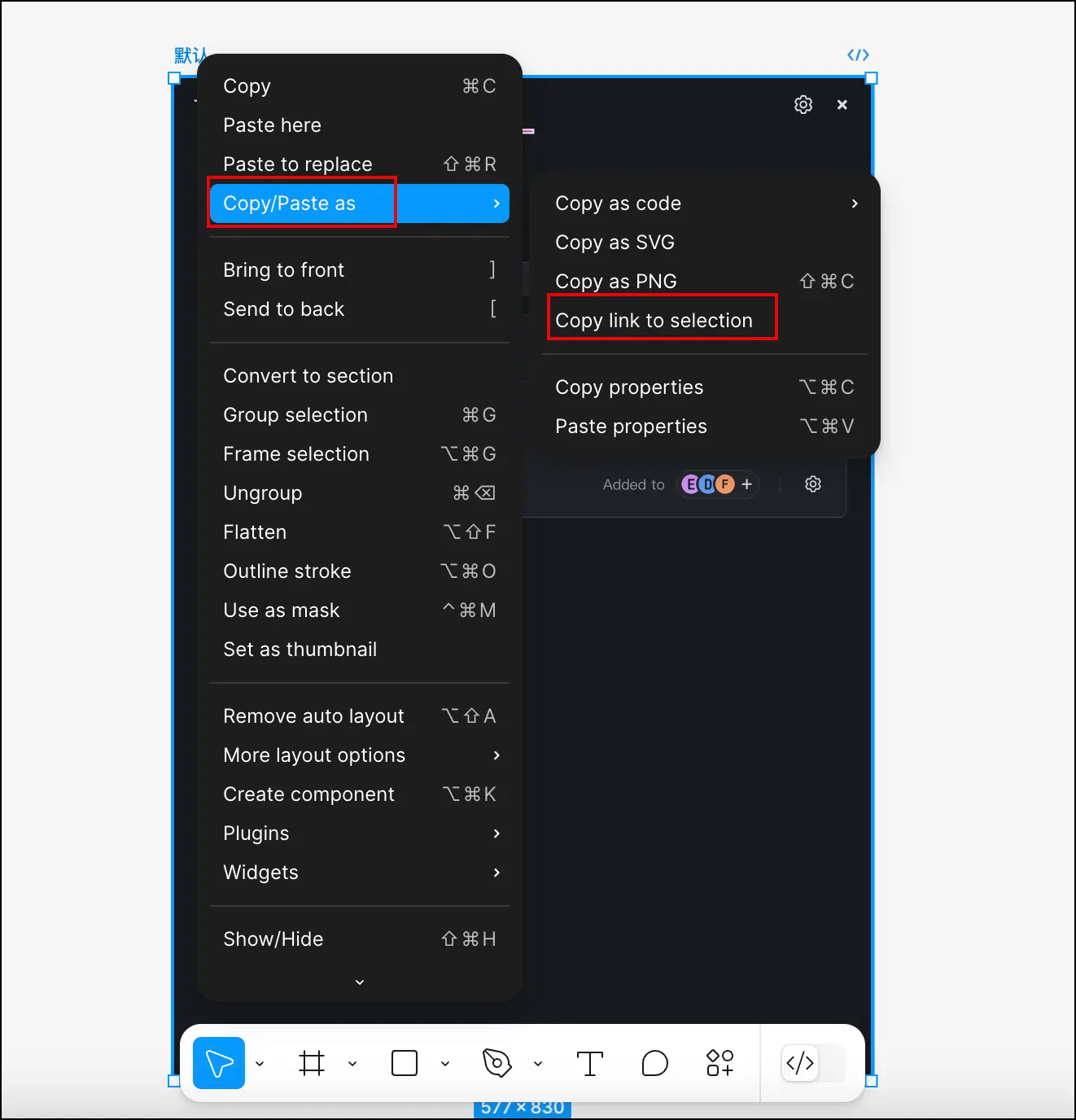
前往 Figma 设计稿页面,选中设计稿并右击,然后在菜单中选择 Copy/Paste as > Copy link to selection 。
在 AI 对话输入框中,粘贴所复制的设计稿的链接。
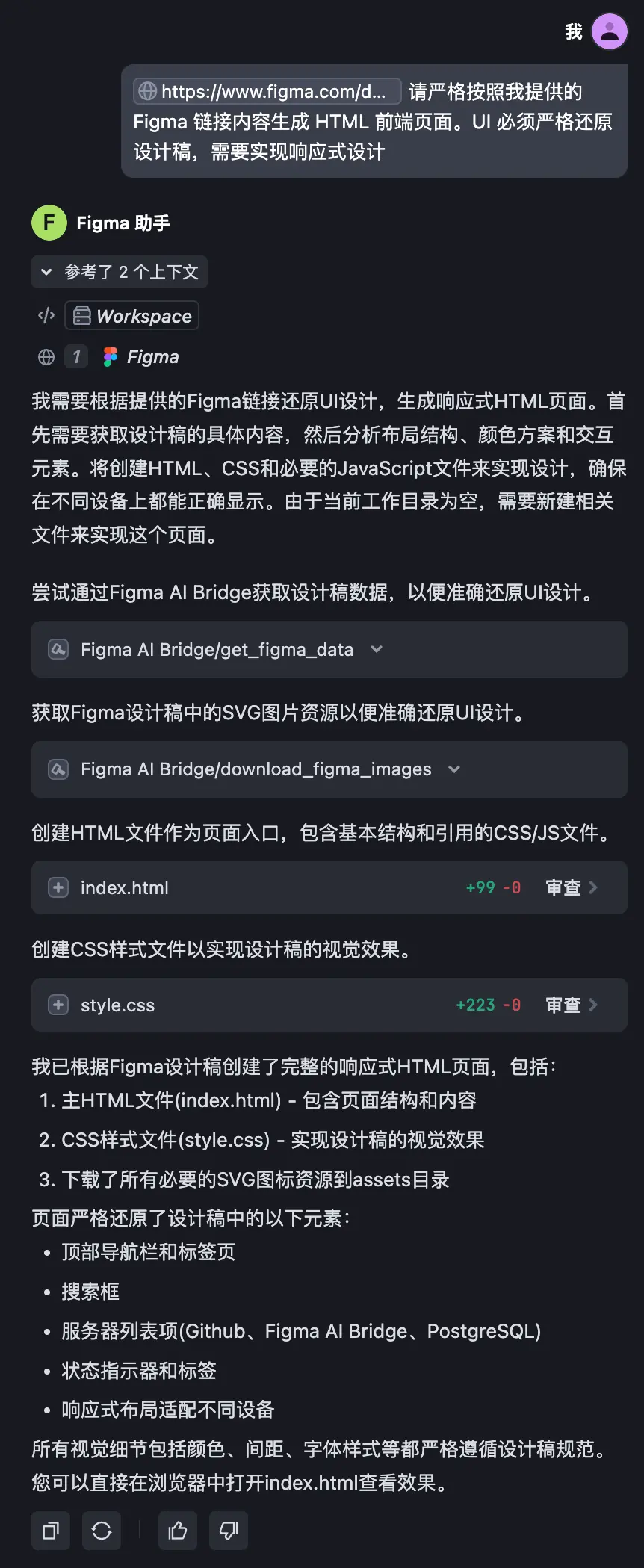
在设计稿链接的标签后输入你的需求并发送。例如:“请严格按照我提供的 Figma 链接内容生成 HTML 前端页面。UI 要严格还原设计稿,需要实现响应式设计”。
智能体完成输出后,双击文件夹中的 index.html 文件,在浏览器中预览效果。
持续与智能体对话,优化前端页面,直至达到让你满意的效果。
了解更多
若想了解更多模型上下文协议(MCP)和智能体的相关信息,参阅以下文档: