TRAE / 教程 & 最佳实践 / TRAE Editor for Unity:让 AI 融入 Unity 开发工作流
TRAE Editor for Unity:让 AI 融入 Unity 开发工作流 TRAE Editor for Unity 是一款专为 TRAE 开发的,并内嵌于 Unity 编辑器的插件。它打通了 TRAE 与 Unity 编辑器之间的协作链路,将 TRAE 的基础功能、AI 辅助编码能力以及对 Unity 项目的深度理解融为一体,让你能够在 Unity 编辑器中直接唤起 TRAE 编写代码,并便捷地回到 Unity 编辑器进行预览与调试。
核心优势
无缝继承 TRAE 的核心能力 支持解析从本地磁盘导入的外部包 内置项目级规则
环境要求
Unity 编辑器版本为 Unity 2021.3 及以上。
使用流程
第一步:在 Unity 项目中安装 TRAE Editor for Unity
在 Unity 编辑器中打开你的项目。
在上方菜单栏中,选择 Windows > Package Manager 。
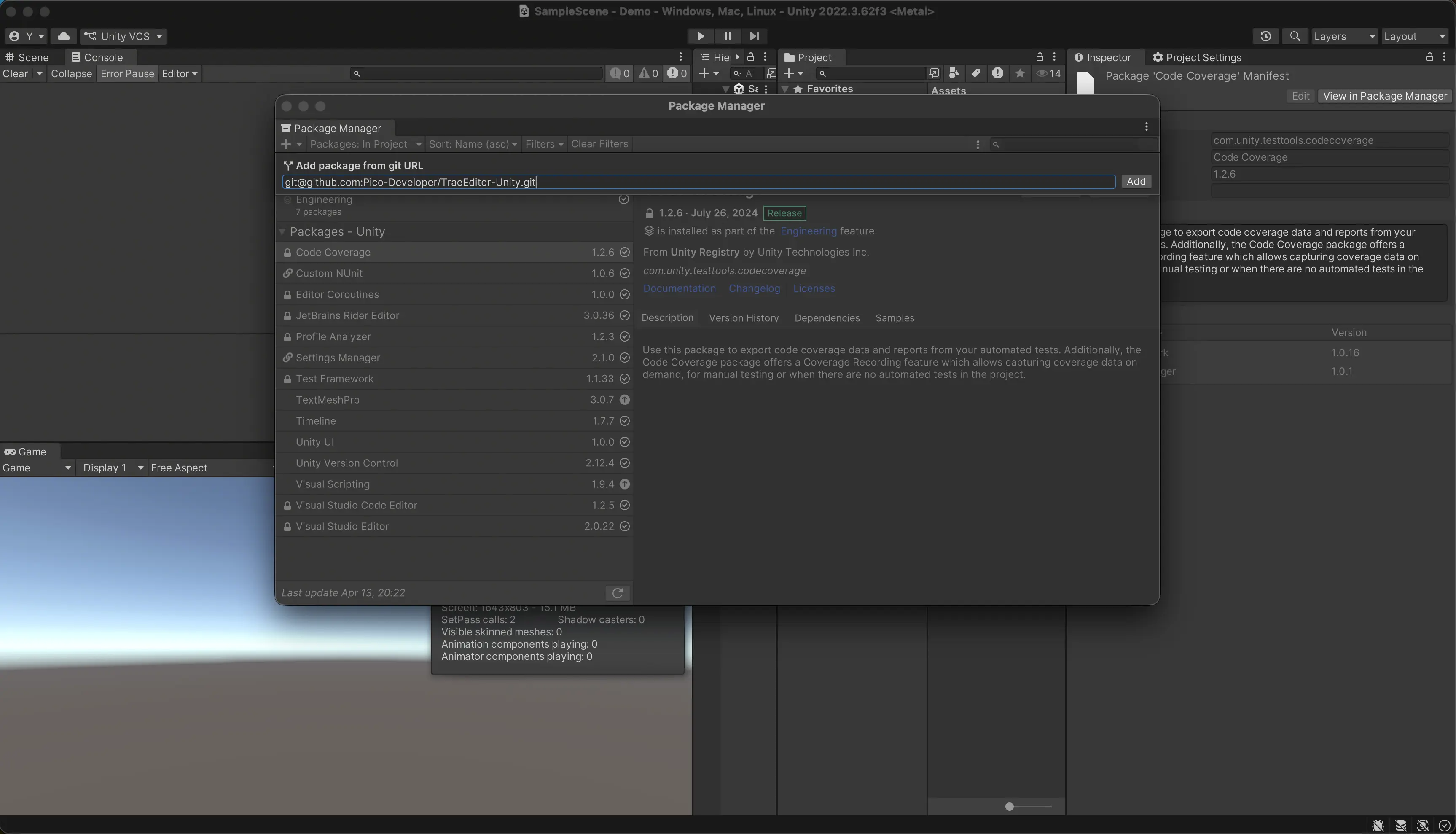
在 Package Manager 窗口左上角,点击 + > Add package from git URL 。
在 Git 地址输入框中,输入 https://github.com/Pico-Developer/TRAE-Editor-Unity.git,然后点击右侧的 Add 按钮。
第二步:将 TRAE CN 设置为外部脚本编辑器
在 Unity 编辑器中,打开 Preference 窗口,路径如下:
macOS:前往 Edit > Settings 。
Windows:前往 Edit > Preference 。
在窗口的左侧导航栏中,选择 External Tools 。
在 External Tools 面板中,检查 External Script Editor 是否已被设置为 Trae CN 。
:::tip 提示
一般情况下,若你已在本地安装 TRAE CN,则在项目中导入 TRAE Editor for Unity 插件后,**External Script Editor** 会被自动设置为 **Trae CN**。
若自动设置未完成,你需要展开下拉菜单,点击 **Browse**,然后根据你的操作系统选择本地已安装的 TRAE CN:
* macOS:前往 “应用程序” 目录,选择 TRAE CN。
* Windows:前往 Trae CN.exe 文件的安装目录,然后选择该文件。
:::
导入 TRAE Editor for Unity 插件后,External Tools 面板的 TRAE 区域会显示以下选项:
选项 描述
Auto copy project rules
勾选该选项后,在 TRAE 中打开 Unity 工程时,会自动在 .trae/rules/ 目录中添加以下规则文件:
UnityCodeStyleInstructions.mdUnityDebuggingInstructions.mdUnityDesignPatternsInstructions.mdUnityPerformanceOptimizationInstructions.mdUpdate 循环、内存分配、物理查询和渲染系统来消除常见的性能瓶颈。UnityProjectConfigurationInstructions.md
Include external packages
在 Unity 编辑器的 Package Manager 窗口中,若你先前通过 “Add package from disk” 的方式将外部包添加至当前 Unity 项目,则勾选该选项后,这些包会被自动添加至 TRAE 当前工作区的根目录,从而确保这些包可被 TRAE 索引和导航。
Show Library folder
勾选该选项后,当前 Unity 项目目录下的 /library 文件夹将被加入到 TRAE 当前的工作区中。
第三步:在 TRAE 中安装所需扩展
为了让 TRAE 能够编辑 Unity 工程中的文件,你需要前往 TRAE 的扩展市场,然后安装以下两个扩展:
C# Dev Kit :C# Dev Kit 是一款基于 C# 扩展构建的增强工具,为 TRAE 提供更完善的 C# 开发体验。它通过解决方案资源管理器和内置的单元测试支持,帮助开发者高效管理项目与验证代码,并借助一系列工具,提升代码编写、调试和维护的效率。Unity :Unity 扩展为 C# 开发者在 TRAE 中带来轻量、流畅的 Unity 开发体验。它基于 C# Dev Kit 和 C# 扩展提供的能力构建,提供面向 Unity 开发的一系列工具,涵盖调试、代码分析与重构、语法高亮以及智能代码补全等功能,从而提升开发效率与编码体验。
安装这两个扩展的步骤如下:
在浏览器中输入以下 URL,然后按下回车键。
https://marketplace.visualstudio.com/_apis/public/gallery/publishers/ms-dotnettools/vsextensions/csdevkit/3.13.205/vspackage
Unity:
https://marketplace.visualstudio.com/_apis/public/gallery/publishers/VisualStudioToolsForUnity/vsextensions/vstuc/1.2.1/vspackage
浏览器将自动下载扩展,等待下载完成。
返回 TRAE 并打开扩展市场。
将下载的 .vsix 文件拖拽至 扩展 面板中。已安装 列表中。
第四步:使用 TRAE 编写脚本
在 Unity 编辑器中,点击一个需要编辑的脚本。例如,下图中的 NewMonoBehaviourScript.cs。
Unity 编辑器会唤起 TRAE,并在 TRAE 中打开该脚本。
:::tip 提示
推荐在 TRAE 中使用 SOLO 模式和 “Agent” 智能体来编写代码。
* SOLO 模式以 AI 为主导,自动规划并执行从需求理解、代码生成、测试,到成果预览的全流程。详情参考 [SOLO 模式概览](/ide/solo-mode)。
* “Agent” 是一个面向复杂项目开发的智能体。它能够助力你高效完成从需求迭代到架构重构的全流程开发工作。通过智能任务规划与精准执行机制,“Agent” 可在确认计划后自动推进开发进度。详情参考 [内置智能体:Agent](/ide_built-in-agent)。
:::
在对话输入框中,输入你的指令。例如,下图中的 “Please use code to generate a primitive Cube and set its position to the center (0, 0, 0). Make this Cube rotate continuously at a constant speed along its X and Y axes”。
接收到指令后,“Agent” 会根据你的指令开始编写代码。
检查 “Agent” 编写的代码,根据实际情况接受或拒绝变更,然后保存文件。
第五步:在 Unity 编辑器中预览效果
返回 Unity 编辑器。
点击顶部的播放按钮。Hierarchy 窗口中会出现 “Agent” 根据你的指令构建的对象(本示例中为 Cube),该对象同步显示在 Scene 和 Gam e 视图中。
在 Game 视图中预览效果。