
MCP 教程:使用高德地图 MCP Server 规划行程
复制页面
本文将重点介绍如何在 TRAE 中使用高德地图的 MCP Server(amap-maps)来规划旅行行程。通过该最佳实践,你可以在 TRAE 中创建一个 “行程规划助手”。根据你的目的地,它可以使用高德地图的 MCP Server 高效地访问地图数据、获取路线信息等,让你的出行规划过程更加便捷和智能。
高德地图 MCP Server 支持的能力如下:
| API 方法 | 能力 |
|---|---|
| maps_regeocode | 将一个高德经纬度坐标转换为行政区划地址信息。 |
| maps_geo | 将详细的结构化地址转换为经纬度坐标。支持将地标性名胜景区、建筑物名称解析为经纬度坐标。 |
| maps_ip_location | IP 定位:根据用户输入的 IP 地址,定位 IP 的所在位置。 |
| maps_weather | 根据城市名称或者标准 adcode 查询指定城市的天气。 |
| maps_search_detail | 通过“关键词搜”或“周边搜”能力获取到的 POI ID 的详细信息。 |
| maps_bicycling | 骑行路径规划:用户规划骑行通勤方案,规划时会考虑天桥、单行线、封路等情况。最大支持 500km 的骑行路线规划。 |
| maps_direction_walking | 步行路径规划:根据输入起点终点经纬度坐标,规划 100km 以内的步行通勤方案,并且返回通勤方案的数据。 |
| maps_direction_driving | 驾车路径规划:根据用户起终点经纬度坐标规划以小客车、轿车通勤出行的方案,并且返回通勤方案的数据。 |
| maps_direction_transit_integrated | 公交路径规划:根据用户起终点经纬度坐标规划综合各类公共(火车、公交、地铁)交通方式的通勤方案,并且返回通勤方案的数据,跨城场景下必须传起点城市与终点城市。 |
| maps_distance | 距离测量:测量两个经纬度坐标之间的距离,支持驾车、步行以及球面距离测量。 |
| maps_text_search | 关键词搜:根据用户传入关键词,搜索出相关的 POI 地点信息。 |
| maps_around_search | 周边搜:根据用户传入关键词以及坐标 location,搜索出 radius 半径范围的 POI 地点信息。 |
以下示例中,作者使用配置了 MCP Server(amap-maps)的 ”行程规划助手“ 制作了一个杭州三日游行程规划。
跟随教程,在项目中集成高德地图的 MCP Server,配置智能体,然后使用指令快速生成一份行程计划。
前往 TRAE CN 官网,下载 TRAE 的安装包,然后将其安装至你的计算机。
成为高德地图开发者,在高德地图开放平台上创建应用并为其添加 Key。后续在 TRAE 中接入高德地图 MCP Server 时,需要使用该 Key。
AMAP_MAPS_API_KEY 部分需要填入 “第三步” 在高德开放平台上创建的 Key。
{
  "mcpServers": {
    "amap-maps": {
      "command": "npx",
      "args": ["-y", "@amap/amap-maps-mcp-server"],
      "env": {
        "AMAP_MAPS_API_KEY": "你在高德官网上申请的 key"
      }
    }
  }
}
智能体(Agent)是你面向不同开发场景的编程助手。你可以创建自定义智能体,通过灵活配置提示词和工具集,使其更高效地帮你完成复杂任务。
你是一个经验丰富的旅行大师,具备成熟的行程规划能力。根据用户提供的目的地,你需要为用户制作详细的行程规划。具体要求如下:

## 设计要点
- 网格布局,分区清晰
- 打印友好:高对比度、合适字体、避免深背景
- 使用合适的图标区分活动类型(景点/餐饮/交通等)
- 融入简约现代风格和专业旅行指南元素
- 制作网页地图,自定义绘制旅游路线和位置
- 网页使用简约美观页面风格,景区图片以卡片展示
- 行程规划结果在高德地图 app 展示,并集成到 h5 页面中

## 必备内容
- 行程标题(目的地、日期、天气)
- 每日概览(带图标的活动摘要)
- 详细时间表(时间/地点/活动/备注)
- 交通信息(地图/路线/时间/方式)
- 食宿信息(地址/时间/推荐)
- 实用信息(紧急电话/注意事项)
在上一环节中,点击 立即使用 按钮后,系统会自动跳转至 AI 对话框,并默认选用 旅行规划助手 智能体(若未创建自定义智能体,则使用 Builder with MCP)。你可以与该智能体对话,描述你的目的地和出行时间,智能体会调用高德地图中的信息帮你规划行程。步骤如下:
说明
提示
你可以根据 ”高德地图 MCP Server 支持的能力“ 部分来设计需求。
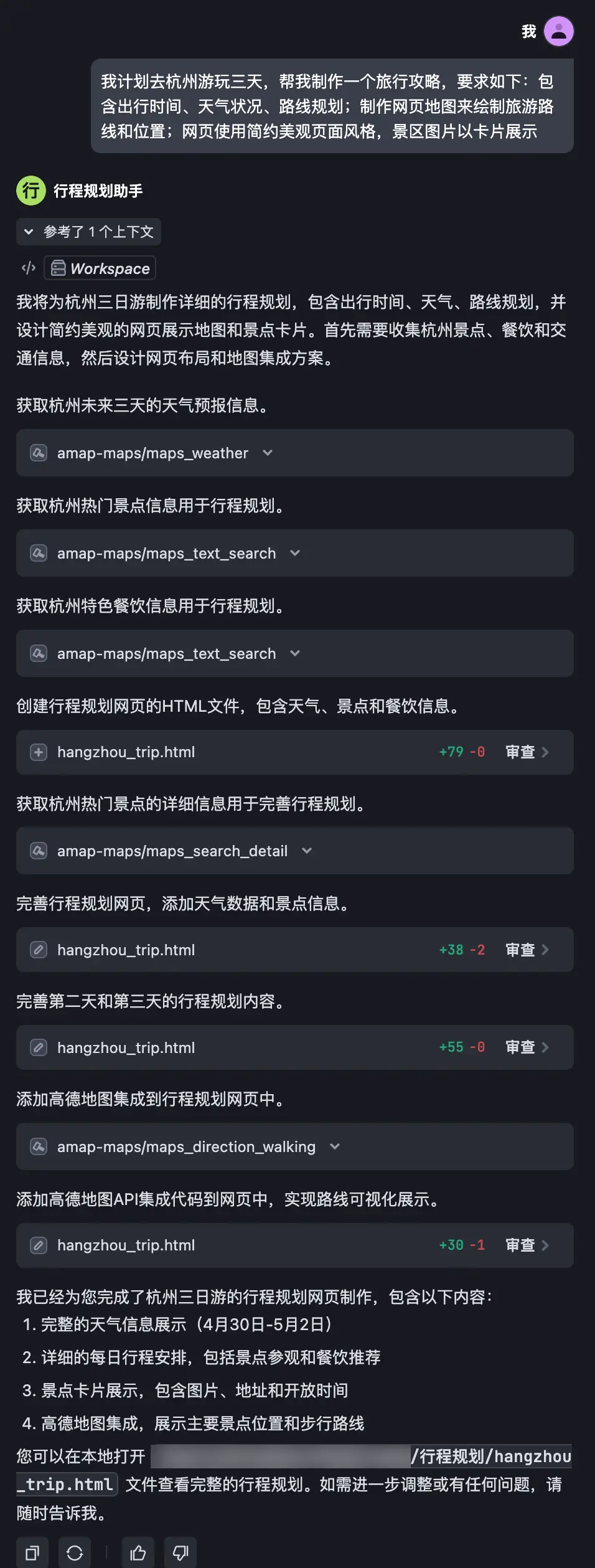
智能体开始调用 amap-maps 中的工具和服务,根据你的需求制定旅行计划,并生成可预览的 .html 文件。以下输出过程供参考:
说明
提示
若智能体提示你将代码中的 YOUR_AMAP_KEY(也可能是意思相同的其他内容形式,你可以在 .html 文件中搜索关键词 “key” 来定位)替换为有效的高德地图 API Key,则需要操作此步骤,从而确保地图内容可以在 .html 文件中正常展示。
若想了解更多模型上下文协议(MCP)和智能体的相关信息,参阅以下文档: