如果当前网络环境需要通过代理访问外部服务,你可以配置网络代理,支持使用系统网络代理或手动配置代理。配置后,TRAE 的网络请求将通过指定代理转发,便于你进行访问控制、安全检测和管理。
前置条件
- 若使用系统网络代理,确保当前设备的操作系统中已配置网络代理,且代理服务处于可用状态。
- 若手动配置网络代理,确保已获取代理服务器的协议、地址和端口,并确认地址和端口可访问。
配置网络代理
- 前往 设置 > 通用。
- 在 网络 > 网络代理 区域,根据你的网络环境选择代理配置方式。
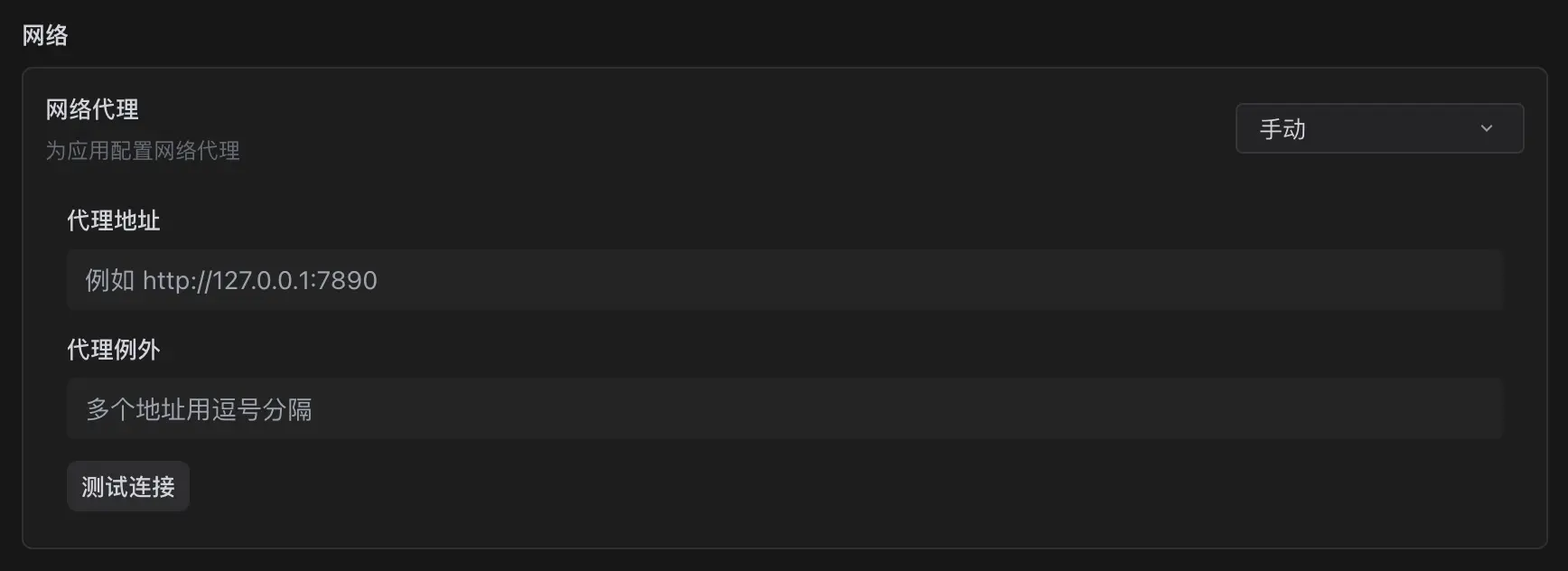
可配置的代理模式如下:
- 使用系统网络代理
将代理模式设置为 系统。TRAE 会使用当前设备操作系统中的网络代理配置。
- 手动配置网络代理
- 将代理模式设置为 手动。
- 在 代理地址 处,输入代理服务器地址。
提示
地址需包含协议和端口。TRAE 支持 HTTP 和 HTTPS 代理,例如 http://127.0.0.1:9000 或 https://proxy.example.com:8443。
- (可选) 在 代理例外 处,输入不需要通过网络代理访问的域名或 IP 地址。多个地址可使用英文逗号分隔,例如
127.0.0.1,example.com。
- (可选) 点击 测试连接 按钮,测试当前配置是否生效。
- 若测试成功,仅表示当前代理配置验证通过,不代表代理服务或网络环境持续可用。代理服务及网络连通性需由用户自行确认。
- 若测试失败,检查代理协议、地址、端口、代理服务状态,以及当前设备是否已连接所需的网络或 VPN。
