快捷键
复制页面
TRAE 内置一系列常用快捷键,你可以直接使用,或进行自定义配置。
此部分罗列 TRAE 支持的常用默认快捷键。
|
动作 |
快捷键(macOS) |
快捷键(Windows) |
|---|---|---|
|
新建一行进行编辑 |
Command + Enter |
Ctrl + Enter |
|
复制一行(无需选中) |
Command + C |
Ctrl + C |
|
剪切一行(无需选中) |
Command + X |
Ctrl + X |
|
粘贴一行 |
Command + V |
Ctrl + V |
|
选中一行(或下一行) |
Command + L |
Ctrl + L |
|
撤销操作 |
Command + Z |
Ctrl + Z |
|
重做操作 |
Command + Shift + Z |
Ctrl + Shift + Z |
|
注释当前行 |
Command + / |
Ctrl + / |
|
调出搜索框 |
Command + F |
Ctrl + F |
|
搜索下一个 |
Enter |
Enter |
|
搜索上一个 |
Shift + Enter |
Shift + Enter |
|
重命名符号 |
F2 or Enter |
F2 |
|
跳转到定义 |
Command + F12 |
Ctrl + F12 |
|
触发代码自动补全 |
Command + Space |
Ctrl + Space |
|
动作 |
快捷键(macOS) |
快捷键(Windows) |
|---|---|---|
|
打开命令面板 |
Command + Shift + P |
Ctrl + Shift + P |
|
打开文件导航器 |
Command + P |
Ctrl + P |
|
打开全局搜索 |
Command + Shift + F |
Ctrl + Shift + F |
|
打开设置 |
Command + , |
Ctrl + , |
|
动作 |
快捷键(macOS) |
快捷键(Windows) |
|---|---|---|
|
打开侧边 AI 对话框 |
Command + U |
Ctrl + U |
|
打开内嵌 AI 对话框 |
Command + I |
Ctrl + I |
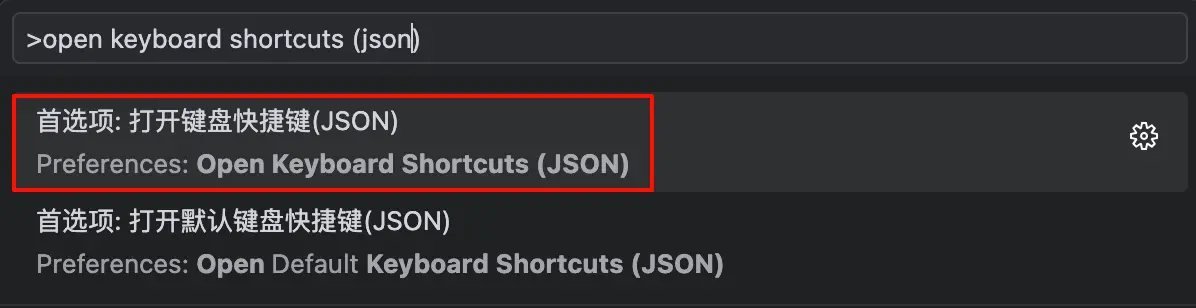
此部分介绍如何管理 TRAE 提供的默认快捷键。
若你想将全局快捷键设置恢复为 TRAE 的默认设置,使用以下步骤: