本文档记录使用 TRAE 时可能遇到的问题并提供解决方法。
(Windows) 窗口意外终止
在 Windows 操作系统中安装或升级 TRAE 时,受安全软件影响,有极小概率会遇到 “窗口意外终止” 问题(如下图所示)。
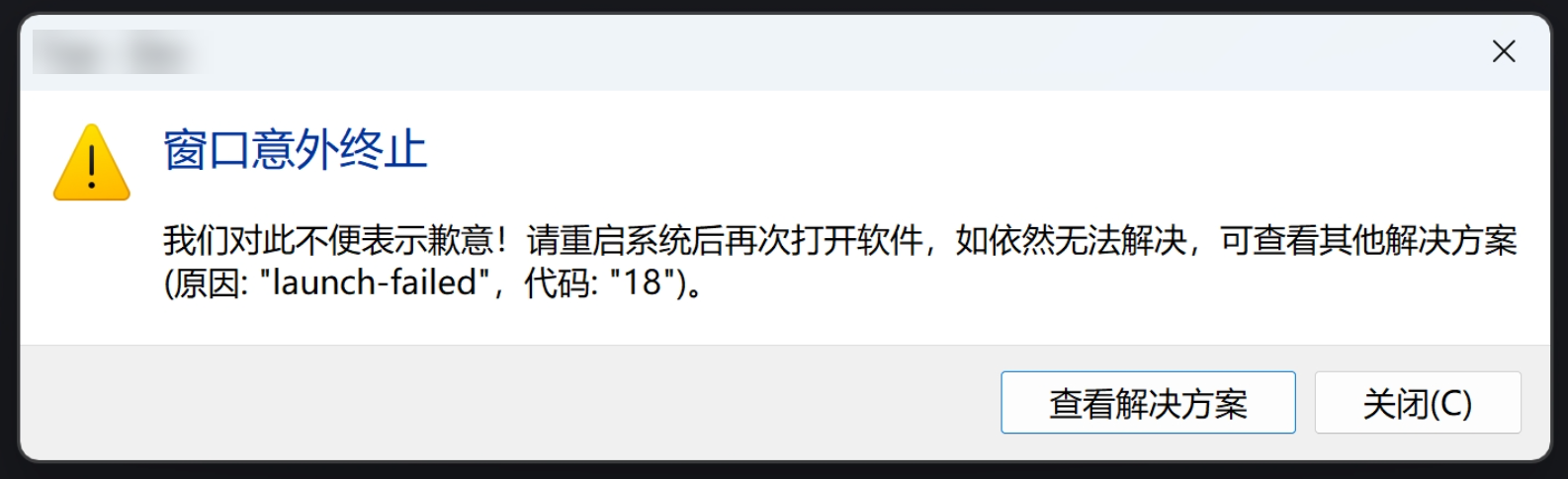
如果遇到此情况,可按照以下方式解决:
(Windows) 花屏
如遇到下图所示的花屏现象,可能由于系统开启 GPU 加速导致。
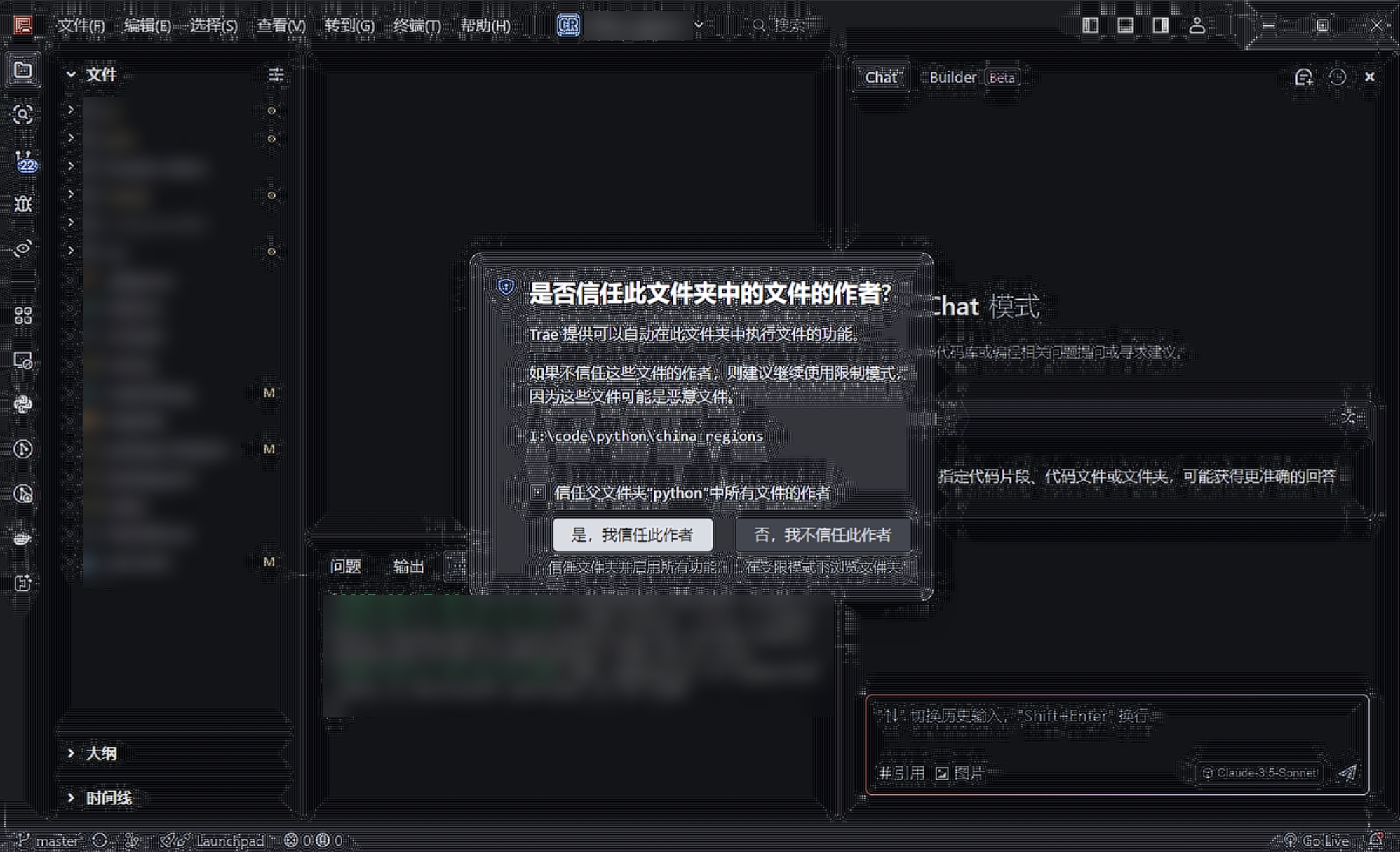
你可以尝试禁用 GPU 加速,步骤如下:
- 使用快捷键 Ctrl + Shift + P 打开命令面板。
- 运行
首选项:配置运行时参数(Preferences: Configure Runtime Arguments)命令。
该命令会打开一个 argv.json 文件来配置运行时参数。你可能会看到一些默认参数。
- 添加
"disable-hardware-acceleration": true。
- 重启 TRAE。
(Windows) “Access is Denied. (os error5)” 错误
在 TRAE 中点击 “自动更新” 后,若桌面图标无法打开,且提示 “Access is Denied.(os error5)” 错误(下图所示),你可以通过以下方式解决:无需卸载原先安装的 TRAE,直接从 TRAE CN 官网重新下载 Windows 版的安装包并完成安装,你原有的代码、插件及 TRAE 配置信息等数据都会被保留。
插件市场展示空数据 / 搜索插件失败 / 使用插件时提示网络错误无法连接
若你遇到以下插件相关问题:
- 打开插件市场后未展示任何数据;
- 搜索插件时提示“搜索插件失败”;
- 编程过程中,无法使用原先可用的插件,并且提示网络错误无法连接。
尝试通过以下步骤解决:
- 在界面右上角,点击 人像 > 设置,进入 TRAE 设置中心。
- 在 通用 部分的 Editor 设置 处,点击 去设置 按钮。
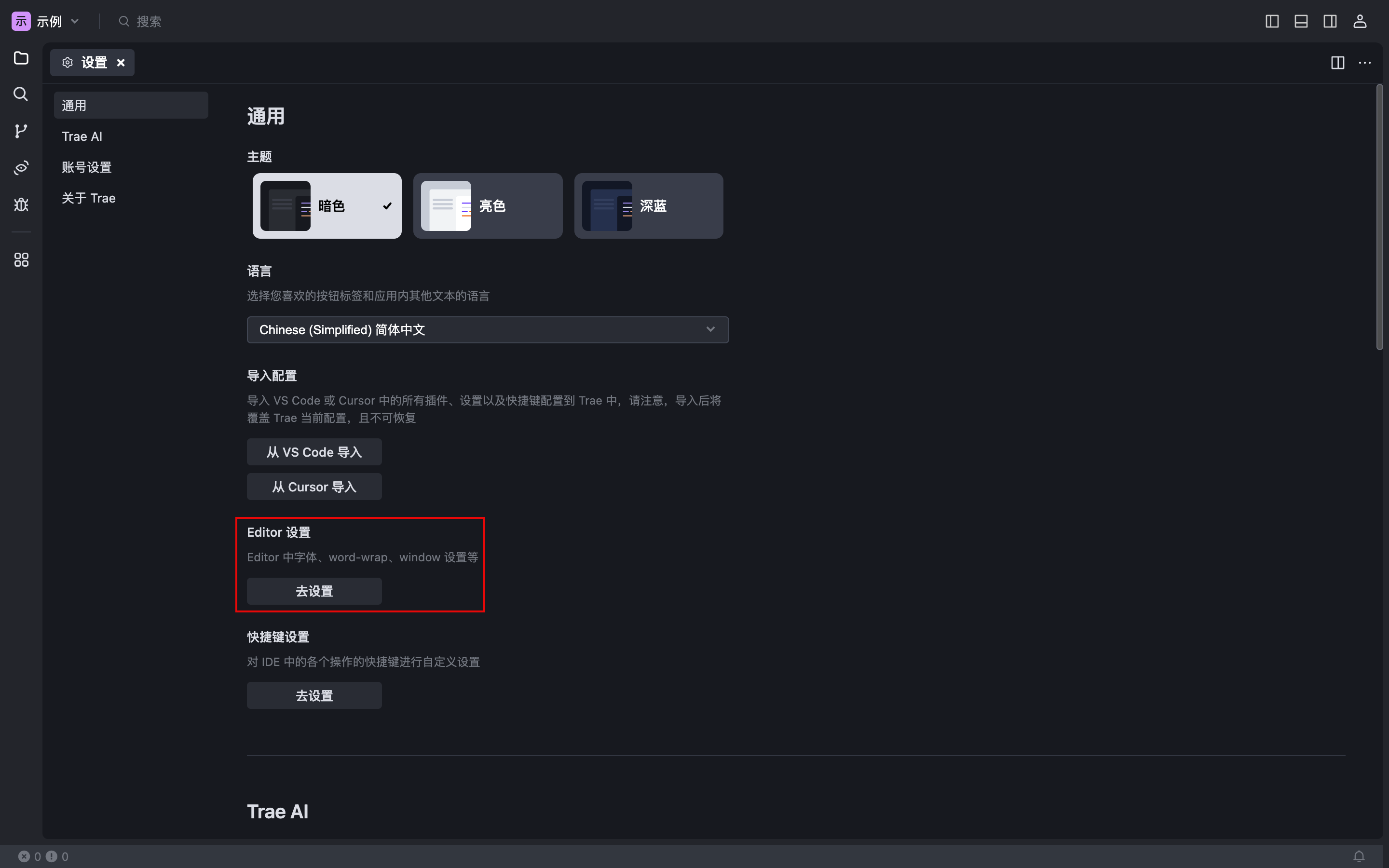
- 在 Editor 设置 窗口中,搜索 “Proxy” 并找到 Http: Proxy (适用所有配置文件) 配置项。
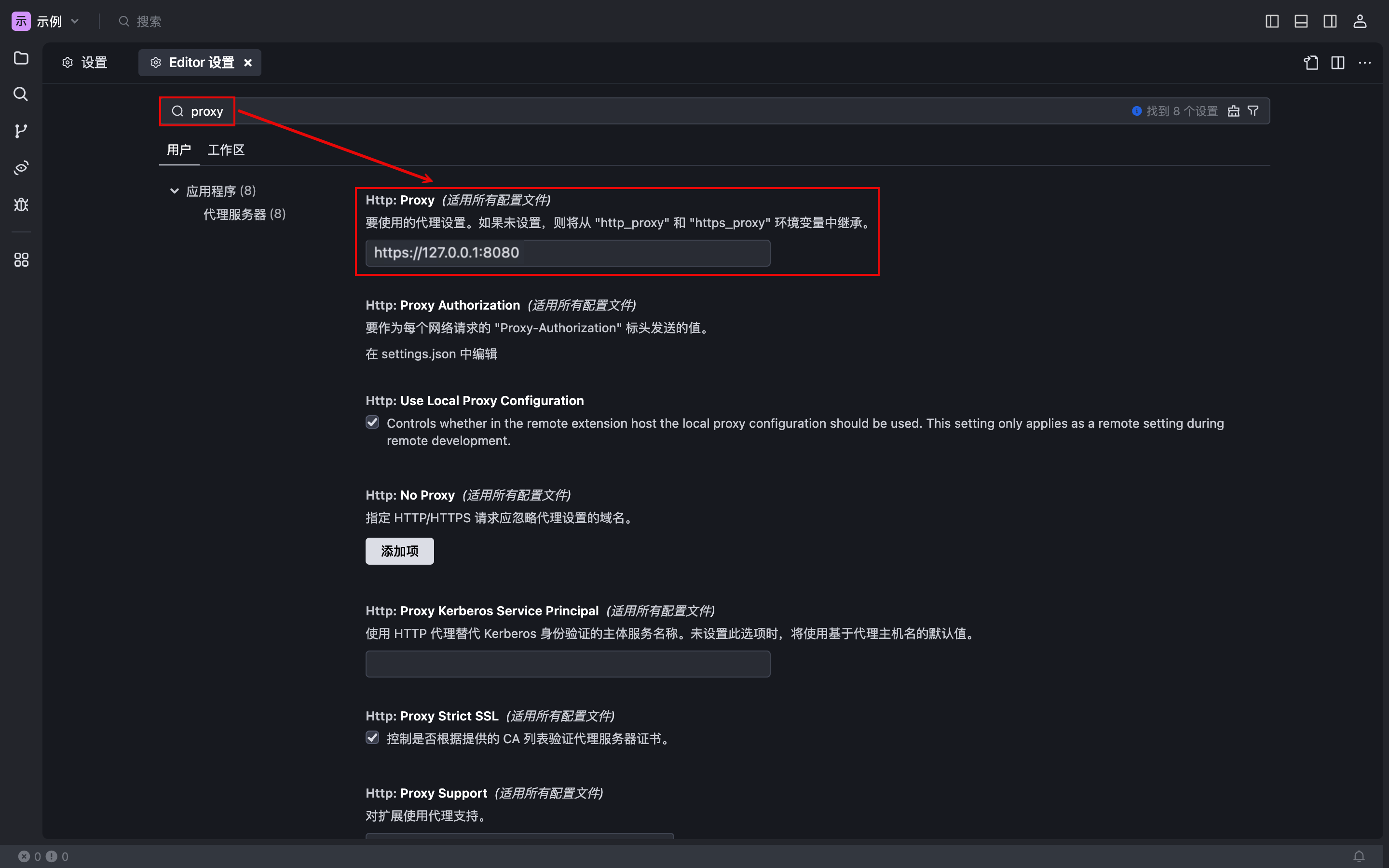
- 确认该配置项中是否有代理服务地址。
- 若有地址(如上图所示),确认该代理服务是否可正常使用。
- 若代理服务不可用,清空该地址。
- 关闭 TRAE,然后重启。
插件服务恢复正常。
内存占用过高
部分社区插件(如 ms.cpp-tools、golang.Go、Kotlin)在使用过程中存在内存泄漏的问题。若遇到内存占用过高的情况,可通过以下步骤尝试解决:
提示
按步骤依次尝试,若当前步骤无法降低内存占用,继续尝试后续步骤,直到重启 TRAE。
- 重启语言服务:使用快捷键(macOS:Command + Shift + P;Windows:Ctrl + Shift + P)打开命令输入面板,输入用于重启对应语言服务的命令(如
go: restart)。

- 重启插件进程:在命令输入面板中,输入
restart ext 命令,重启插件进程。

- 重启 TRAE:
- macOS:使用 Command + Q 快捷键强制退出 TRAE,然后重启;
- Windows:通过任务栏关闭 TRAE 的窗口,然后重启。
输入过长,导致对话功能异常
与 AI 助手对话时,系统会综合计算以下内容的长度总和,作为输入长度:
- 输入框中的发送内容
- 自定义智能体的提示词
- 自定义智能体所使用的 MCP Server 中包含的所有工具
- 个人规则和项目规则
当总长度超出限制时,可能会出现:
- 系统报错导致对话功能异常(如无法发送问题)
- 问答效果下降
解决方案如下:
- 精简提问内容、智能体的提示词、MCP Server 中包含的工具数量、以及个人规则和项目规则
- 尝试切换其他模型
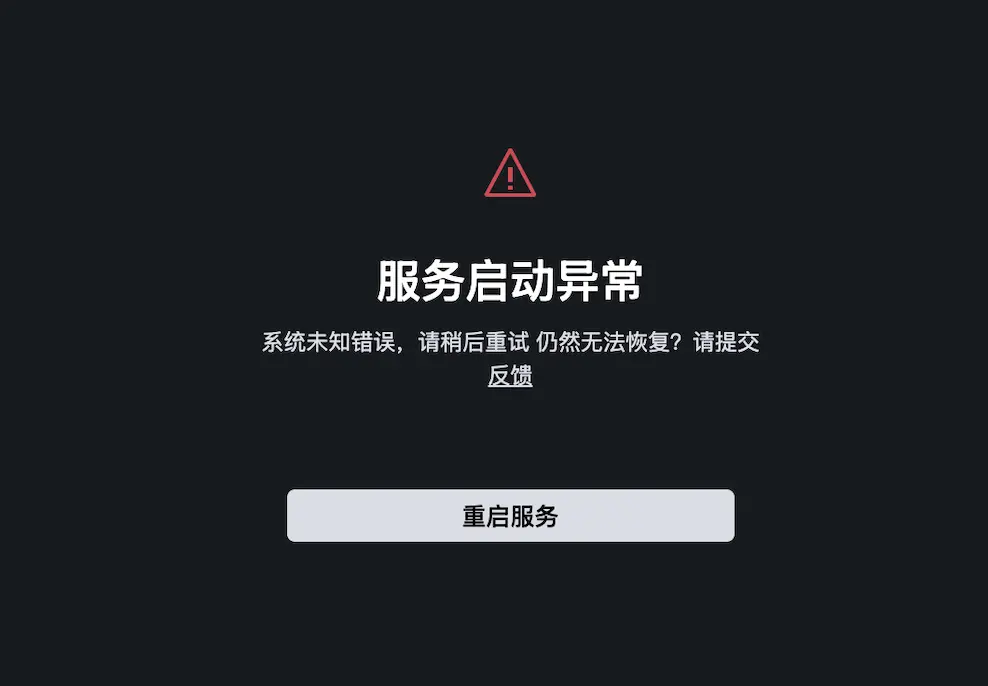
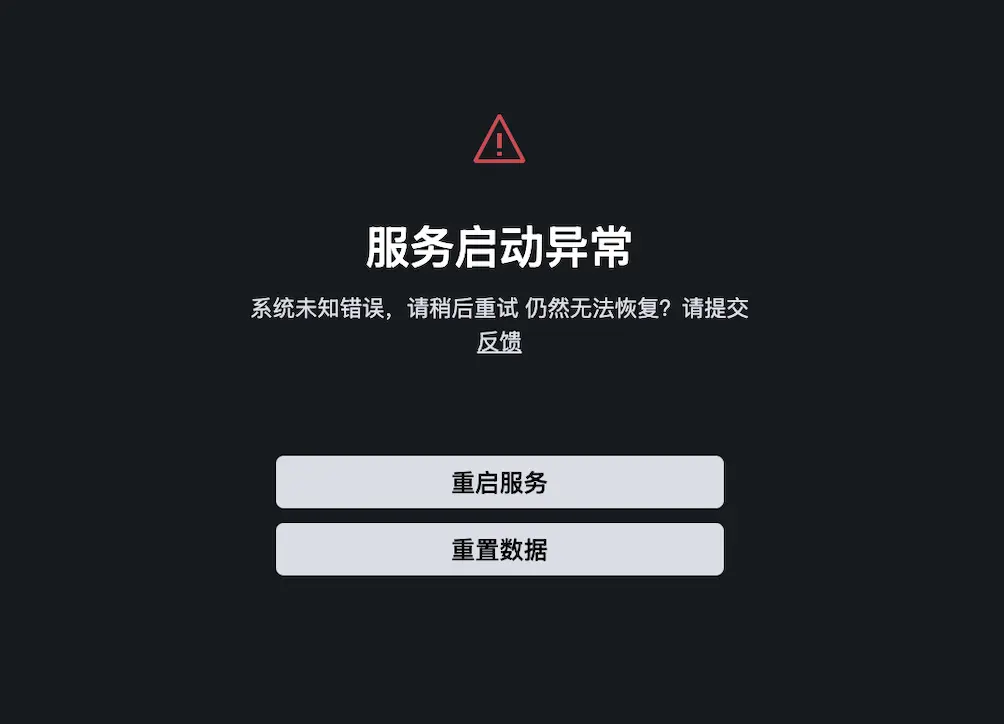
打开 AI 对话框后,提示 ”服务启动异常“
打开 AI 对话框后,若界面上提示 “服务启动异常“,可尝试通过以下方法解决:
| 方法 |
步骤 |
|
重置数据
|
若 AI 对话框中出现 重置数据 的按钮,点击该按钮。
提示:重置数据之后,会导致所有 AI 问答相关的数据丢失,包括历史对话、未接受的代码变更、用于回退到某轮对话发生前的状态的快照数据等。
|
|
(Windows) 关闭防火墙
|
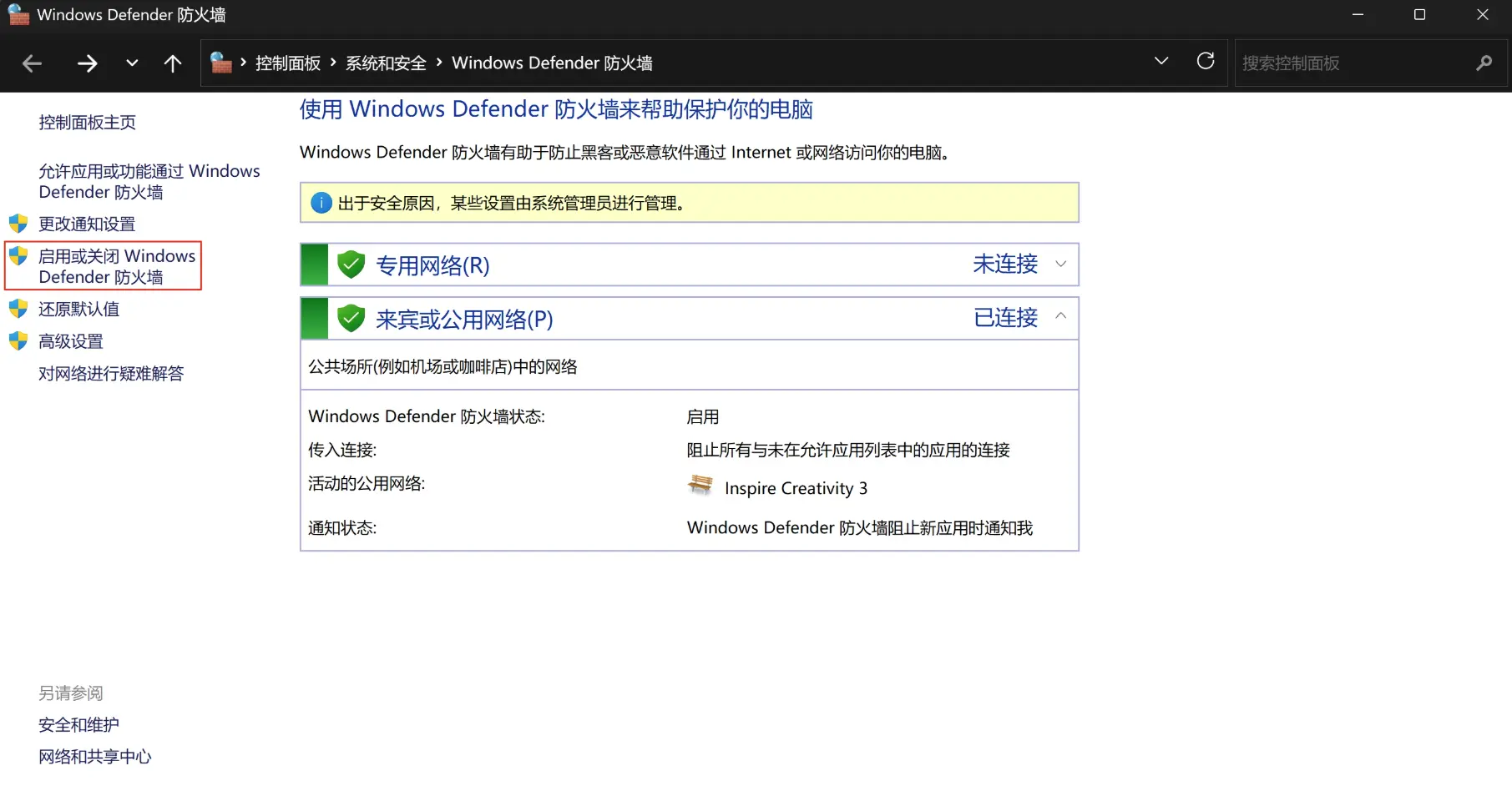
- 前往 开始 > 控制面板 > 系统和安全 > Windows Defender 防火墙 > 启用或关闭 Windows Defender 防火墙。
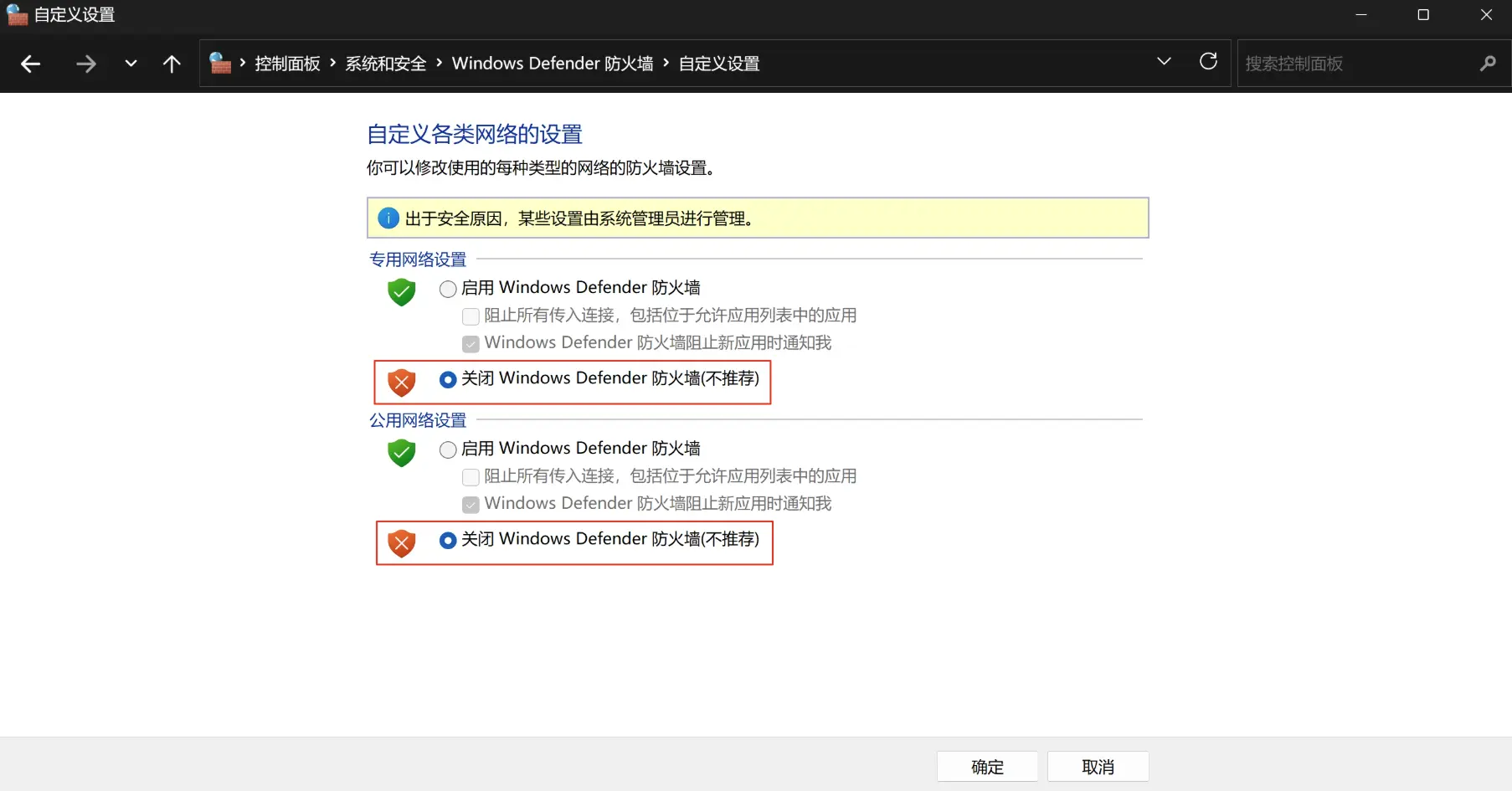
- 选择 关闭 Windows Defender 防火墙,然后点击 确定。
- 重启 TRAE。
|
|
清除历史对话
|
- 点击右上角的 历史对话 图标。
- 清除历史对话。
|
|
清除数据库
|
- 完全退出 TRAE。
- 在 PC 的终端中运行以下命令,清除数据库:
- macOS:
~/Library/Application Support/Trae CN/ModularData
- Windows:
%USERPROFILE%\AppData\Roaming\Trae CN\ModularData
提示:清除数据库之后,会导致所有 AI 问答相关的数据丢失,包括历史对话、未接受的代码变更、用于回退到某轮对话发生前的状态的快照数据等。
- 重启 TRAE。
|
快捷键失效
该问题一般由快捷键设置冲突导致,即为多个命令注册了同一个快捷键。尝试以下步骤进行解决:
- 在顶部菜单栏中,点击 查看 > 命令面板。
界面中出现命令面板。
- 在命令面板中,查找 开发人员:切换键盘快捷键疑难解答 命令并点击。
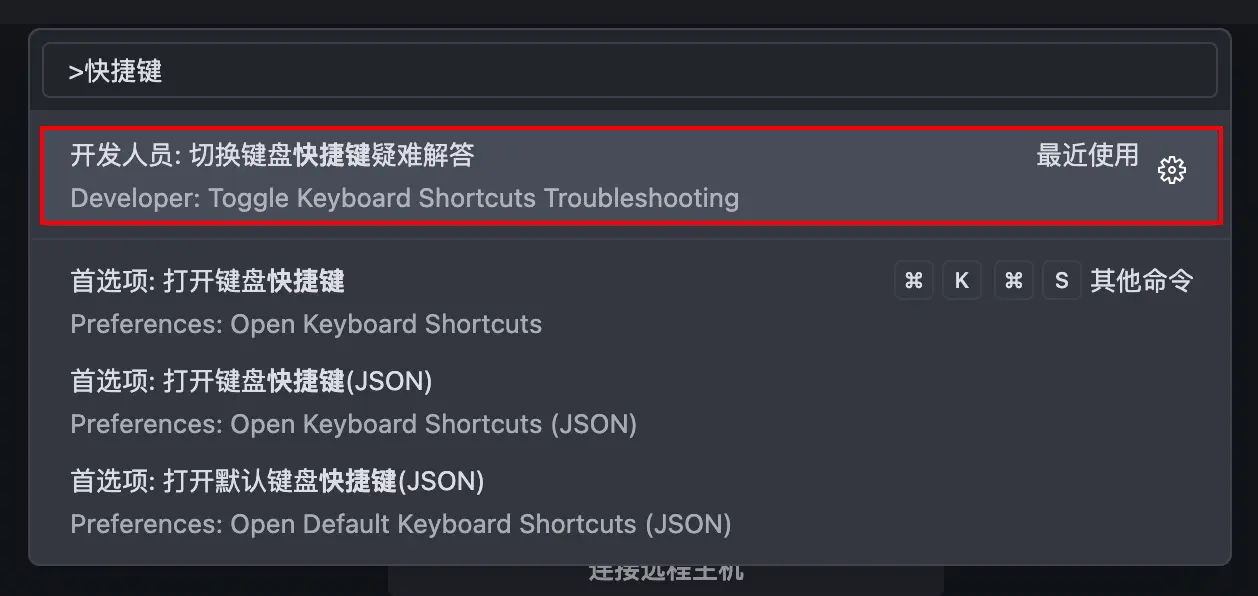
TRAE 底部显示 输出 面板,用于展示快捷键操作的相关信息。
- 使用先前失效的快捷键。
输出 面板中展示该快捷键相关的命令信息。
- 复制快捷键当前所激活的命令的 ID。
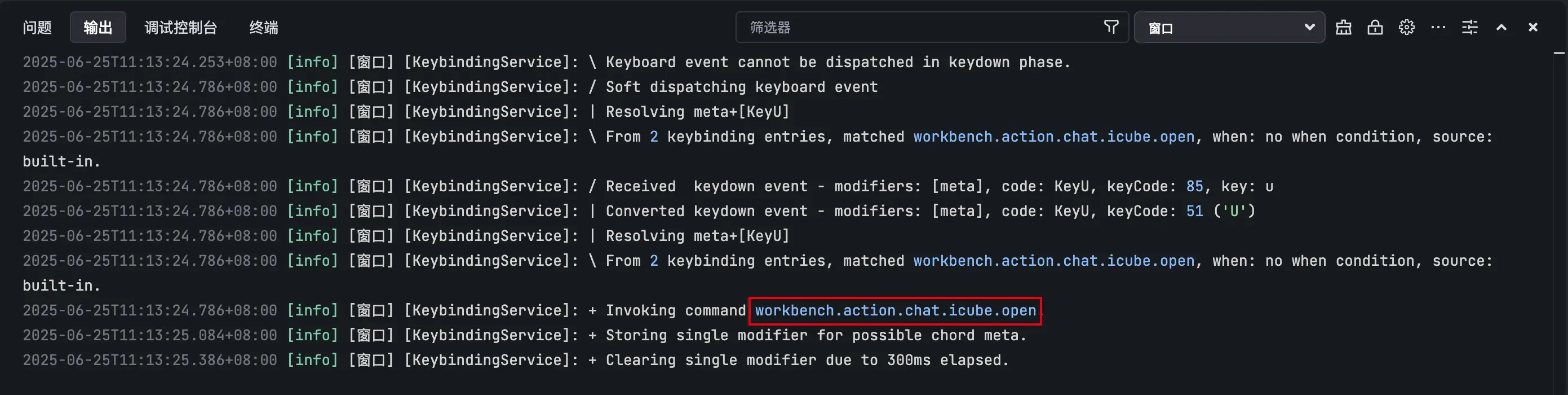
- 前往 设置 > 通用 > 偏好设置,然后点击 快捷键设置 右侧的 齿轮 图标。
编辑器中打开 键盘快捷键 页签。
- 在输入框中输入所复制的命令的 ID。
窗口中展示命令名称以及所绑定的快捷键。
- 点击命令名称左侧的 修改 图标,修改该命令所绑定的快捷键。

此外,也有可能是因为你在 TRAE 内导入了来自其他 IDE 的快捷键配置,从而导致快捷键冲突问题。你可以点击下图所示的图标打开 keybindings.json 文件,然后删除不需要快捷键配置。

打开新的文件后,先前打开的文件标签页自动关闭
该问题由 Preview 模式导致。若无需使用该模式,使用以下步骤将其关闭:
- 前往 TRAE 设置中心。
- 在 通用 设置面板的 Editor 设置 部分,点击 去设置 按钮。
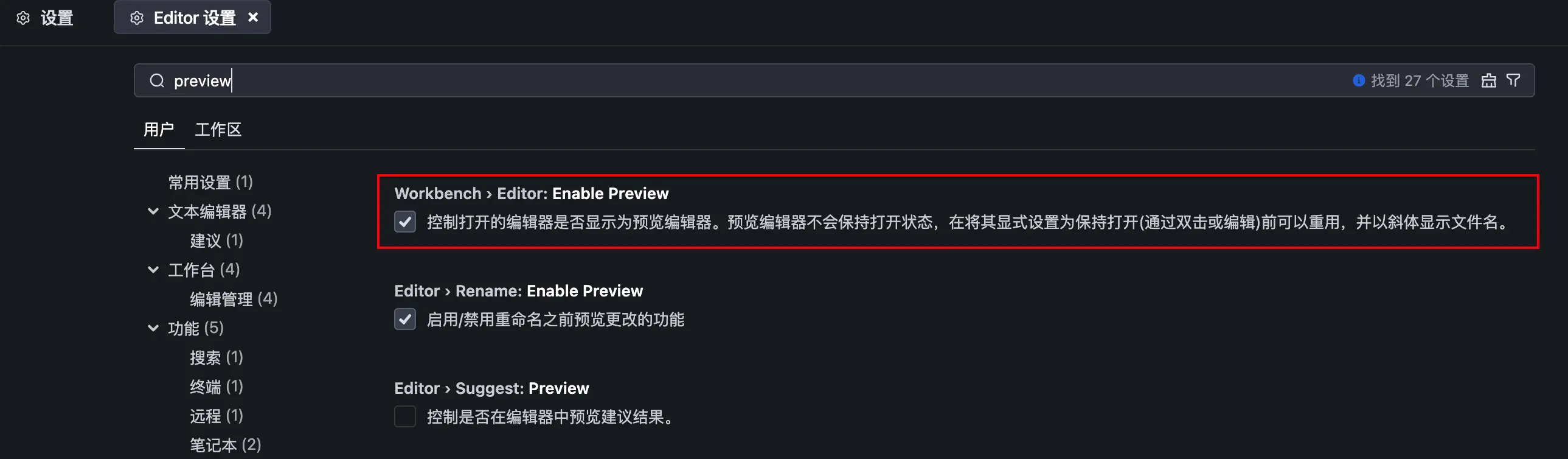
- 在输入框中输入关键词 “Preview”。
- 在结果列表中找到 Workbench > Editor: Enable Preview 设置,然后将其关闭。
重启 TRAE 后,代码回退到之前的版本
若遇到该问题,可以尝试将存档数据删除,步骤如下:
- 删除以下路径中的 snapshot 文件夹:
- macOS:~/Library/Application Support/Trae/ModularData/ai-agent/snapshot
- Windows:%USERPROFILE%\AppData\Roaming\Trae\ModularData\ai-agent\snapshot
- 重启 TRAE。
(Windows) 无法输入中文
在更新到 TRAE 2.8.0 之后,如果你使用的是旧版本的 Windows 中文输入法,可能会出现无法输入中文的情况。这是因为该版本升级到了 VS Code 1.104 内核,而新版 VS Code 启用了 EditContext API,部分旧版系统或输入法对此兼容性较差。
你可以通过以下方式解决该问题:
- 在微软拼音输入法设置中,兼容以前的输入法。
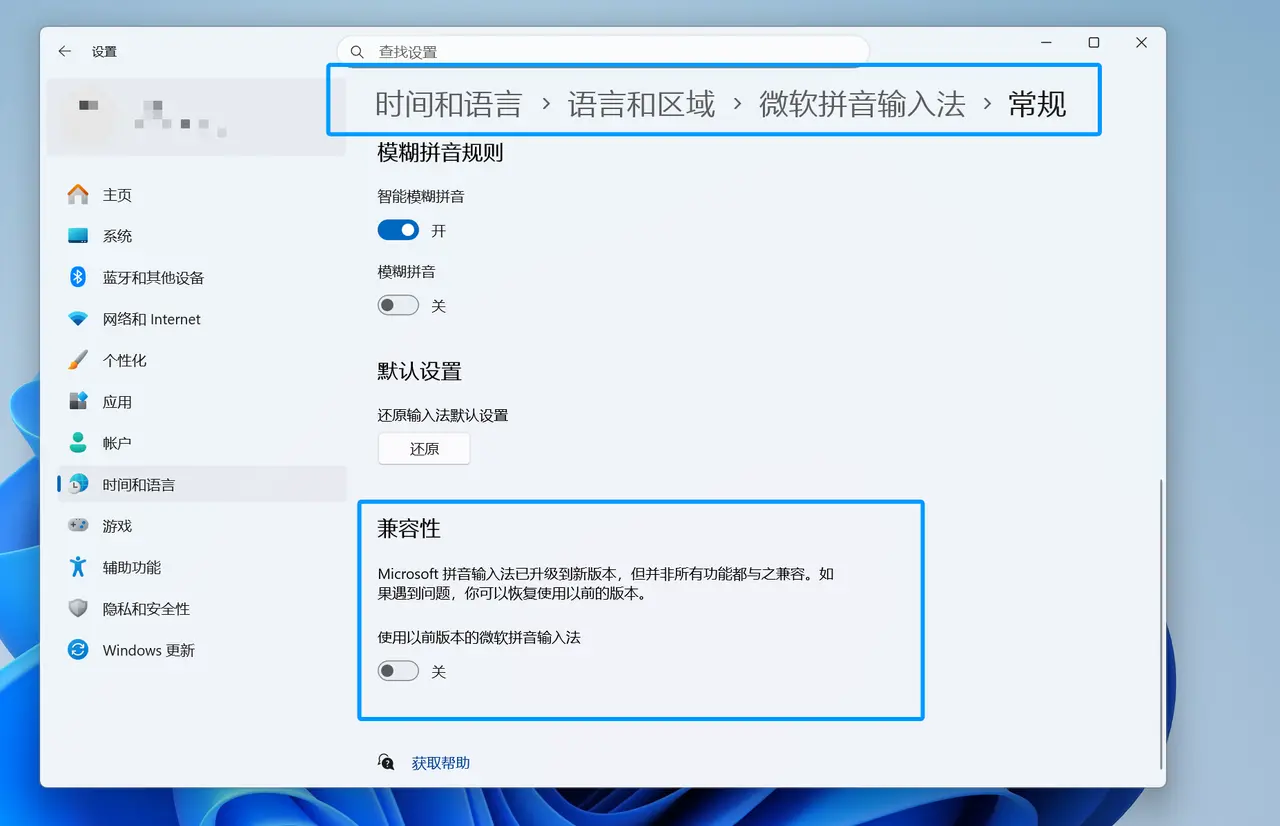
- 将微软拼音输入法更新到最新版本。
- 关闭
editor.editContext 设置项。
终端相关
(Windows) 无法运行 .bat 文件
执行方式不对。若使用以下命令行运行 .bat 文件则会报错:
需要在命令行前添加 ./:
外部环境变量未生效
外部环境变量需要自行在 ~/.bashrc 等配置文件里注入。
- macOS/Linux:打开
~/.bashrc 文件,然后添加 export MY_ENV=1234。
- Windows:在终端中输入
trae $PROFILE,然后在打开的配置文件中添加 $env:MY_ENV="1234"。
(Windows) 使用 Conda 切换 Python 虚拟环境不生效
Windows 系统中,Conda 自带 Conda Prompt CLI,相当于全新启动的进程,有特定的 conda_hook 注入。
内部终端会直接复用已有终端,在没有 conda_hook 注入的情况下,不会正常工作。需要在 TRAE 的 PowerShell 终端内,先执行以下脚本注入 conda_hook,然后可正常使用 Conda。
& 'C:\app\miniconda3\shell\condabin\conda-hook.ps1' ; conda activate 'C:\app\miniconda3'
登录相关
(Windows) 点击 “登录“ 按钮后无反应
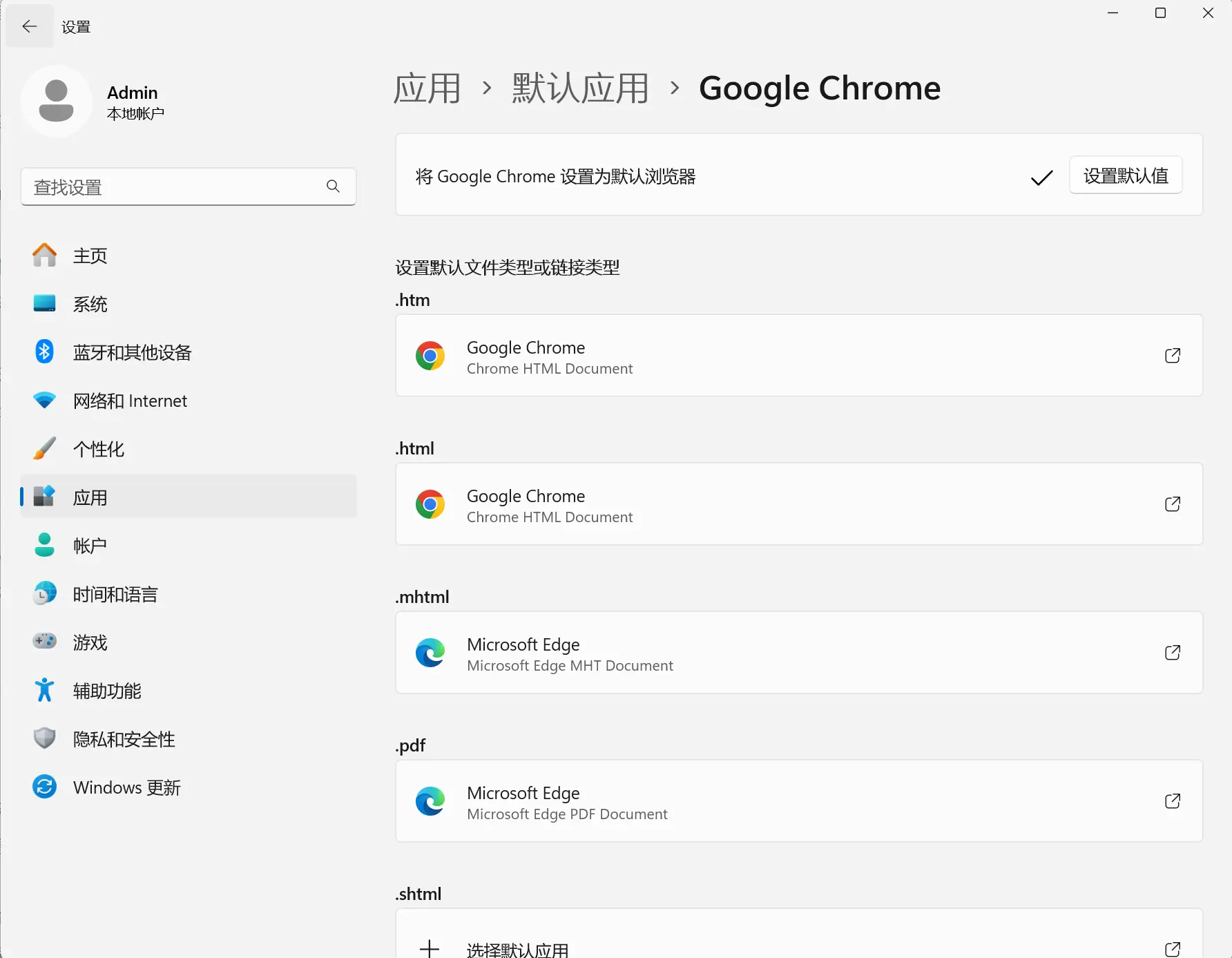
尝试重新配置默认浏览器:
- 前往 设置 > 应用 > 默认应用。
- 设置默认浏览器(推荐 Google Chrome)。
(Windows) 登录时总是显示 “127.0.0.1 无法访问”
尝试以下解决方法:
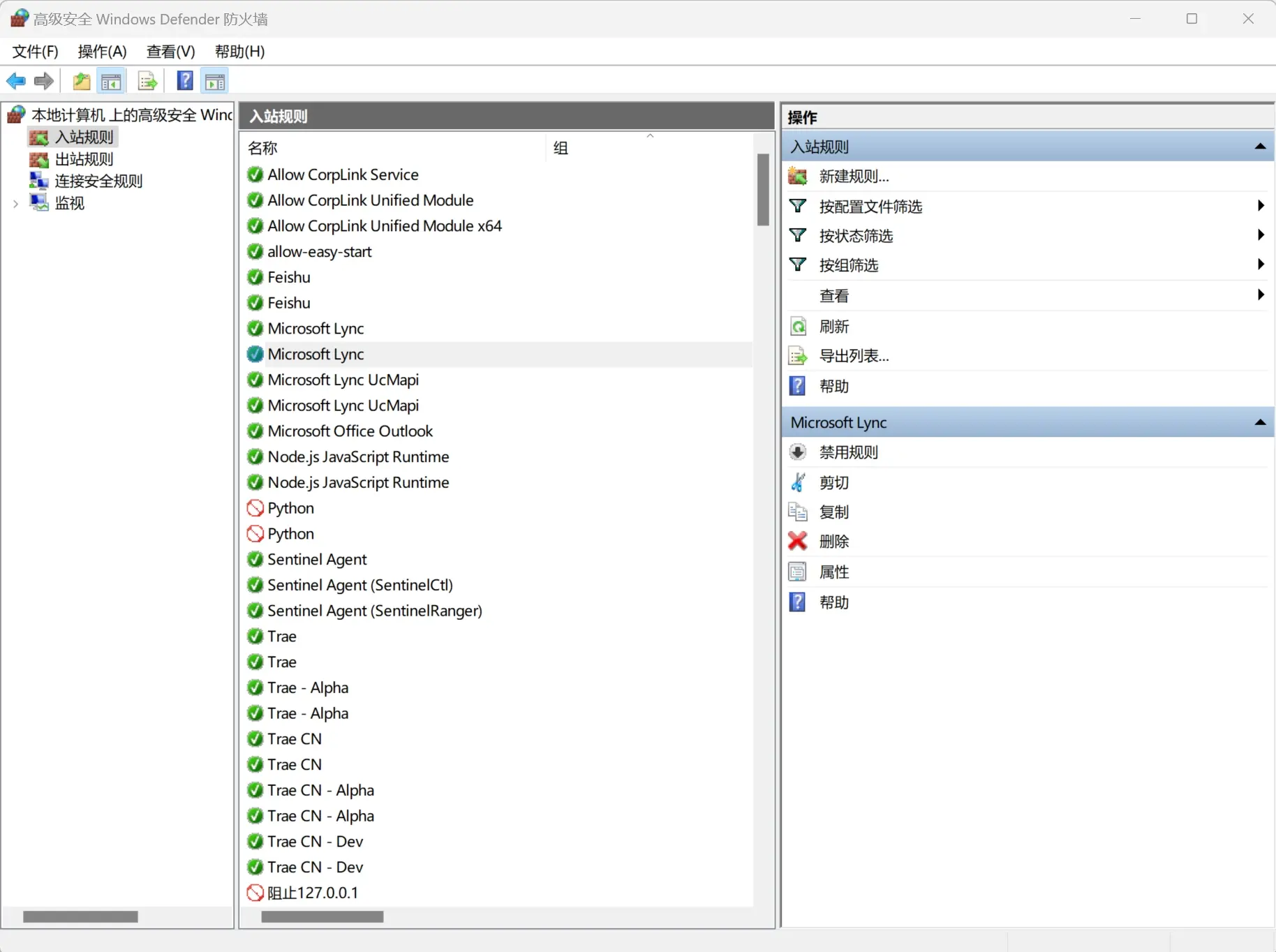
- 关闭防火墙。
- 前往 设置 > 隐私与安全 > Windows 安全 > 防火墙和网络保护 > 高级设置,检查入站规则中是否有拦截 127.0.0.1 的规则,有的话将其关闭。
如何取消自动更新?
若你希望 TRAE 不自动更新,可以将 Update: Mode 设置为 manual。步骤如下:
- 前往 设置 > 通用 > 偏好设置 > Editor 设置。
- 点击 去设置 按钮。
- 在 Editor 设置 页签顶部的搜索框中,输入 “update mode” 关键词。
- 在结果列表中找到 Update: Mode 参数,然后将其设置为 manual。