
Remote SSH 相关问题
复制页面
本文档记录在使用 Remote SSH 时可能遇到的问题并提供解决方法。
|
错误码 |
错误内容 |
解决方案 |
|---|---|---|
|
1001 |
创建目录失败 |
可能是因为磁盘空间不足或无目录的写入权限。解决方案如下:
|
| 1002 | 创建目录失败 | 同 1001 错误码。 |
| 1003 | 远程主机上启动 TRAE 服务端失败 | 检查远程主机的系统版本是否满足要求。 |
| 2001 | 下载安装包失败 | 检查网络联通性,然后重试。 |
| 2002 | 解压安装包失败 | 可能是由于安装包的下载过程被截断,导致下载的文件异常,重新安装后再尝试解压。 |
| 3001 | 远程主机上启动 TRAE 服务端失败 | 检查远程主机的系统版本是否满足要求。 |
|
连接超时原因 |
解决方案 |
|---|---|
|
服务器未启动,或网络无法连接 |
在本地终端执行
|
|
远程主机名称包含大写字母 |
部分 TRAE 客户端版本存在兼容性问题:当
|
| 不支持服务器的默认 shell | 目前,一些 shell 会导致连接异常,比如 fish。将用户的默认 shell 改成 bash 和 zsh 以解决该问题。 |
本地 ~/.ssh/config 文件位置变动 |
如果挪动过本地的 ~/.ssh/config 文件的位置,可能会遇到这个问题。将 ~/.ssh/config 文件放回原先的位置以解决该问题。 |
若以上解决方案仍无法解决你的问题,可以通过《支持》中提供的渠道联系我们。请在问题反馈中提供以下信息,以便我们尽快定位问题并协助你解决:
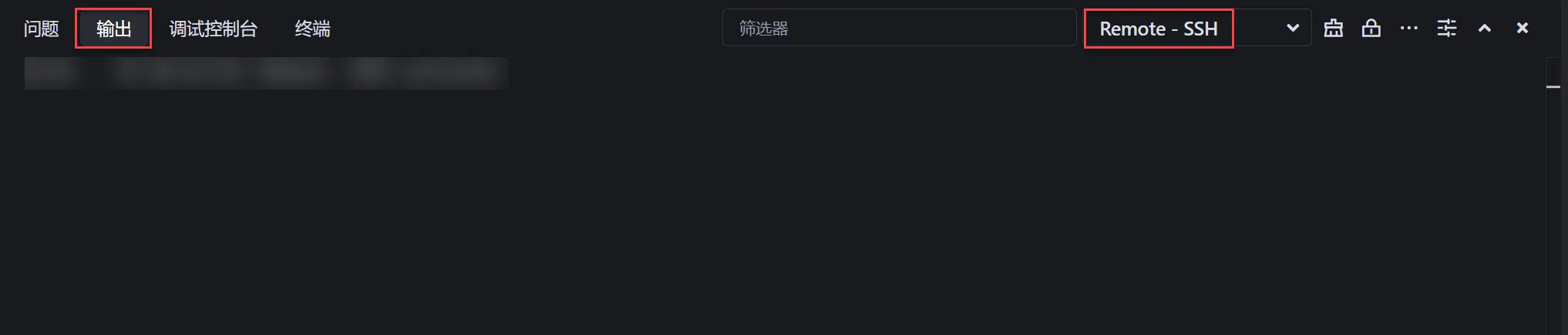
ssh -vvv <host> 命令的完整输出结果,我们会根据此信息定位超时的原因。
ssh -vvv test

# 此处会输出大量日志,请复制完整的日志
如果 AI 报告 997 错误,这通常表示你的服务器存在网络连接问题。
执行以下命令,确认你的服务器是否能成功连接到 TRAE 的服务:
curl -vvv "https://trae.cn"
如果以上 curl 命令在执行时报错,请先解决网络问题。
在 Linux 上,可能会由于 GLIBC 问题导致进程无法启动。
问题现象
/etc/thunder/libthunder.so)。根本原因
TRAE 服务端为了保证在老旧系统上的兼容性,自带了一个较旧版本的 libstdc++.so.6。
当系统环境中有程序(或被强制注入的库)由新版编译器编译,并依赖新版 GLIBCXX 符号时,TRAE 自带的旧库无法满足需求,从而导致加载失败。
解决方案
libstdc++ 版本冲突。
grep -r "version \`GLIBCXX_.*' not found" ~/.trae-cn-server/manager-logs/
libstdc++ 版本冲突,继续完成以下步骤来解决该冲突。
.../libstdc++.so.6: version `GLIBCXX_3.4.30' not found (required by /etc/thunder/libthunder.so)
提示
该目录通常在 ~/.trae-cn-server/bin/stable-<commit-id>-debian10/ 下。你也可以从报错日志中提取准确的路径。
libstdc++.so.6:
lib/trae-helper 目录(或报错日志中指示的包含 libstdc++.so.6 的目录)。# 示例路径,请根据实际的路径调整
cd ~/.trae-cn-server/bin/stable-*-debian10/lib/trae-helper/
# 备份并重命名自带的库文件,迫使程序使用系统的 libstdc++.so.6
mv libstdc++.so.6 libstdc++.so.6.bak

若要在 Devbox(远程 Linux 开发机)上启动 Docker 容器,并在本地电脑的 TRAE 中通过 Remote SSH 进入该容器进行开发,可以按照以下步骤操作。
提示
代码块中的内容为示例,你需要将粗体内容替换为自己的实际配置。
mkdir -p temp_docker
cat > temp_docker/Dockerfile <<'EOF'
FROM <your_image>
RUN apt-get update && apt-get install -y openssh-server
RUN mkdir /var/run/sshd
RUN echo 'root:password' | chpasswd
RUN sed -i 's/#PermitRootLogin prohibit-password/PermitRootLogin yes/' /etc/ssh/sshd_config
EXPOSE 22
CMD ["/usr/sbin/sshd", "-D"]
EOF
cd temp_docker
docker build -t ssh01 .
<your_image>:你的基础镜像(如 ubuntu:20.04)root:password:容器内 root 用户的密码(后续用于 SSH 登录容器)22 端口(SSH)被映射到 Devbox 的 2222 端口。
docker run -d -p 2222:22 ssh01
~/.ssh/config
Host devbox
    HostName 10.x.x.x
    User root

Host docker-container
    HostName localhost
    User root
    Port 2222
    ProxyJump devbox
    StrictHostKeyChecking no
    UserKnownHostsFile /dev/null
devbox:远程开发机(跳板机)docker-container:运行在 devbox 上的容器ProxyJump devbox:表示先连接 devbox,再从 devbox 访问 docker-containerHostName localhost:这里的 localhost 指的是 Devbox 本机(因为连接已跳转到 devbox 上执行)devbox 是否可被连接。password 为第一步中配置的密码。
ssh devbox
devbox 是代理 SSH,因此必须首先确保 devbox 的 SSH 服务已正确配置并运行,且本地电脑到 devbox 的网络连接畅通。docker-container 是否可被连接。
ssh docker-container
devbox,再连接 localhost:2222(即 devbox 上的容器)。使用的是容器中设置的 root:password。docker-container,即可进入容器进行远程开发。详细步骤参考连接远程主机。