TraeCode Plugin 提供自动代码补全、代码生成、代码编辑等能力。你可以使用这些能力来提升开发效率。
前置条件
使用快捷键(Windows: Ctrl + U;macOS:Command + U)唤起侧边对话框。
代码补全
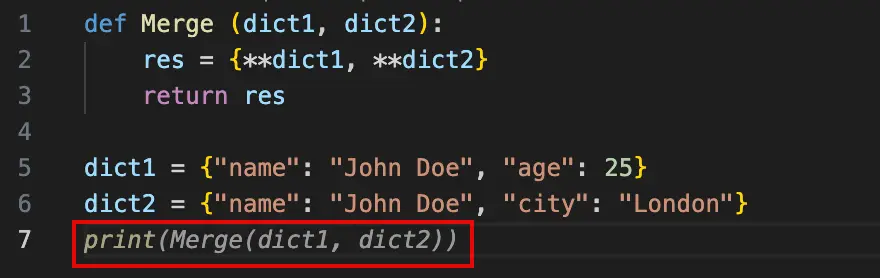
AI 可以理解当前代码,然后提供建议补全的代码。
场景一:在对应代码处,敲击回车键换行。AI 会阅读并理解当前代码,然后自动补全后续代码。
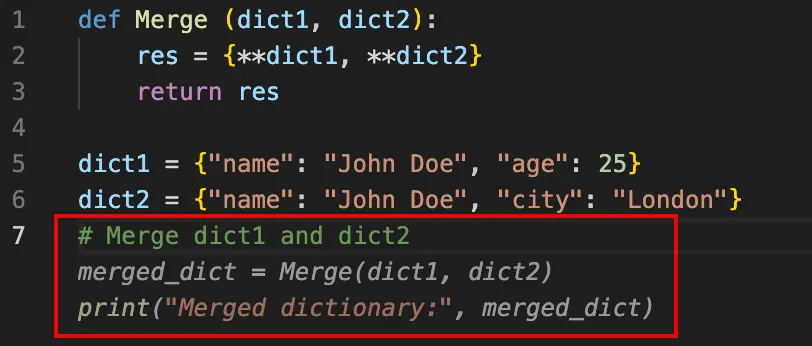
场景二:在对应位置添加注释,然后敲击回车键换行。AI 会阅读并理解代码注释,然后直接生成代码。
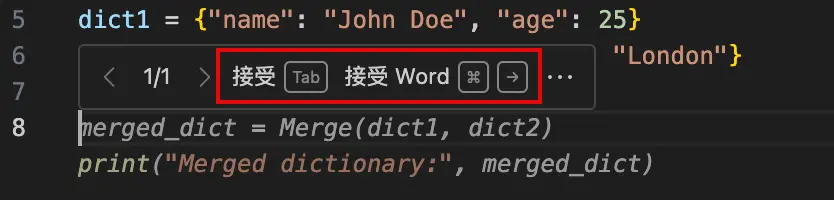
将鼠标悬浮至自动补全的代码区域,然后采纳或拒绝推荐的代码:
- 点击 接受 按钮或按下 Tab 键,添加所有推荐的代码。
- 点击 接收 Word 按钮或使用 Ctrl + → 快捷键,逐字添加推荐的代码。
- 按下 Esc 键,清除推荐的代码。
Tab-Cue
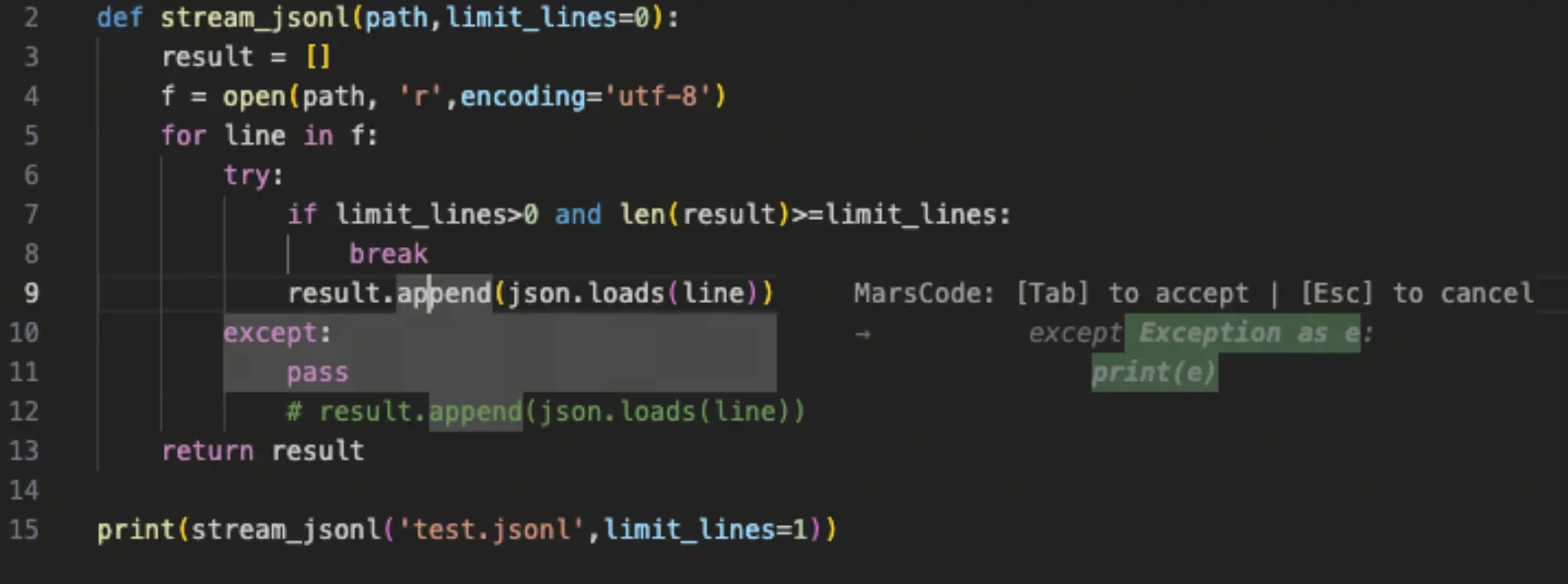
AI 支持基于上一次的编辑内容及当前代码情况,预测下一个代码改动点并提供推荐的代码。
将光标停在期望触发代码补全的位置后,你可以通过快捷键(macOS:Control + Shift + Enter;Windows:Ctrl + Shift + Enter)主动触发代码补全,并使用 Tab 键采纳推荐的代码。
当采纳了某处推荐的代码后,会触发下一个改动点的代码推荐,你可以先按下 Tab 键跳转到相应的代码行,然后再次按下 Tab 键采纳推荐的代码。
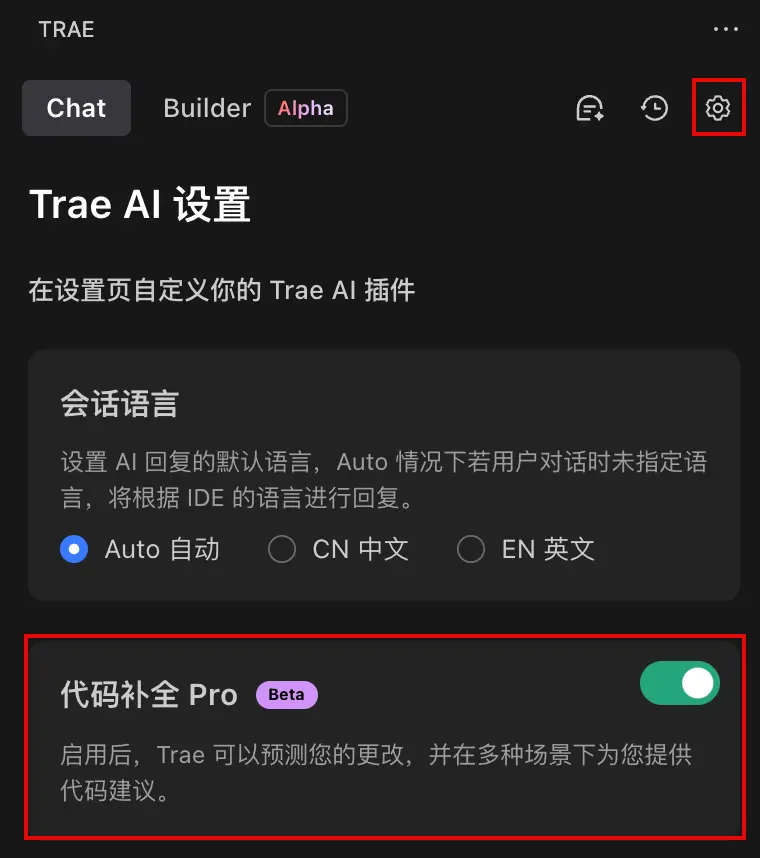
代码补全 Pro 默认自动启用,你可以在 TRAE AI 设置 面板中管理该功能。
代码生成
AI 可以根据你的自然语言描述生成对应的代码片段。
- 在输入框中用自然语言描述你的需求。
- 点击 发送 按钮或敲击回车键。
AI 开始生成所需代码片段。
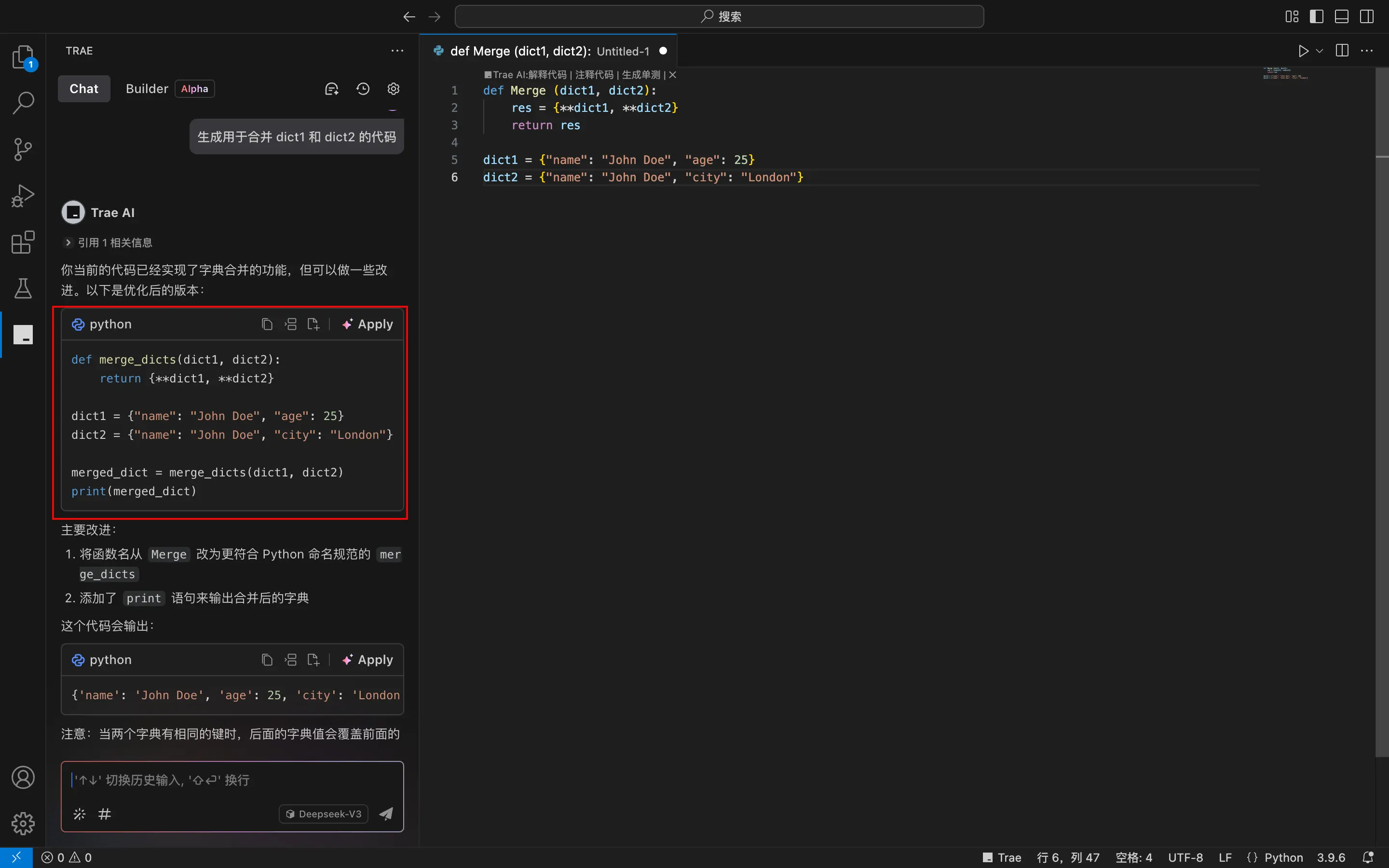
- 在 AI 生成的代码片段中,按需进行以下操作:
- 点击 复制 按钮,复制代码框中的代码片段。
- 点击 插入 按钮,将代码片段插入至对应的位置。
- 点击 添加文件 按钮,将代码片段生成为一个单独的文件。
- 点击 Apply 按钮,将生成代码以 Diff 的形式展示在原文件中,然后选择采纳或拒绝新的代码。
代码编辑
AI 可以编辑指定代码,包括重构、优化、修改部分逻辑等。你可以通过自然语言描述代码编辑需求。
- 选中待修改的代码片段。
- 在对话框中输入自然语言描述,例如 “优化选中的代码片段”。
- 点击 发送 按钮或敲击回车键。
AI 开始修改代码并生成新的代码片段。
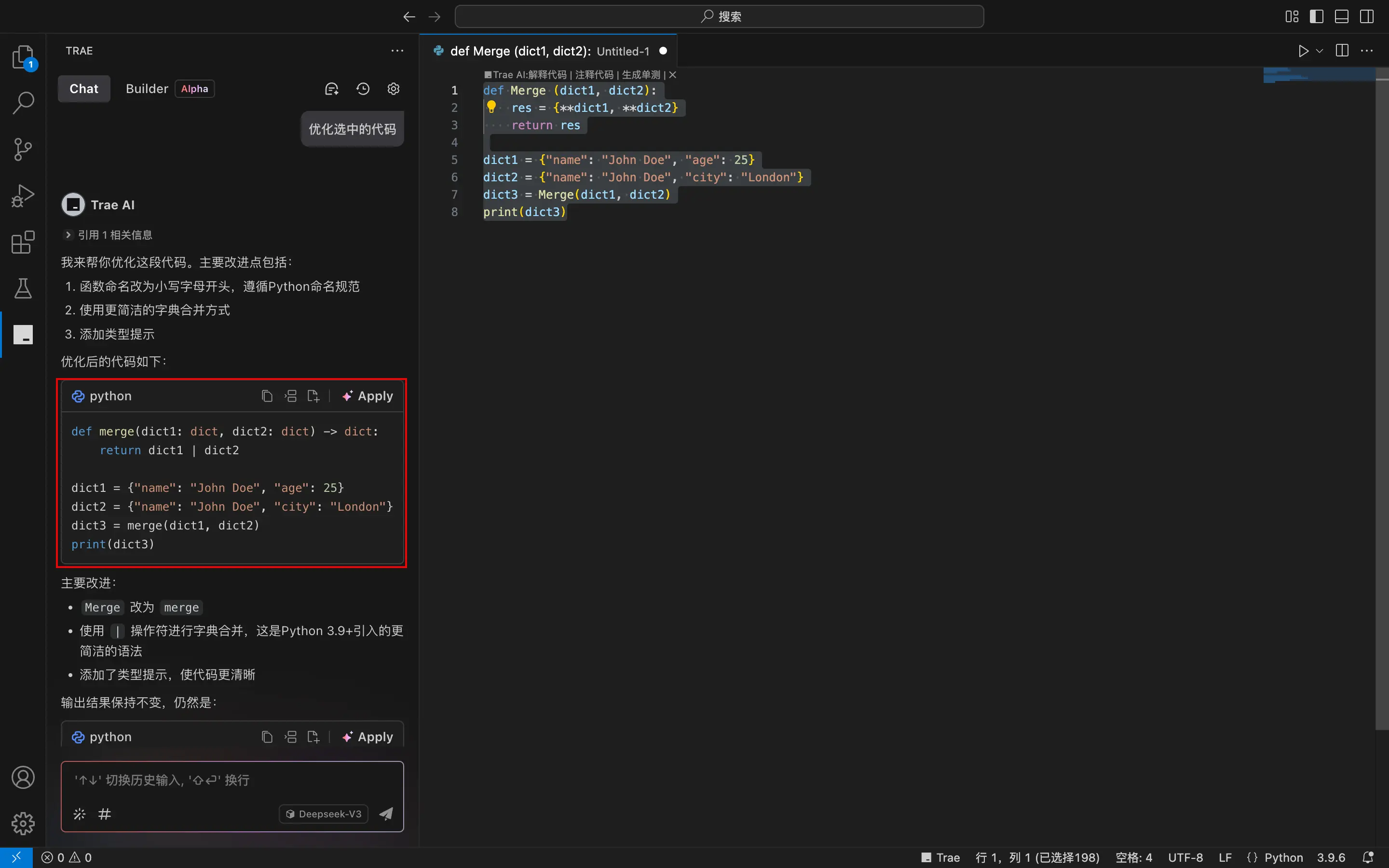
- 在 AI 生成的代码片段中,按需进行以下操作:
- 点击 复制 按钮,复制代码框中的代码片段。
- 点击 插入 按钮,将修改后的代码片段插入至对应的位置。
- 点击 添加文件 按钮,将修改后的代码片段生成为一个单独的文件。
- 点击 Apply 按钮,将修改后的代码以 Diff 的形式展示在原文件中,然后选择采纳或拒绝代码变更。
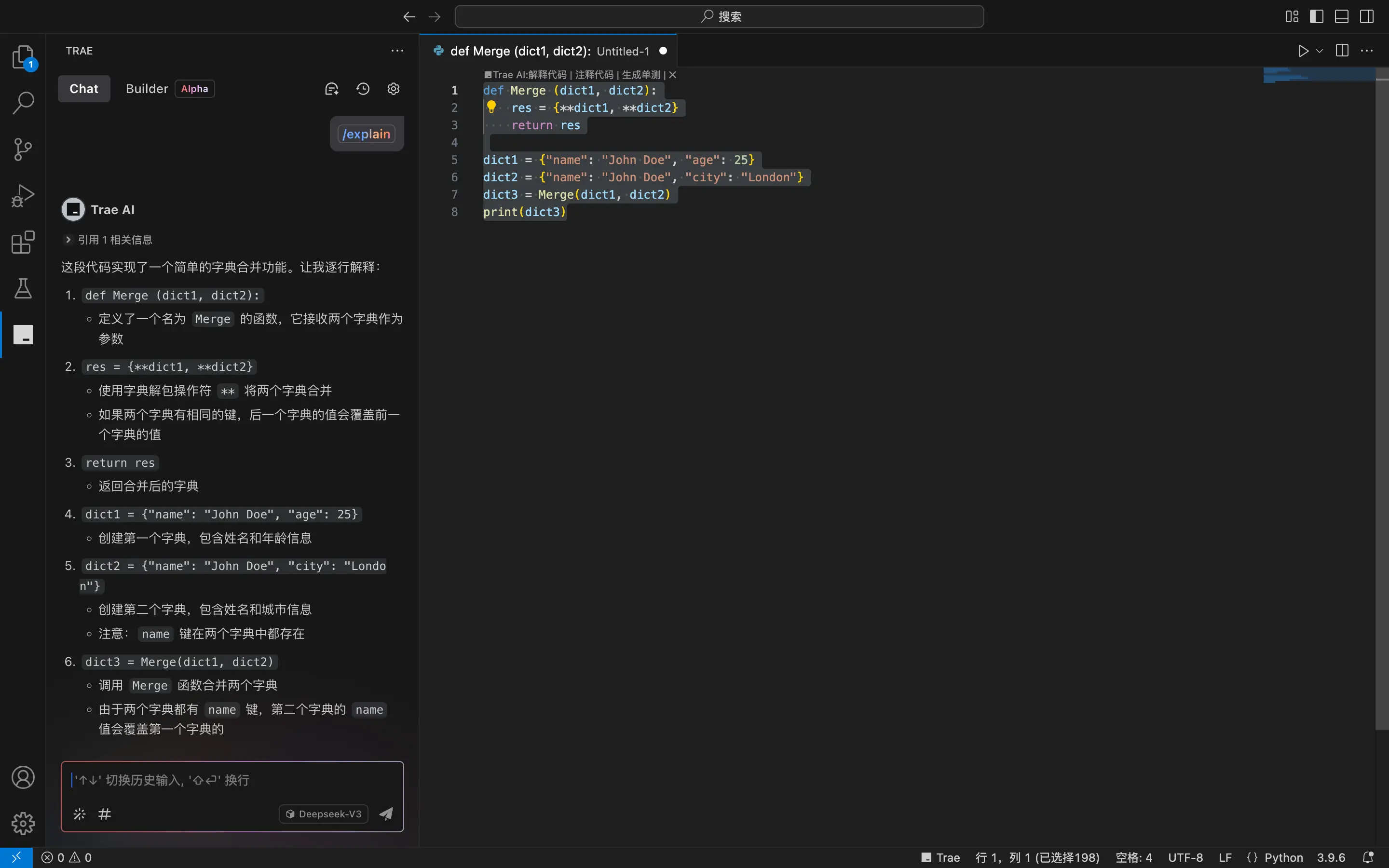
代码解释
选中代码片段后,你可以向 AI 发送代码解释指令。编程助手将解释选中的代码片段。发送指令方式如下:
- 在侧边对话视图的输入框中输入自然语言描述,例如:解释选中的代码片段;
- 在侧边对话视图的输入框中输入 /explain 指令;
- 选中代码片段后右键,然后在快捷菜单中选择 Trae AI > 代码解释;
- 点击代码文件顶部的 解释代码 按钮。
单元测试生成
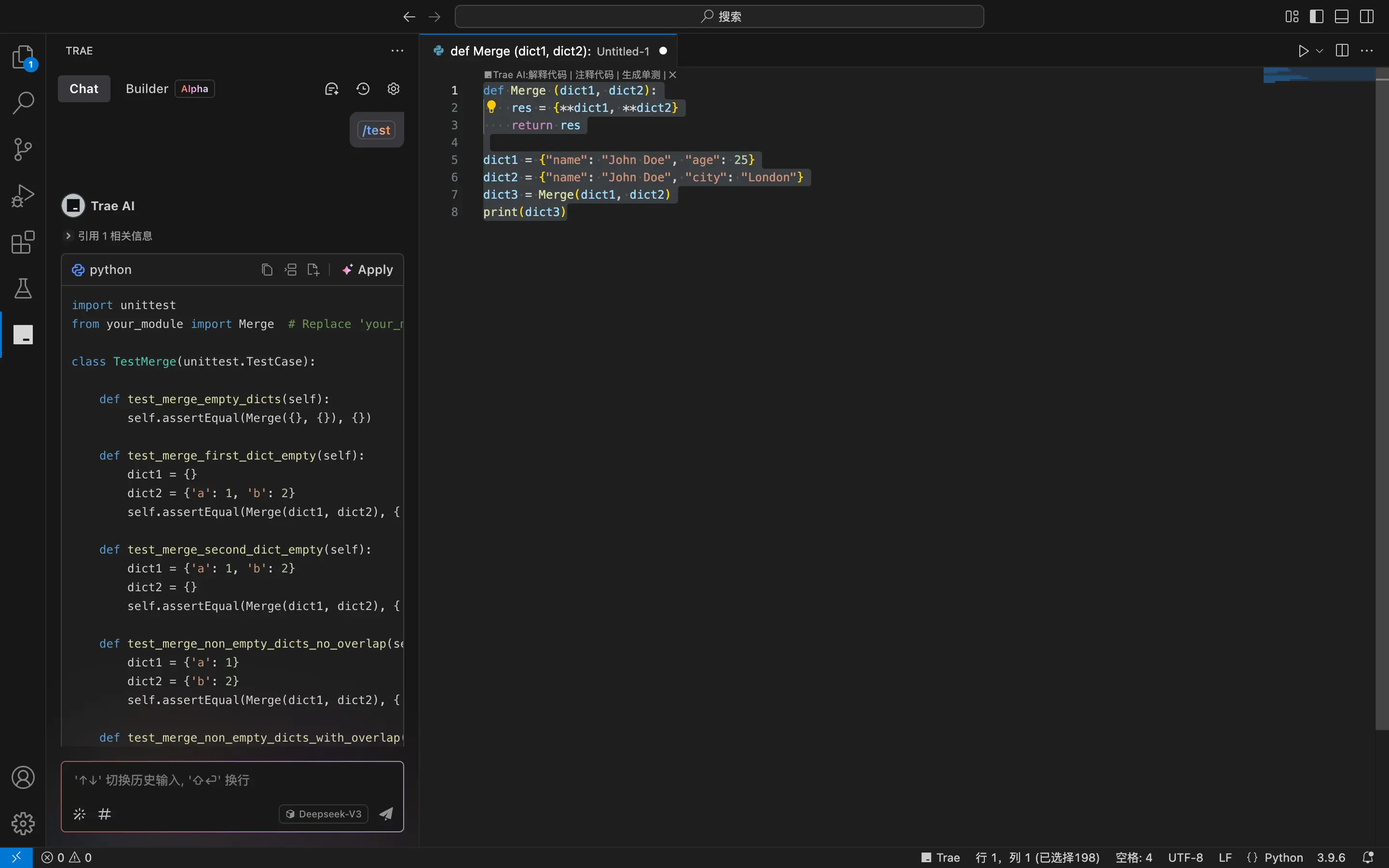
选中代码片段后,向 AI 发送单元测试生成指令。编程助手将为选中的代码片段生成单元测试。发送指令的方式如下:
- 在侧边对话视图的输入框中输入自然语言描述,例如:为所选代码片段生成单元测试;
- 在侧边对话视图的输入框中输入 /test 指令;
- 选中代码片段后右键,然后在快捷菜单中选择 Trae AI > 单测生成;
- 点击代码文件顶部的 生成单测 按钮。
代码注释生成
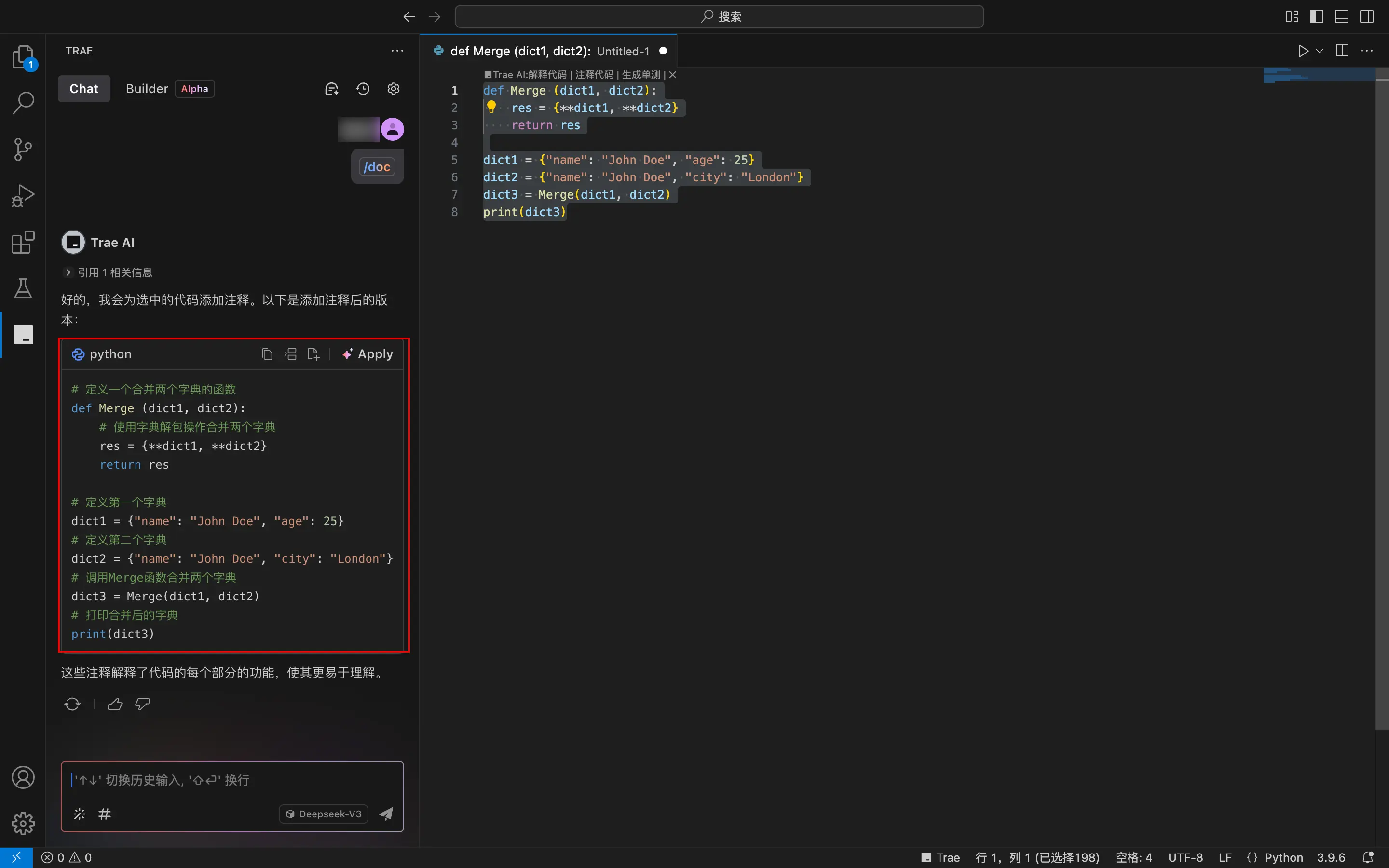
选中代码片段后,向 AI 发送代码注释生成指令。AI 将为选中的代码片段生成代码注释。
提示
AI 默认生成函数级注释,你可以通过自然语言指定生成更详细的行间注释。
发送指令的方式如下:
- 在侧边对话视图的输入框中输入自然语言描述,例如:为所选代码片段生成注释;
- 在侧边对话视图的输入框中输入 /doc 指令;
- 选中代码片段后右键,然后在快捷菜单中选择 Trae AI > 注释生成;
- 点击代码文件顶部的 生成注释 按钮。
在 AI 生成的代码片段中,按需进行以下操作:
- 点击 复制 按钮,复制代码框中的包含注释的代码片段。
- 点击 插入 按钮,将注释插入至代码文件中对应的位置。
- 点击 添加文件 按钮,将包含注释的代码片段生成为一个单独的文件。
- 点击 Apply 按钮,将代码注释以 Diff 的形式展示在原文件中,然后选择采纳或拒绝代码注释。
智能修复
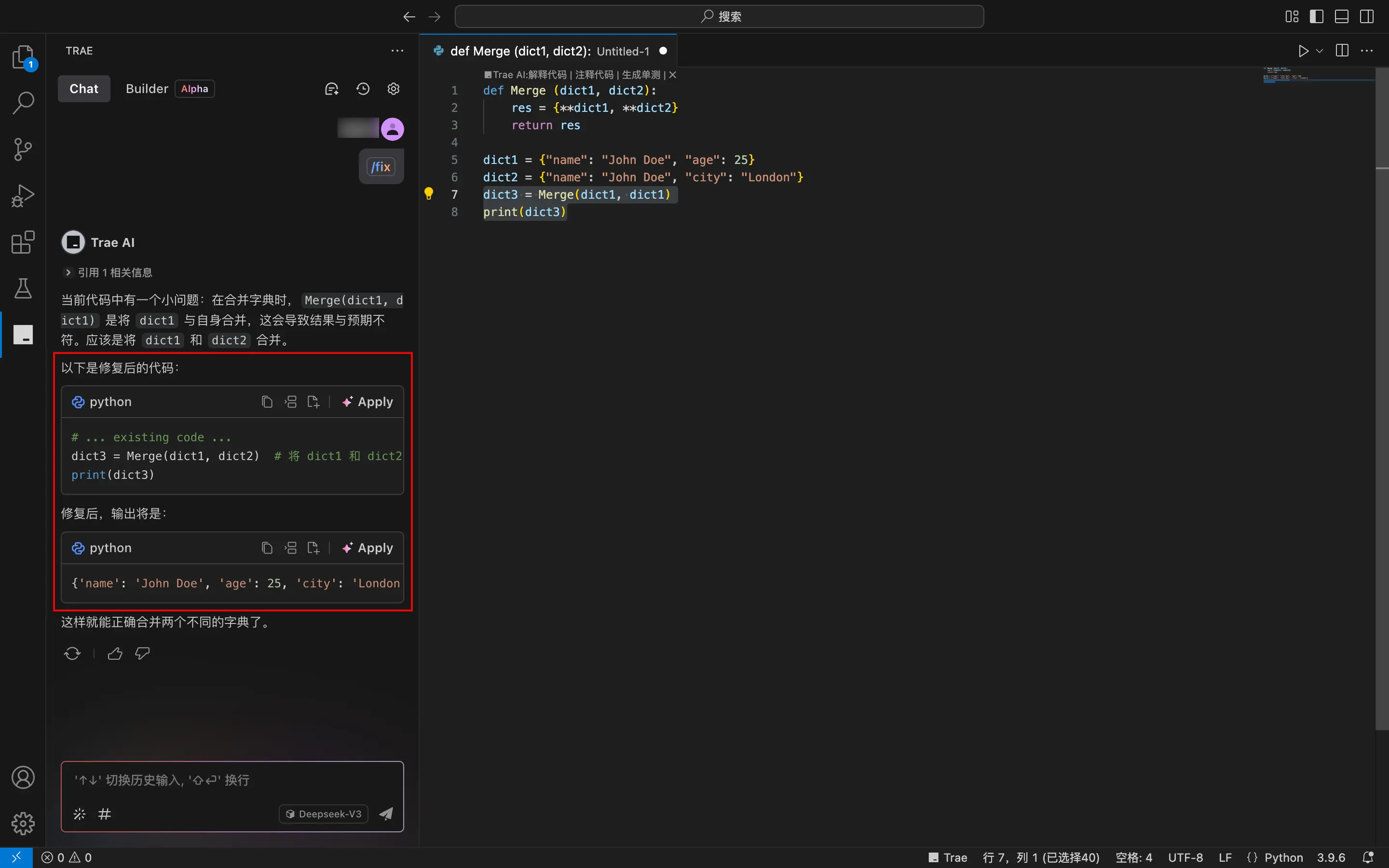
当代码中存在错误时,窗口中的代码文件名称会高亮,名称右侧会提示错误数量。
选中有问题代码片段后,在对话框中输入自然语言描述(例如:修复选中的代码片段)或 /fix 指令,然后点击右侧的 发送 按钮或敲击键盘上的回车键。AI 将为选中的代码片段进行智能修复。
在 AI 生成的智能修复后的代码片段后,你可以按需进行以下操作:
- 点击 复制 按钮,复制修复后的代码片段。
- 点击 插入 按钮,将修复后的代码片段插入原代码对应的位置,并替换原代码。
- 点击 添加文件 按钮,将修复后的代码片段生成为一个单独的文件。
- 点击 Apply 按钮,将修复后的代码以 Diff 的形式展示在原文件中,然后选择采纳或拒绝新的代码。
智能问答
唤起对话框后,你可以在输入框中输入你的问题,然后点击 发送 按钮或敲击回车键,AI 将回答你的问题。你可以进行多轮问答,不断补充细节,从而使插件的回答更加准确。
切换对话语言
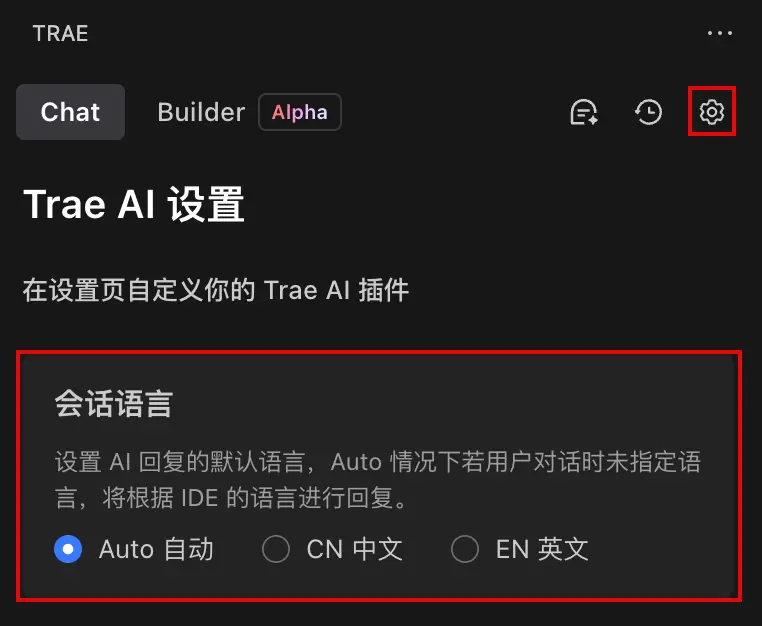
点击对话框右上角的设置按钮,然后在 Trae AI 设置 面板中设置 AI 对话语言。