本文介绍 TraeCode Plugin 支持的快捷键,以及如何管理默认快捷键。
快捷键列表
|
行为
|
快捷键(VSCode)
|
快捷键(JetBrains)
|
| 采用行内自动补全的代码 |
Tab |
Tab |
|
逐字采用行内自动补全的代码
|
- macOS:Command + →
- Windows:Ctrl + →
|
- macOS:Command + →
- Windows:Ctrl + →
|
| 舍弃代码建议 |
Esc |
Esc |
|
打开侧边 AI 对话框
|
- macOS:Command + U
- Windows:Ctrl + U
|
Ctrl + U
|
|
展示下一行自动补全的代码
|
- macOS:opt + ]
- Windows:alt + ]
|
- macOS:opt + ]
- Windows:alt + ]
|
|
展示前一行自动补全的代码
|
- macOS:opt + [
- Windows:alt + [
|
- macOS:opt + [
- Windows:alt + [
|
管理快捷键
- 打开 Visual Studio Code。
- 点击左下角的 管理 按钮,然后在快捷菜单中选择 键盘快捷方式。
- 在 键盘快捷方式 窗口的输入框中,输入 “TRAE” 关键词,筛选出 TraeCode Plugin 的快捷键。
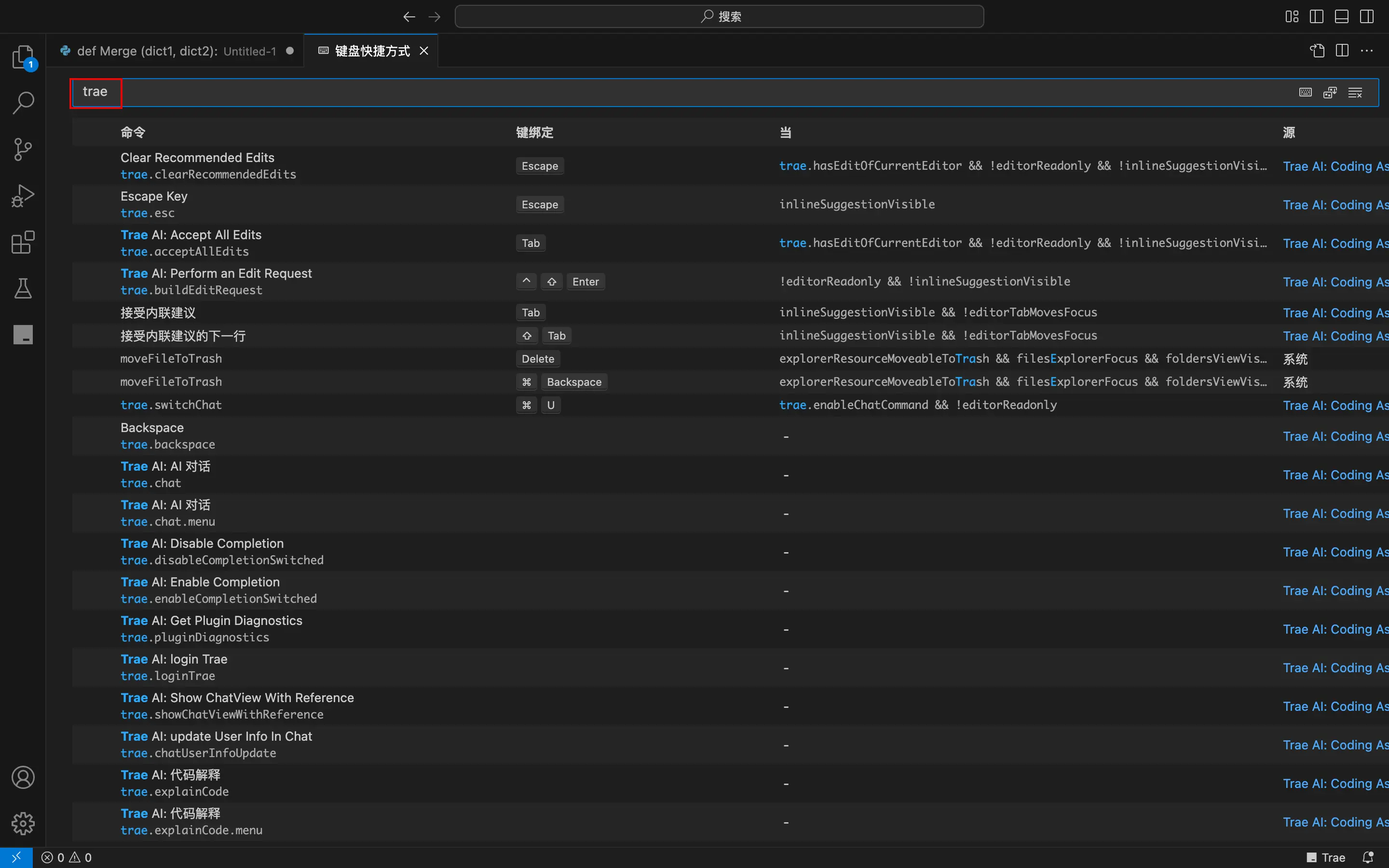
- 按需修改快捷键。
