本文介绍如何在 Visual Studio Code 和 JetBrains IDE 中安装并启用 TraeCode Plugin。
前置条件
- 已安装 1.93 或更高版本的 Visual Studio Code。
或
- 已安装 221.5080.210 或更高版本的 JetBrains IDE。
在 VS Code 中安装 TraeCode Plugin
- 打开 Visual Studio Code。
- 进入插件市场。
- 搜索关键词 “TRAE”,找到 TRAE AI: Coding Assistant 插件并安装。
- 重启 Visual Studio Code。
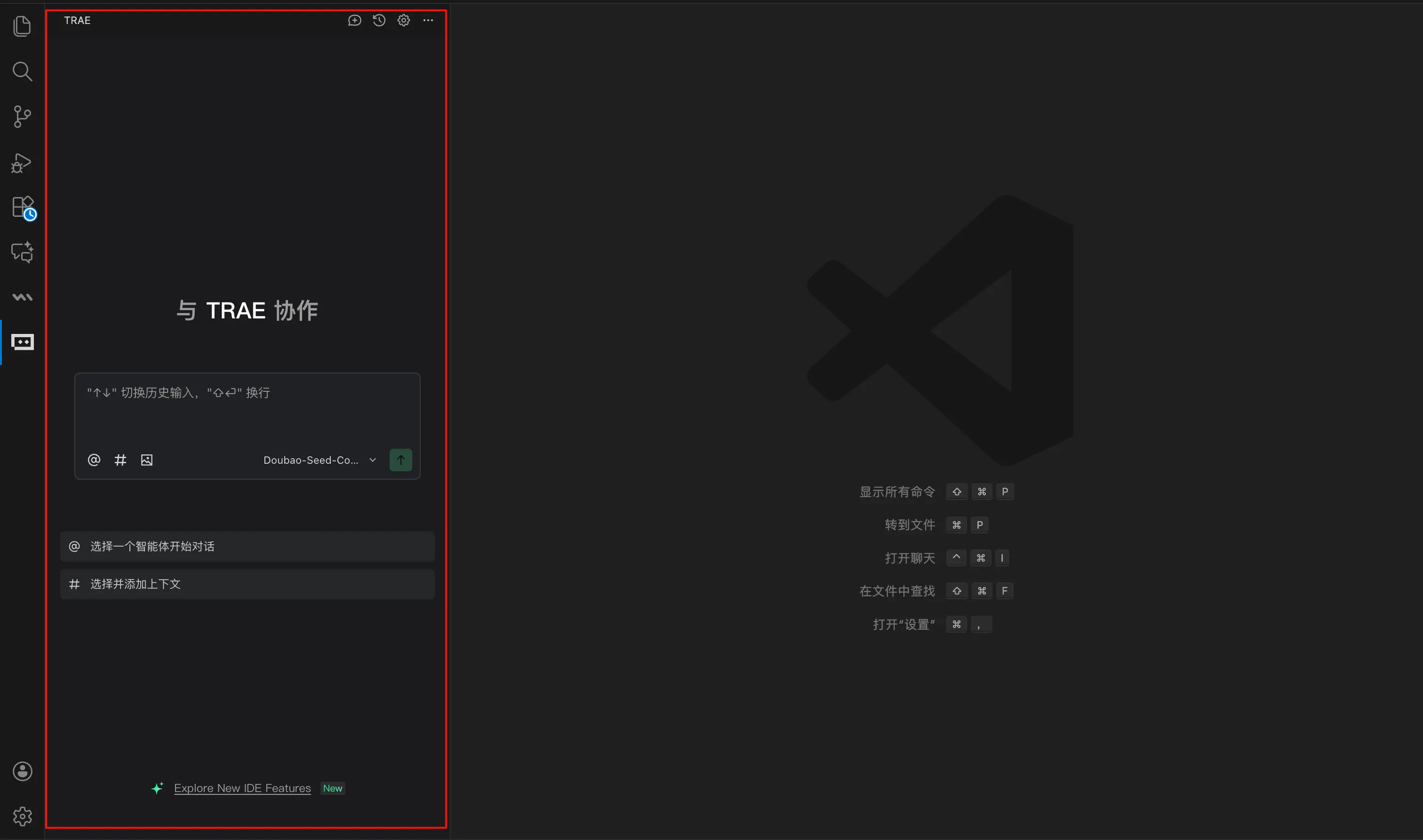
- 在左侧导航栏中,点击 TraeCode Plugin 图标打开 AI 对话框,或使用快捷键(Windows: Ctrl + U; macOS: Command + U)。
- 选择登录方式(个人用户 / 企业用户),然后登录你的 TRAE 账号。
- 返回 Visual Studio Code。
插件准备完成,你可以与 AI 对话,让其协助你完成开发任务。
在 JetBrains IDE 中安装 TraeCode Plugin
- 打开 JetBrains IDE。
- 进入插件市场。
- 搜索关键词 “TRAE”,找到 TRAE AI: Coding Assistant 插件并安装。
- 重启 JetBrains IDE。
- 打开一个项目。
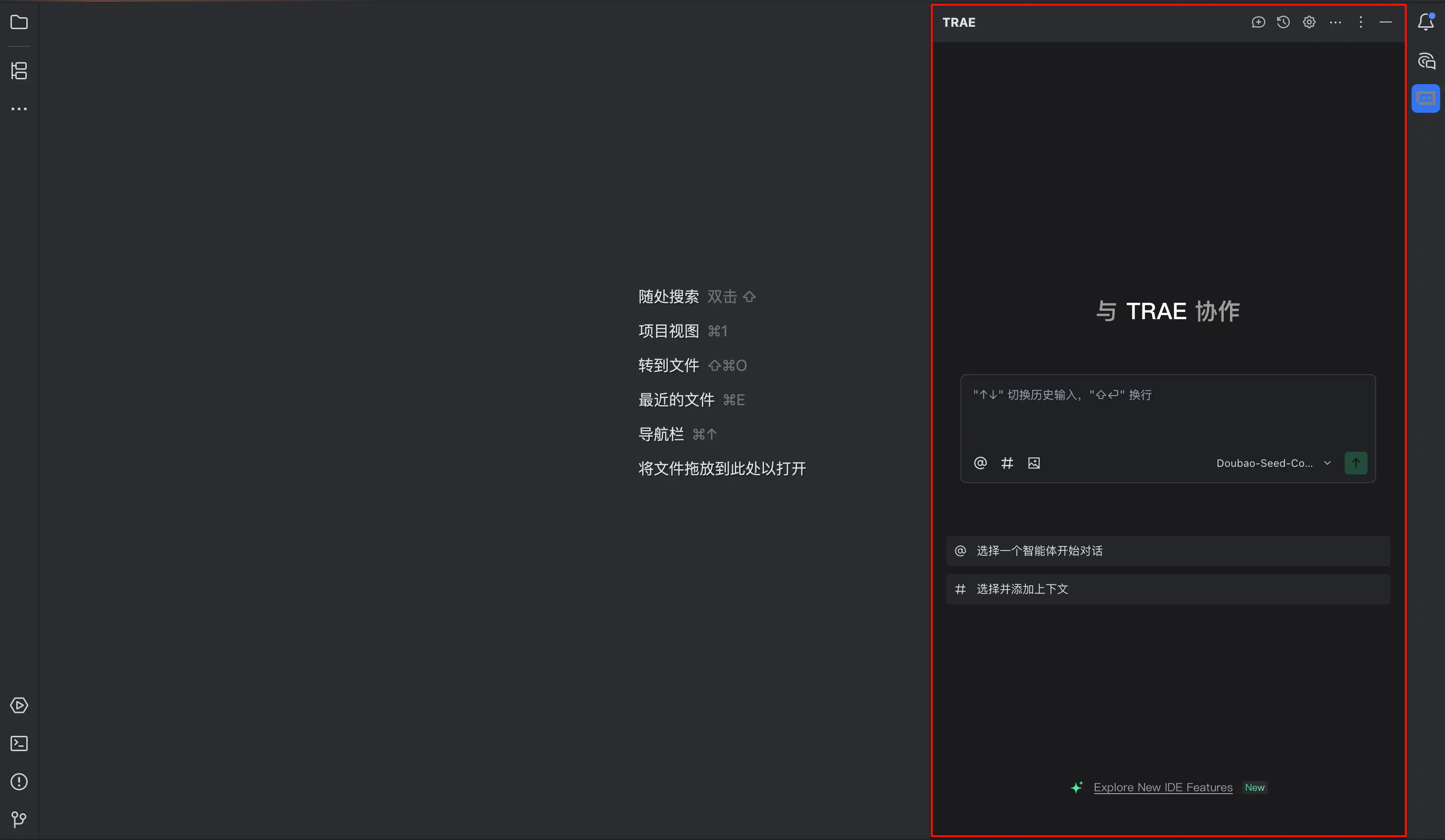
- 在右侧导航栏中,点击 TraeCode Plugin 图标打开 AI 对话框,或使用快捷键(Windows: Ctrl + U; macOS: Control + U)。
- 选择登录方式(个人用户 / 企业用户),然后登录你的 TRAE 账号。
- 返回 JetBrains IDE。
插件准备完成,你可以与 AI 对话,让其协助你完成开发任务。