
办公助理
复制页面
TraeWork 办公助理让你可以在常用通讯工具中直接处理工作。你可以在单聊或群聊中向 TraeWork 提交任务,并在原会话中查看处理进度、接收结果。
你可以直接在通讯工具中发起任务、补充信息、确认结果,或停止当前任务。若需要进一步编辑产物、配置复杂功能或查看完整的处理过程,可以回到 TraeWork 桌面版继续操作。
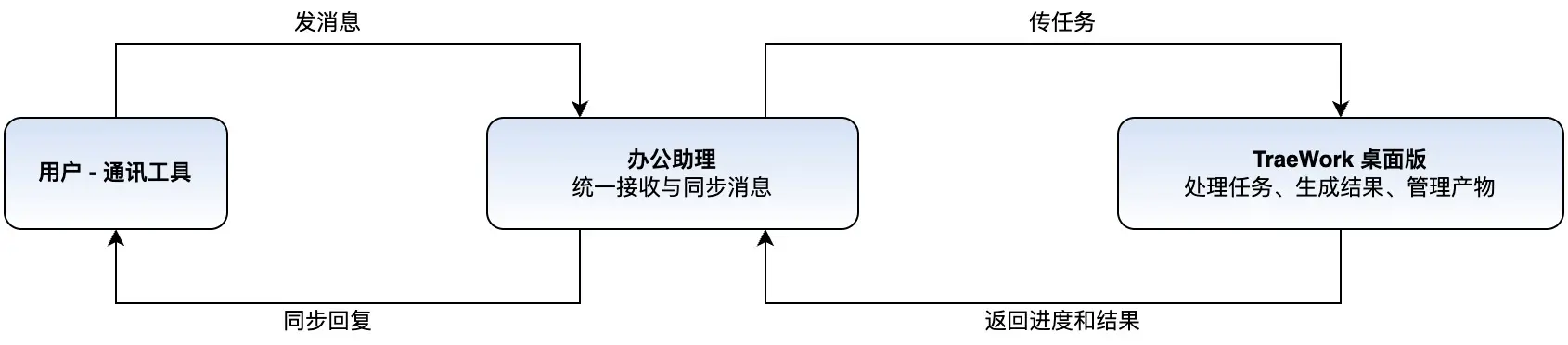
TraeWork 桌面版。
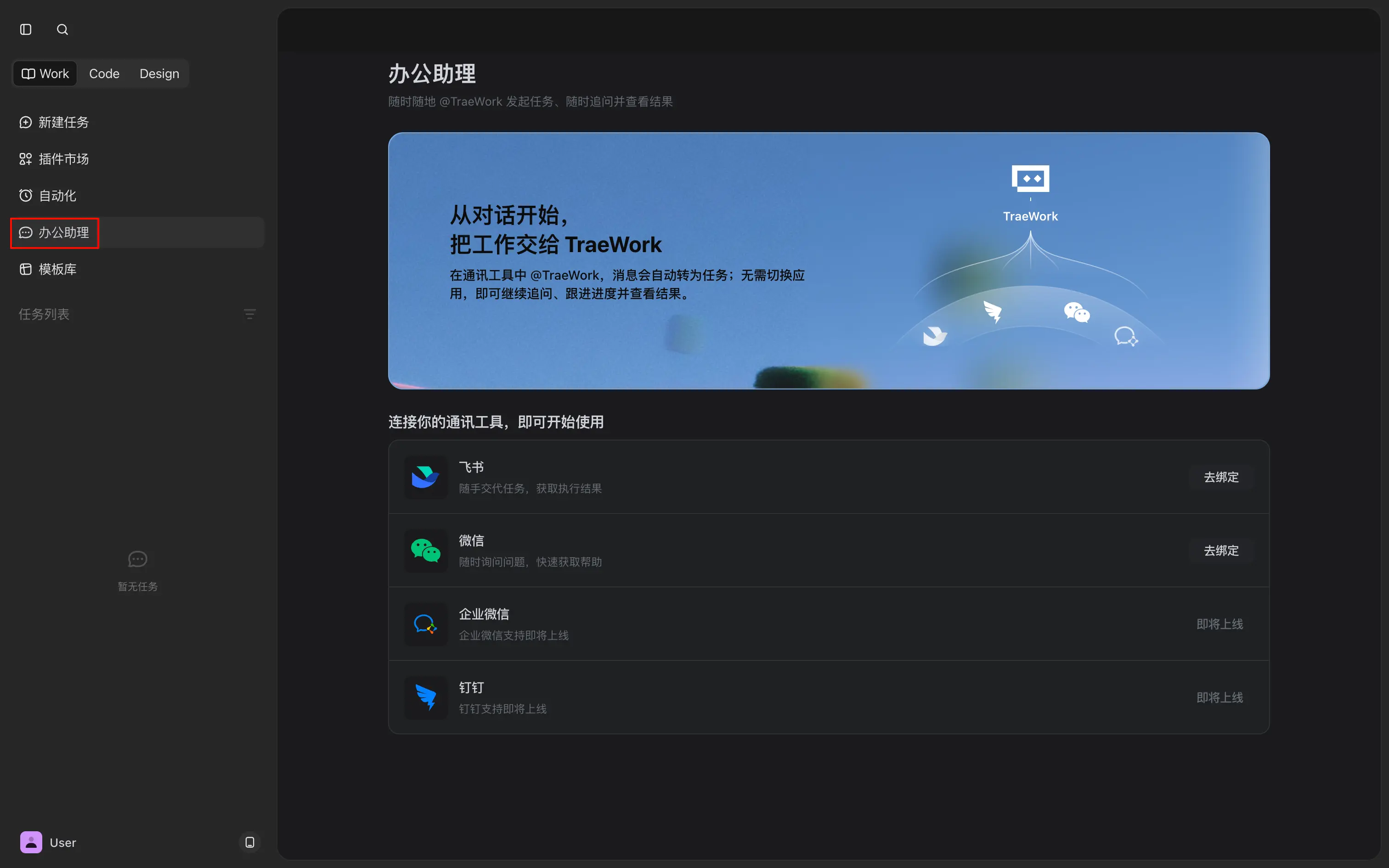
飞书和微信的桌面版、移动端均可用于收发消息。首次连接需要在 TraeWork 桌面版中发起。
| 通讯工具 | 接入方式 |
|---|---|
| 飞书 | 飞书智能体应用 |
| 微信 | “微信 ClawBot” 插件 |
| 企业微信 | 即将上线 |
| 钉钉 | 即将上线 |
在通讯工具中与 TraeWork 对话前,需要先建立 TraeWork 与通讯工具之间的连接。
以飞书为例,连接 TraeWork 与飞书的步骤如下:
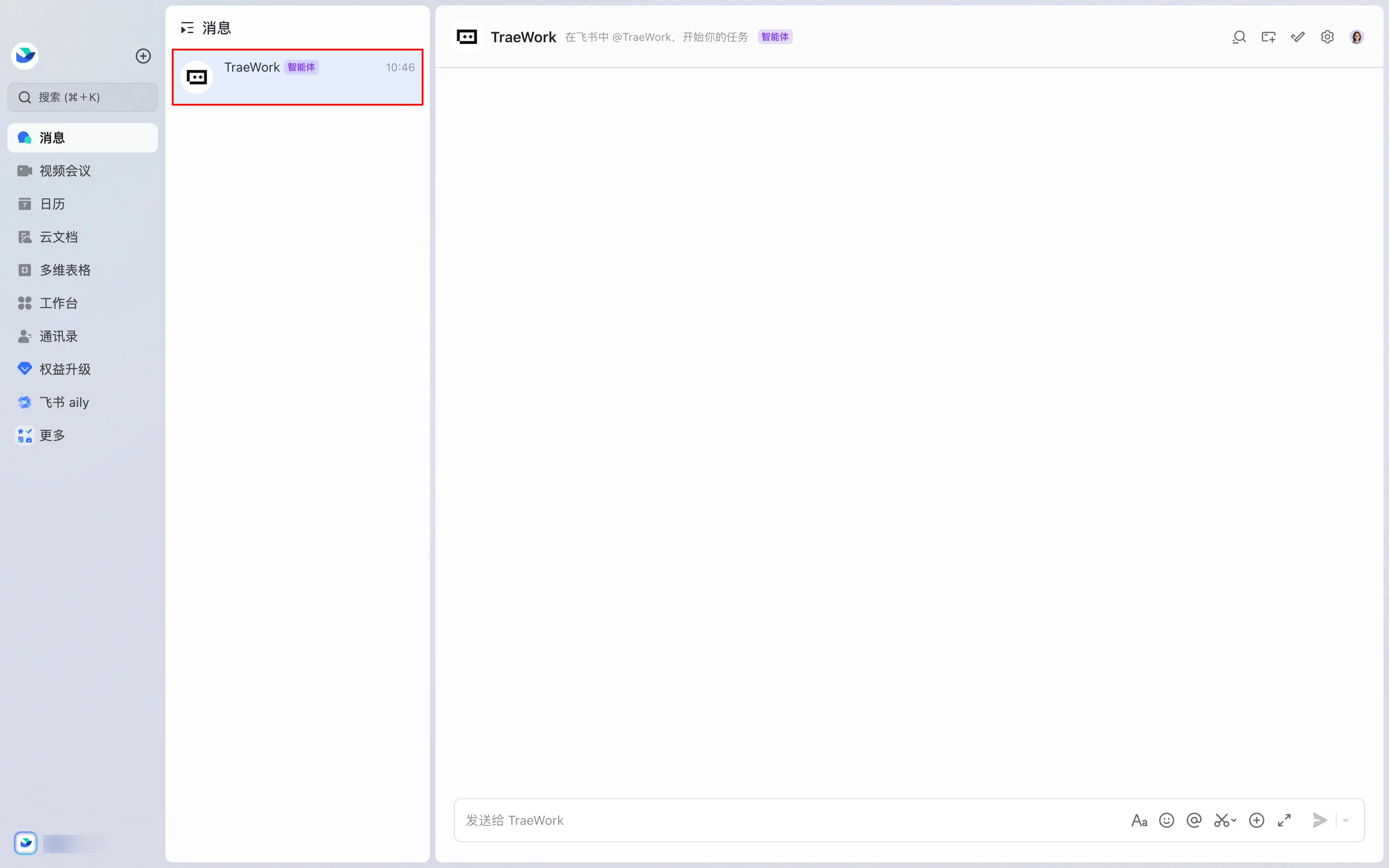
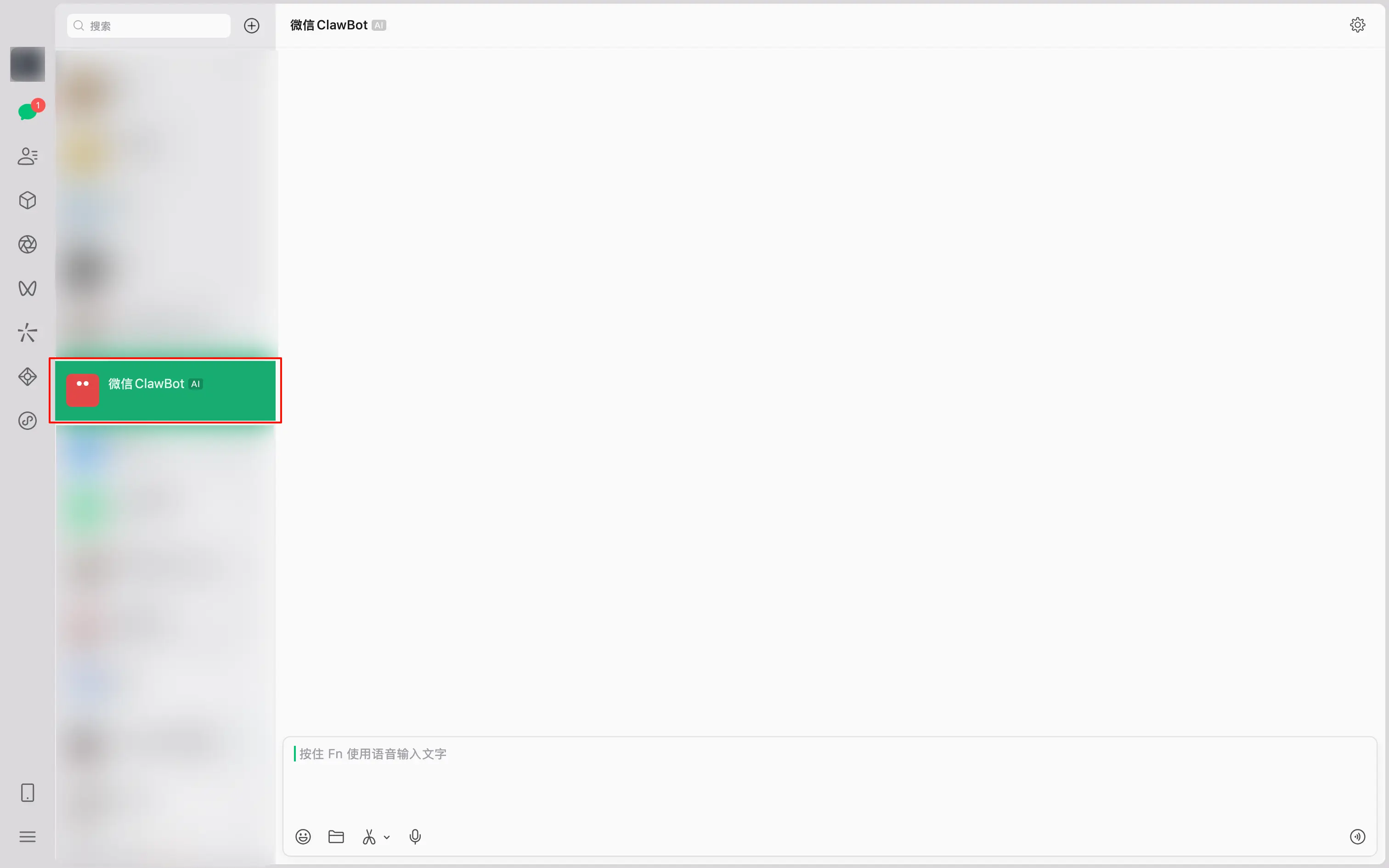
在通讯工具中,你可以与办公助理单聊,也可以将其加入群聊。群聊成员可查看办公助理发送的任务进展和结果。
发送消息的方式如下:
@{智能体名称} 和消息内容,然后发送。提示
在群聊中,仅办公助理的创建者可以使用办公助理,其他群成员仅可查看消息记录。
通过通讯工具发送消息后,对话记录和处理进度会同步显示在通讯工具的聊天窗口和 TraeWork 桌面版的办公助理面板中。
你也可以在 TraeWork 桌面版的办公助理对话面板中发送消息,但这部分对话记录不会同步到通讯工具。
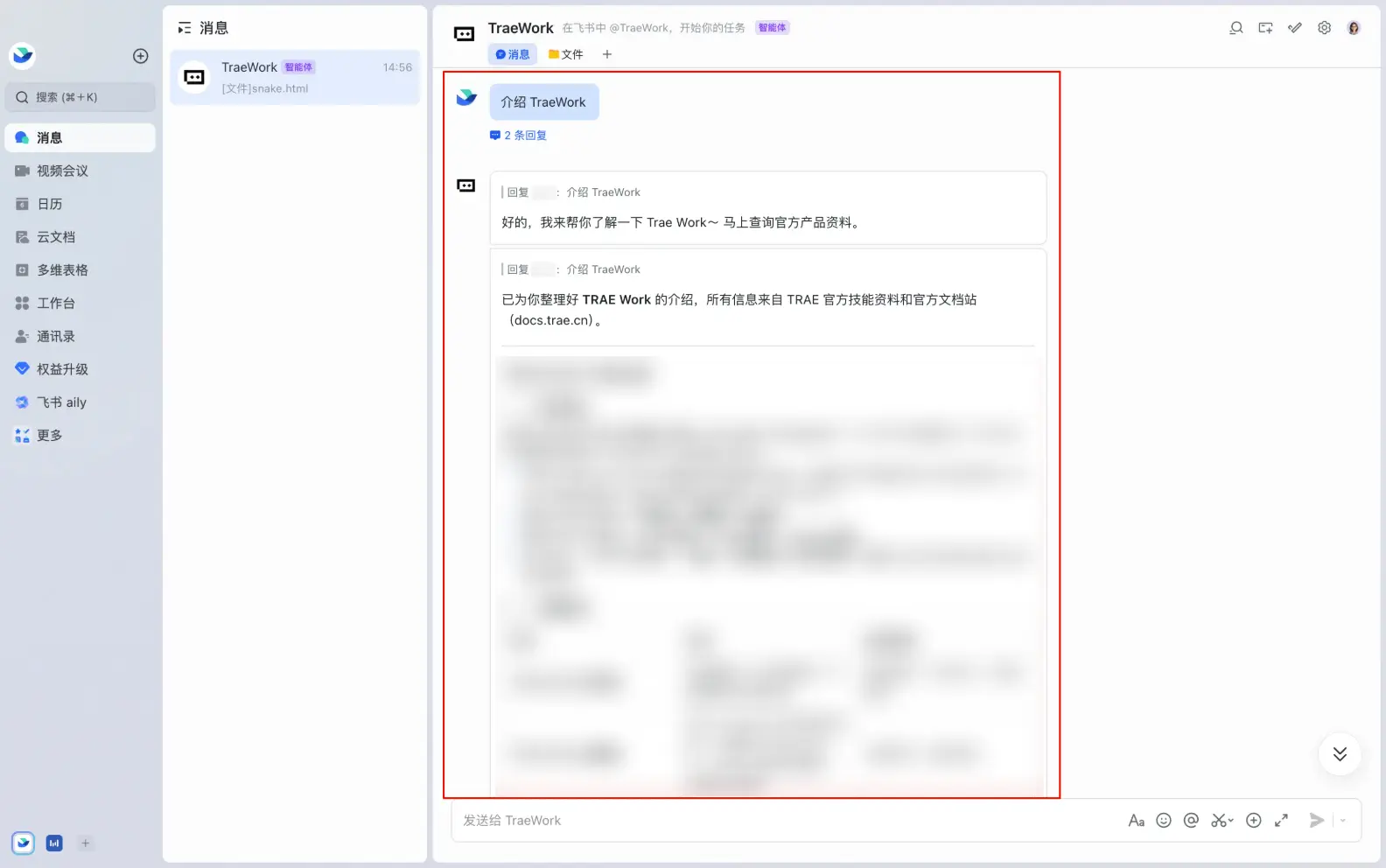
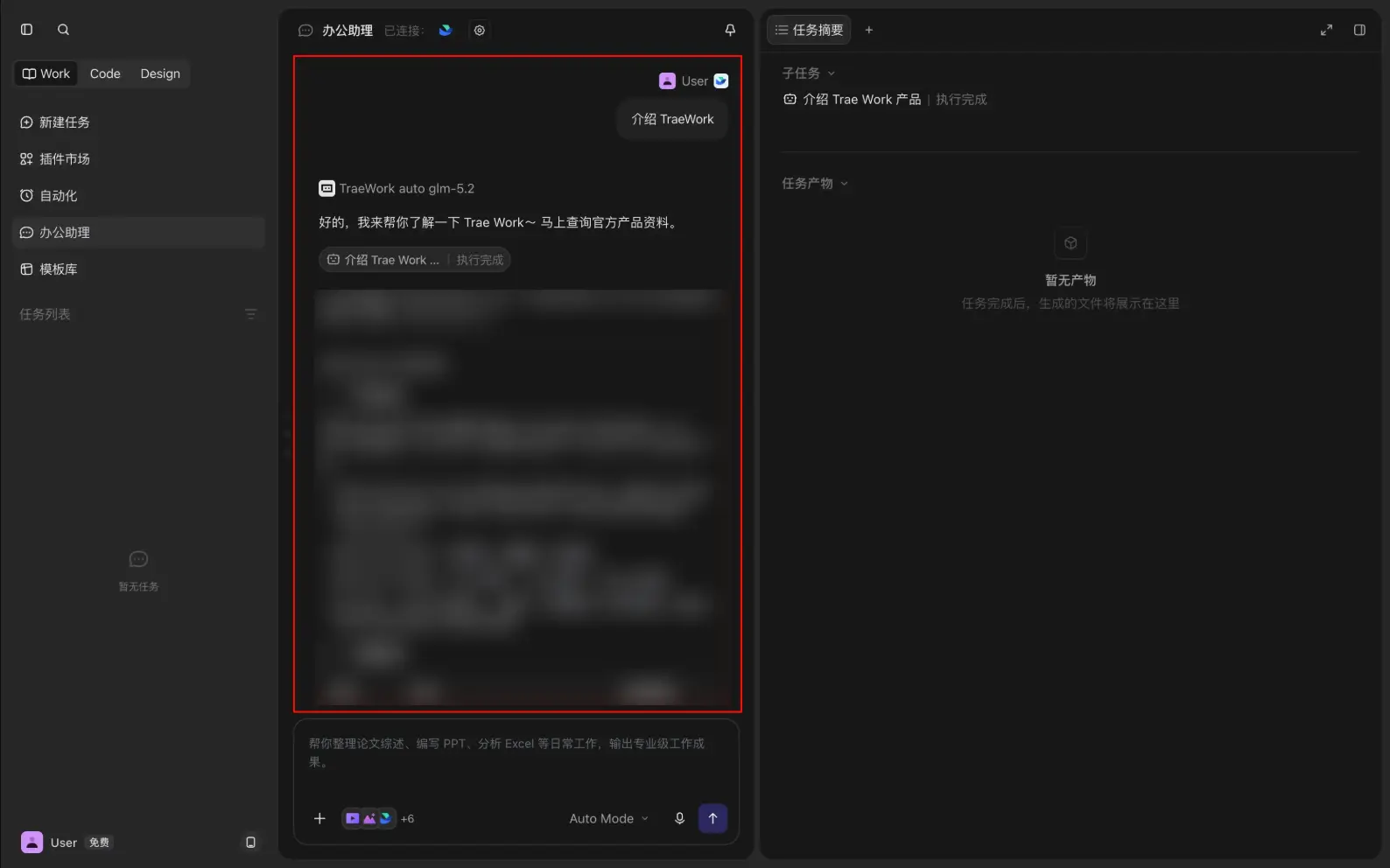
在 TraeWork 桌面版中,办公助理的对话及历史记录会同步显示在 Work、Code 和 Design 模式中。切换模式后,你仍可基于已有上下文继续沟通,无需重复说明。
若你通过多个通讯工具与办公助理对话,办公助理对话面板会按发送时间汇总显示各通讯工具的消息。你可以通过用户名右侧的图标识别消息来源。不同通讯工具中的会话不会自动合并上下文;为避免信息混淆,建议在原会话中继续处理同一项任务。

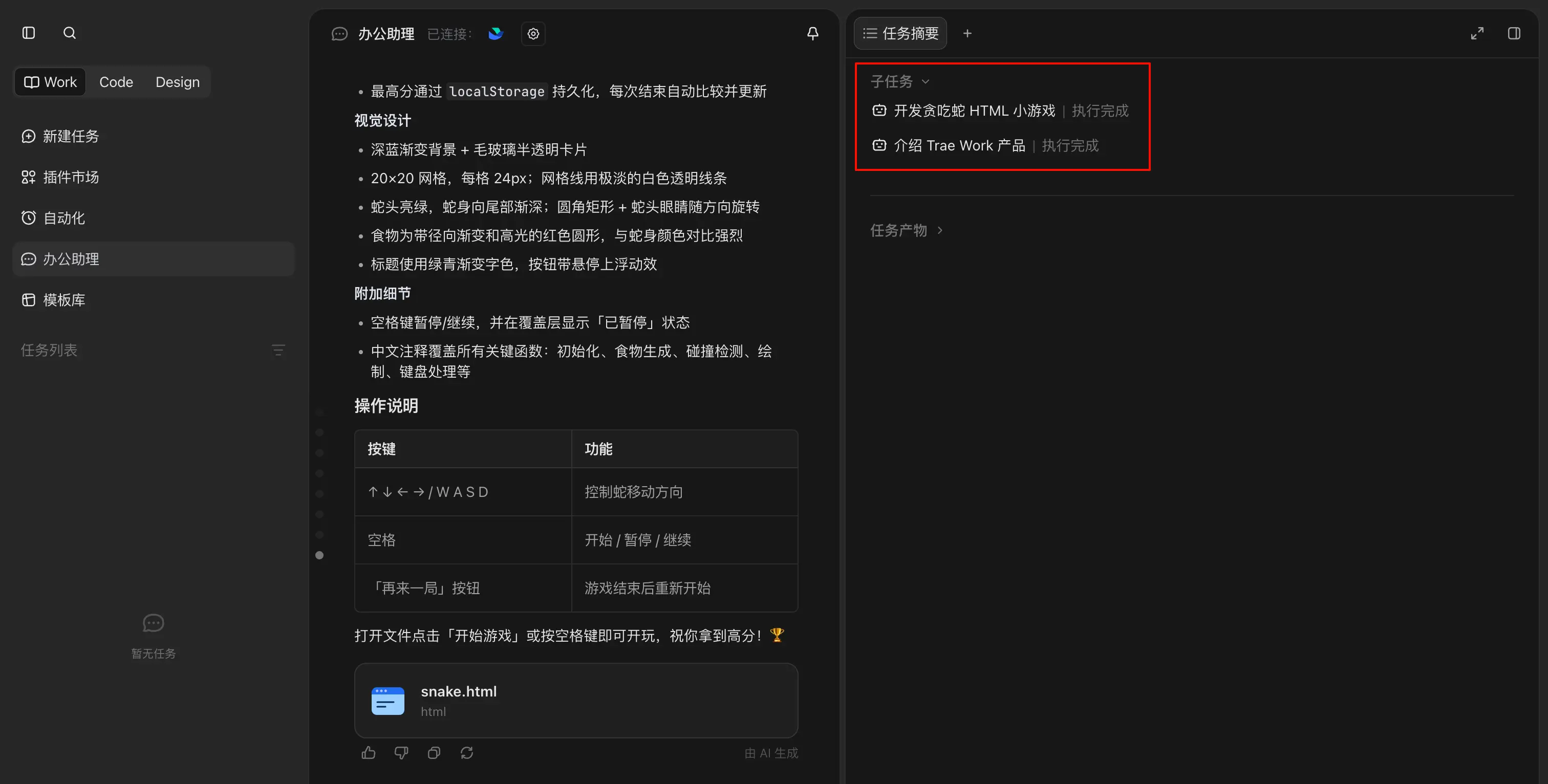
TraeWork 会根据任务需要,将部分工作交给不同的子智能体处理。你可以在 TraeWork 桌面版的工具面板中查看子任务列表,但无法管理这些子任务。
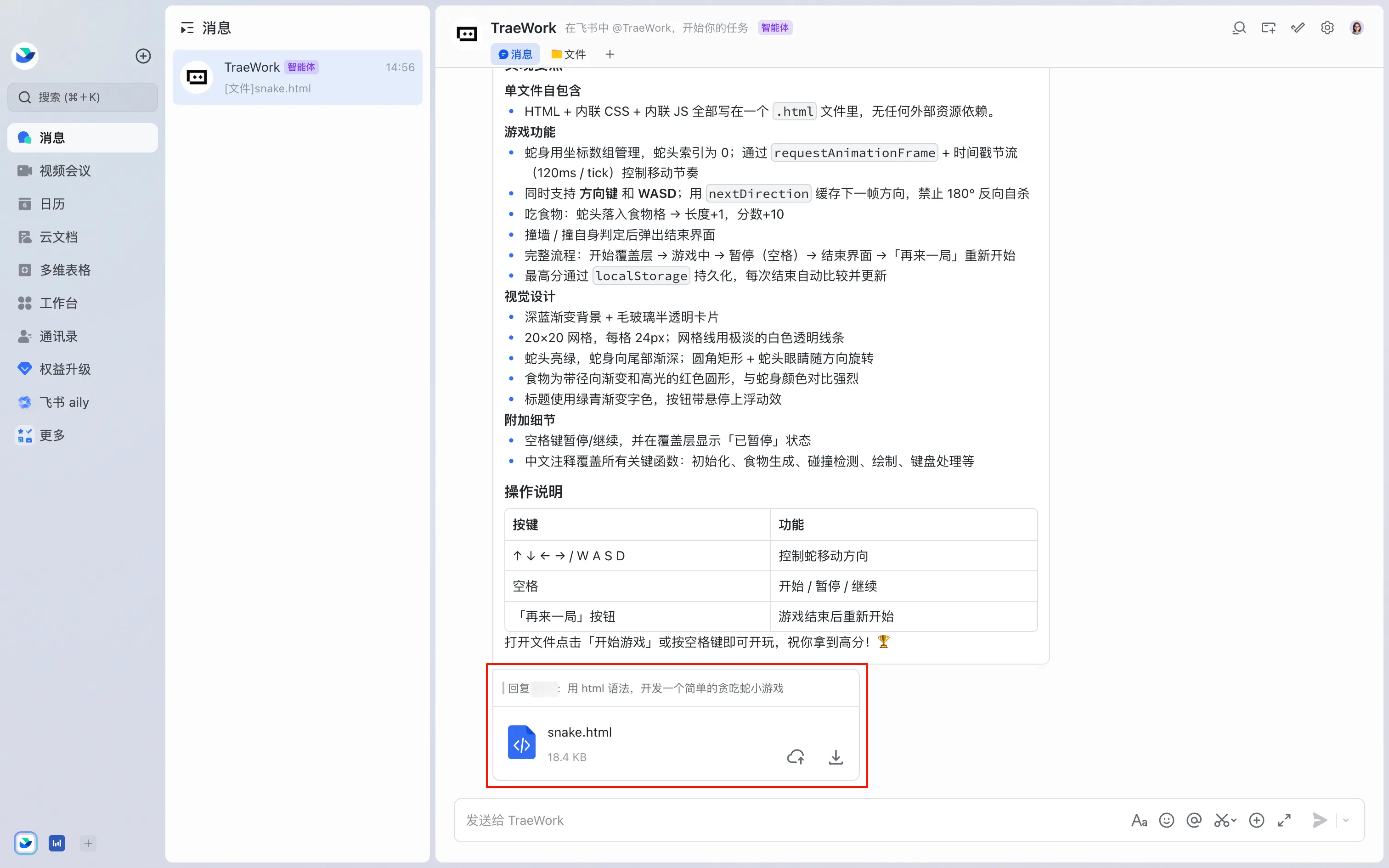
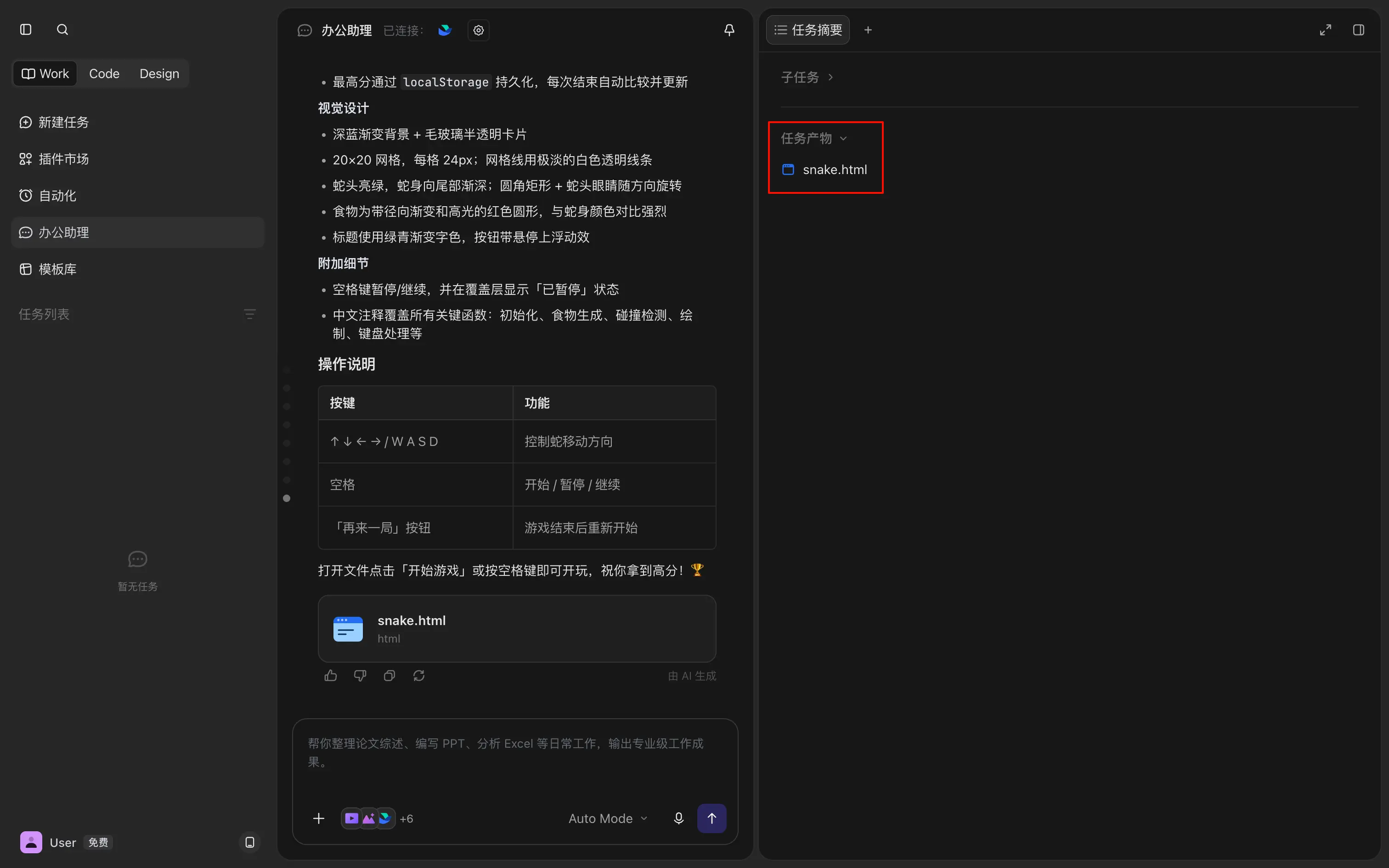
若 TraeWork 生成了产物,你可以在通讯工具和 TraeWork 桌面版中查看产物信息,并使用当前平台支持的功能进行后续操作。
下图以飞书为例。你可以通过对话中的产物卡片查看、下载产物,或将产物保存到云盘。在 TraeWork 桌面版的工具面板中点击产物后,还可以预览、编辑或导出产物。
你可以管理 TraeWork 与通讯工具之间的连接,并调整相关设置。
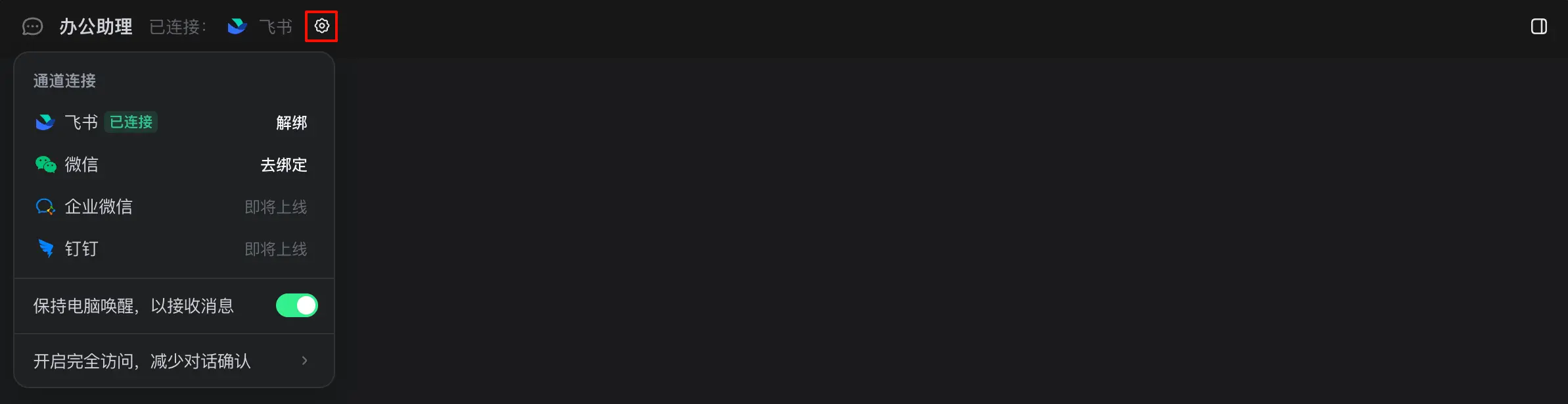
为避免办公助理在收发消息或生成答复时因电脑休眠而中断,建议在使用期间保持电脑唤醒。若需要让 TraeWork 桌面版连续处理更复杂的操作,可在充分评估风险后开启 “完全访问” 模式。具体设置方法请参考 “管理连接与更多设置” 部分。
连接 TraeWork 与飞书后,你可以在飞书中向办公助理提交任务、补充信息并接收结果。但默认情况下,TraeWork 无法直接操作飞书中的云文档、日历、多维表格等功能。
若希望 TraeWork 帮你完成飞书相关的操作,例如创建云文档、创建日程、修改多维表格数据等,你还需要通过连接器授权 TraeWork 操作飞书中的相关功能。详情参考外部应用授权:飞书。
若想了解办公助理在产品、运营、市场、HR、销售、研发、财务、行政等岗位日常工作中的典型用法,参考办公助理使用场景推荐。