AI 助手
TRAE 智能问答助手
你好,我是 TRAE 文档问答助手 🎉 你在阅读当前文档的过程中,无论对文档概念的解释,还是文档内容方面的疑问,都可以随时向我提问,我会全力为你解答
推荐问题
TRAE IDE 里最热门的 Skill 是哪些?
如何创建自定义智能体?
如何配置 Rules?
文档反馈

办公助理使用场景示例

办公助理适用于各类高频、重复、需要跨信息源处理的办公场景。使用时,你只需要说明目标和期望产出,助理就会根据任务内容拆解步骤、调用相应能力,并在完成后反馈结果。任务执行期间,你可以继续处理其他工作,也可以随时询问进度;多个任务可同时推进,耗时较长的任务不会影响其他任务处理。本文以产品、运营、市场、HR、销售、研发、财务和行政等岗位为例,展示办公助理在日常工作中的典型用法。

产品经理:周会前快速整理需求

  • 工作场景:​每周一早上要开周会,临时需要把上周分散在十几个群里的需求讨论整理出来。
  • 以前怎么做:1. 逐个翻找十几个飞书群里的讨论记录 → 2. 截图或复制到文档 → 3. 手动归类为 “已确认 / 待讨论 / 已废弃” → 4. 整理成可执行清单 → 5. 导出 PDF 发到会议群。
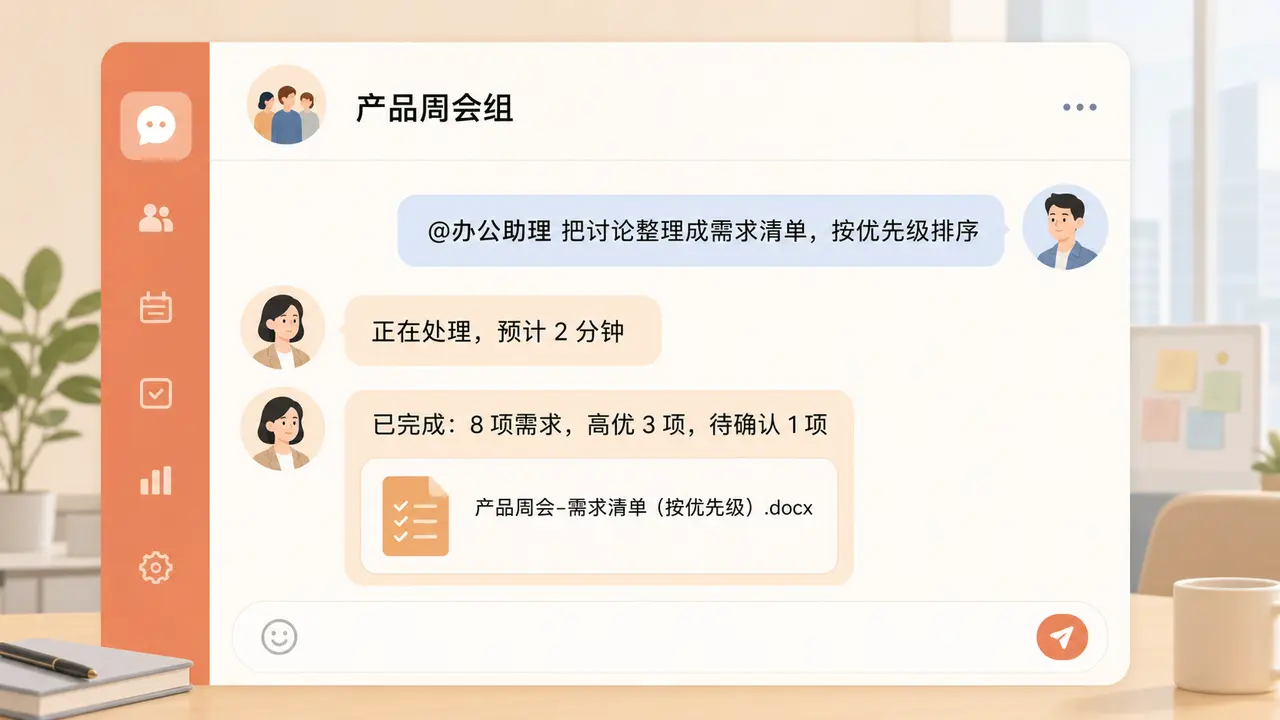
  • 现在怎么做把相关群聊消息批量转发给办公助理,并发送:“@办公助理 把这些讨论整理成可执行需求清单,按优先级排序,标出待确认项”。
  • 助理执行过程助理会将任务拆解为 “提取需求点 → 分类去重 → 判断优先级 → 标注待确认项 → 生成清单” 五步,并调用文档整理和信息归纳能力。
  • 产出一份带优先级标签和 “待确认” 标记的需求清单文档,并附上要点摘要和相关讨论链接。周会时可以直接基于这份清单推进讨论。
    Image

运营:上传表格,快速看清销售趋势

  • 工作场景:需要从一份几千行的 Excel 销售数据中找出趋势和异常点。
  • 以前怎么做:1. 导出 Excel → 2. 打开 Excel 做透视表 → 3. 手动绘制图表 → 4. 人工逐项查看异常 → 5. 整理文字结论。
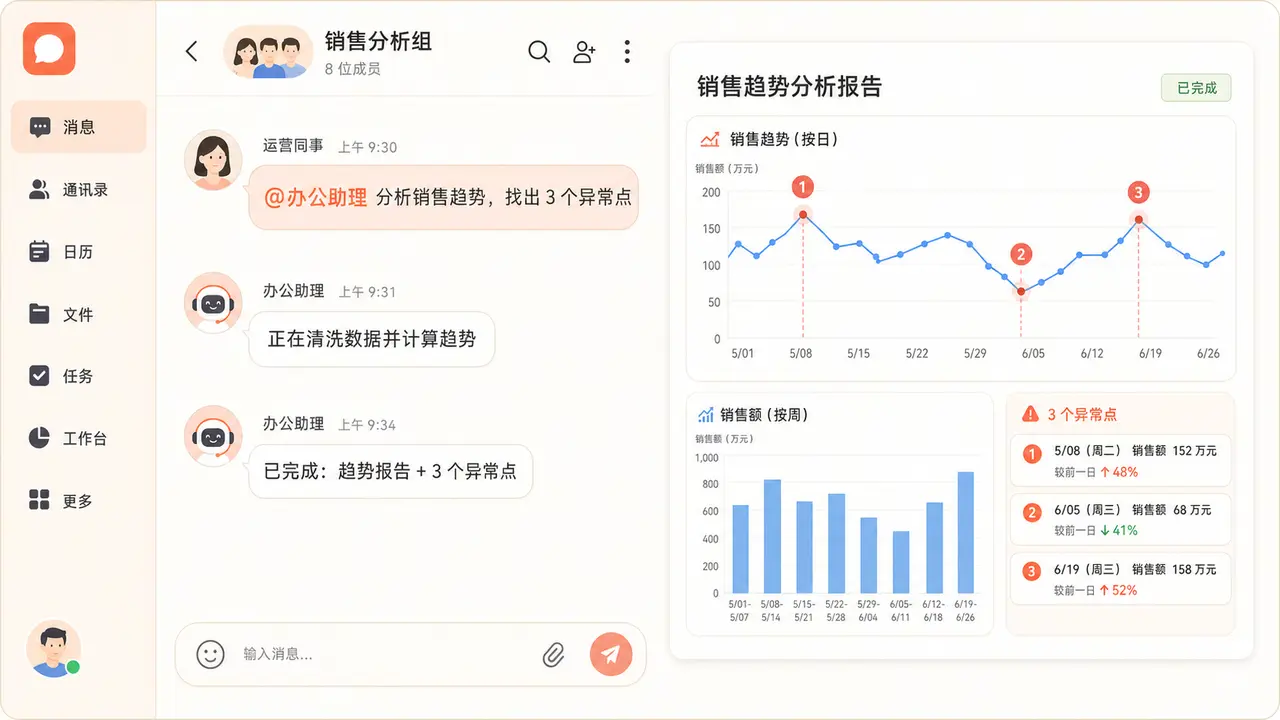
  • 现在怎么做把 Excel 文件添加到与办公助理的对话中,并发送:“@办公助理 分析这个表的销售趋势,找出 3 个异常点,给我结论”。
  • 助理执行过程:​办公助理会调用数据分析能力,完成数据清洗、趋势计算和异常值检测。过程中如果需要补充口径,例如是否按地区拆分,会通过卡片让你确认。
  • 产出:一份带图表的分析报告,包含整体趋势、3 个异常点说明和原因推测,可直接发给负责人查看。
    Image

市场:用办公助理整理行业动态

  • 工作场景每周需要提交一份 AI 行业动态摘要,老板要求从 “投资人视角” 提炼重点。
  • 以前怎么做:1. 浏览大量资讯源 → 2. 逐条复制重要信息 → 3. 手动判断信息优先级 → 4. 撰写摘要 → 5. 排版成稿。
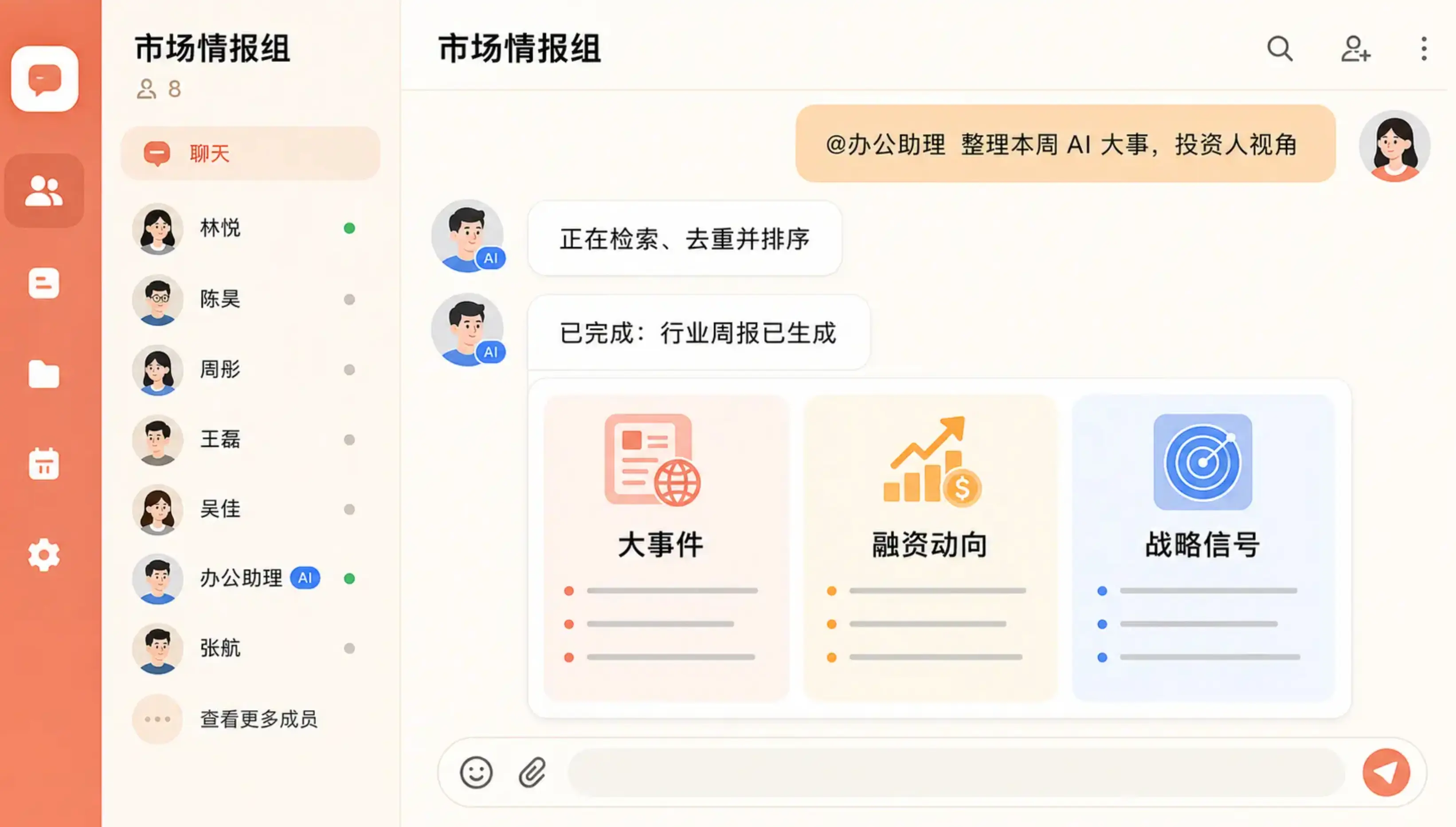
  • 现在怎么做每周五下午在通讯工具中发送:“@办公助理 整理本周 AI 大事,投资人视角,重点标出融资金额和方向”。
  • 助理执行过程:办公助理会自动检索信息、去重,并按融资金额和战略意义排序后生成摘要。处理完成后,结论会发至通讯工具中你与办公助理的聊天框,完整文件保留在 TraeWork 桌面端的任务页。
  • 产出:​一份面向 “投资人视角” 的行业周报,按 “大事件 / 融资动向 / 战略信号” 分类,并附原文链接,可直接用于对外同步。
    Image

HR:批量整理简历,快速完成初筛

  • 工作场景:一次收到 20 份候选人简历,需要在招聘会前完成初筛和横向对比。
  • 以前怎么做:​1. 逐份打开 PDF → 2. 手动摘录关键信息到表格 → 3. 人工逐项对比候选人情况 → 4. 标注疑点。
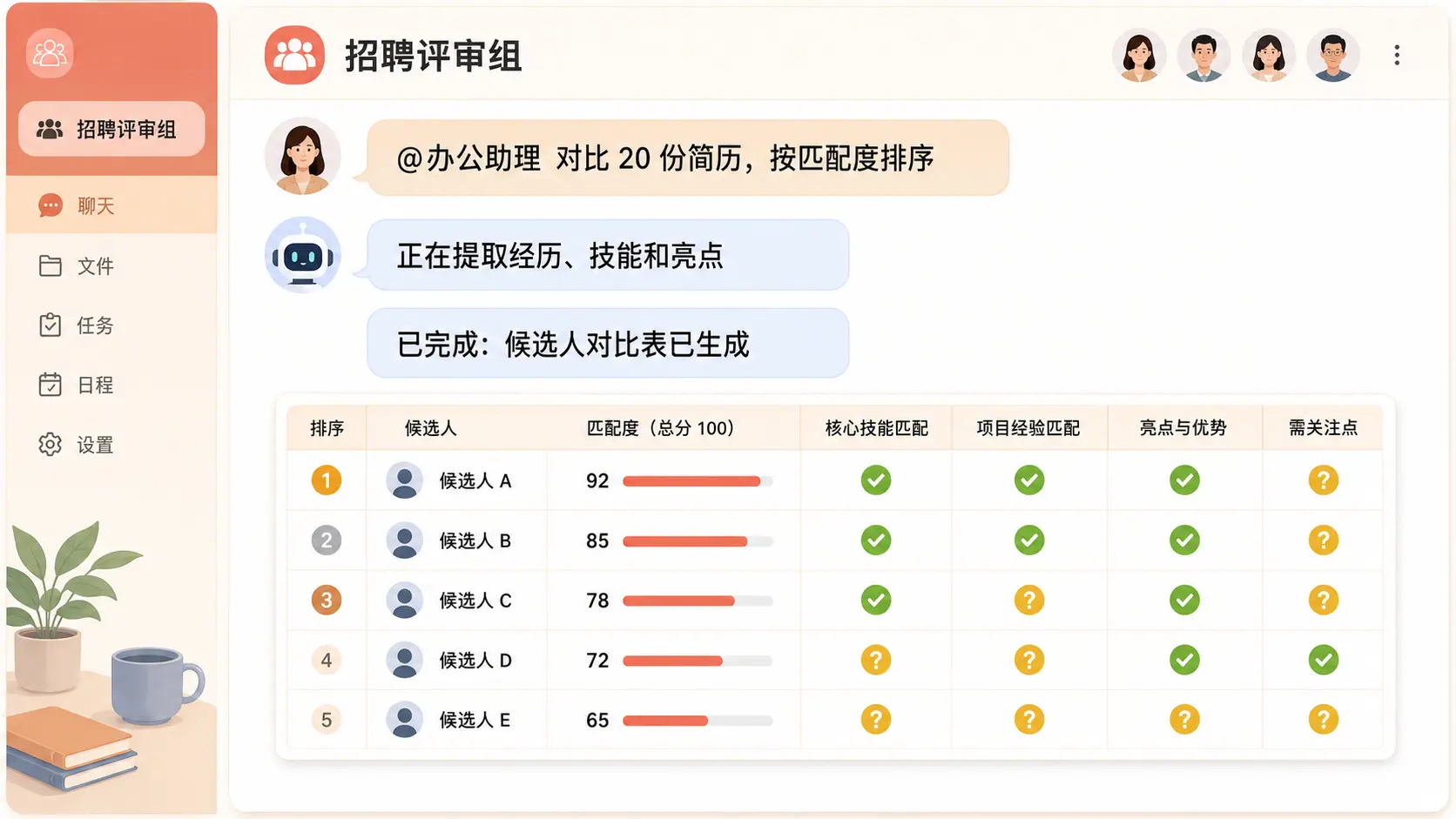
  • 现在怎么做把 20 份简历打包发给办公助理,并发送:“@办公助理 把这些简历整理成对比表,按岗位匹配度排序,标出亮点和疑点”。
  • 助理执行过程:办公​助理会解析每份简历,抽取学历、年限、项目、技能等关键字段,进行岗位匹配度评分,并生成候选人对比表,完成后发回通讯工具。
  • 产出一张候选人对比表,包含多维度评分、亮点和疑点标注,可直接用于面试评审会。
    Image

销售:从客户邮件中整理跟进清单

  • 工作场景一周积累了 50 多封客户邮件,需要整理跟进 ToDo,避免遗漏高意向客户。
  • 以前怎么做:​1. 逐封阅读邮件 → 2. 手动摘录到 Excel → 3. 标注紧急程度 → 4. 排列跟进顺序。若邮件数量较多,有概率遗漏重点。
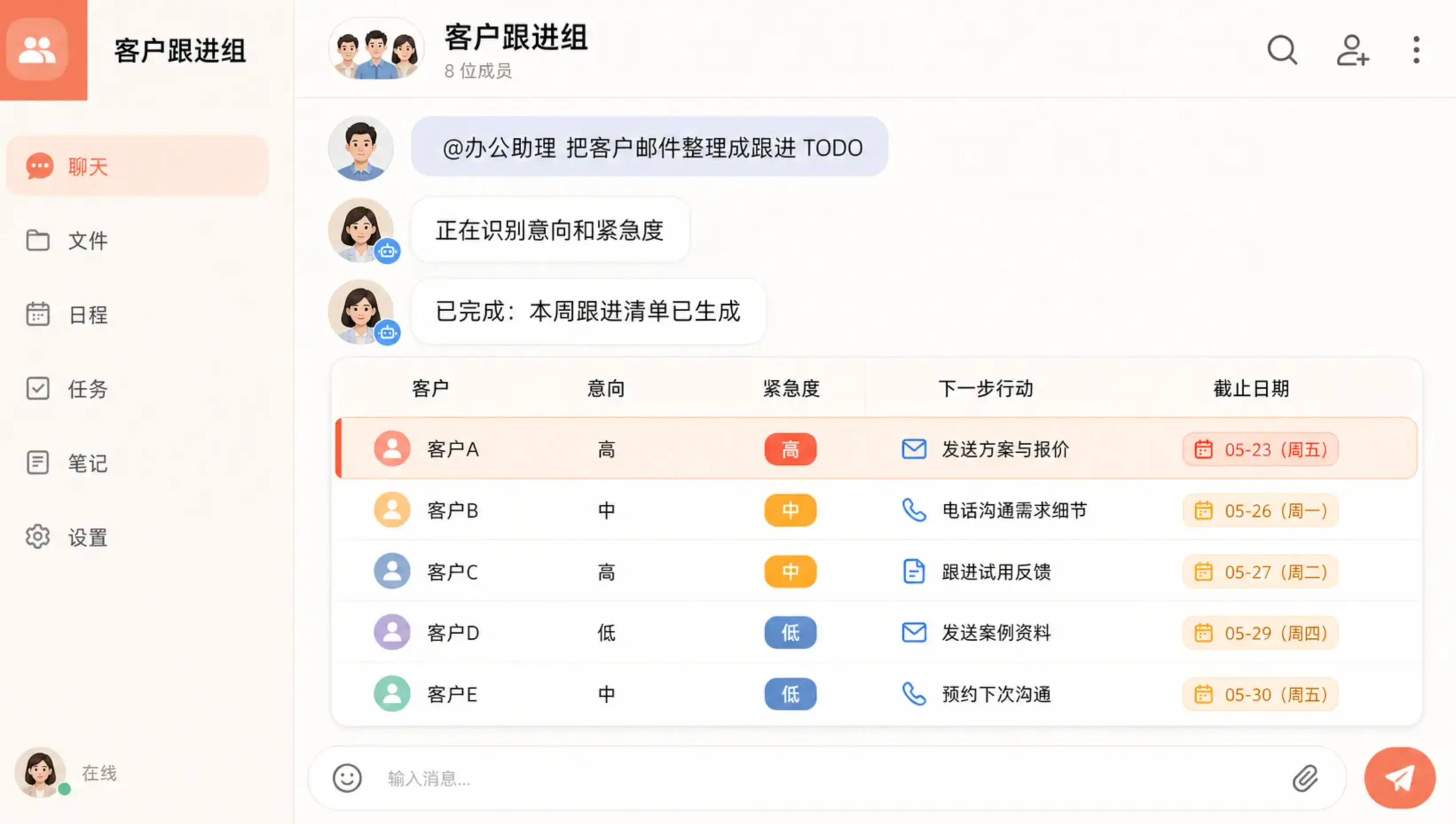
  • 现在怎么做把邮件转发给办公助理,并发送:“@办公助理 把这些客户邮件整理成跟进 ToDo,按意向和紧急度排序,标出本周必须跟进的”。
  • 助理执行过程:办公助理会提取邮件主题、客户意向和需求点,完成意向分级,并生成带截止日期的 ToDo 清单。
  • 产出一份客户跟进 ToDo 表,包含客户名、意向等级、下一步动作和截止日期,重点客户会被标红并置顶。
    Image

程序员:自动跑测试并生成 PR 描述

  • 工作场景:提 PR 前需要跑测试、整理改动并编写 PR 描述,这类工作重复但不能省略。
  • 以前怎么做:​1. 本地运行测试 → 2. 手动查看结果 → 3. 复制改动列表 → 4. 编写 PR 描述 → 5. 粘贴关联链接。
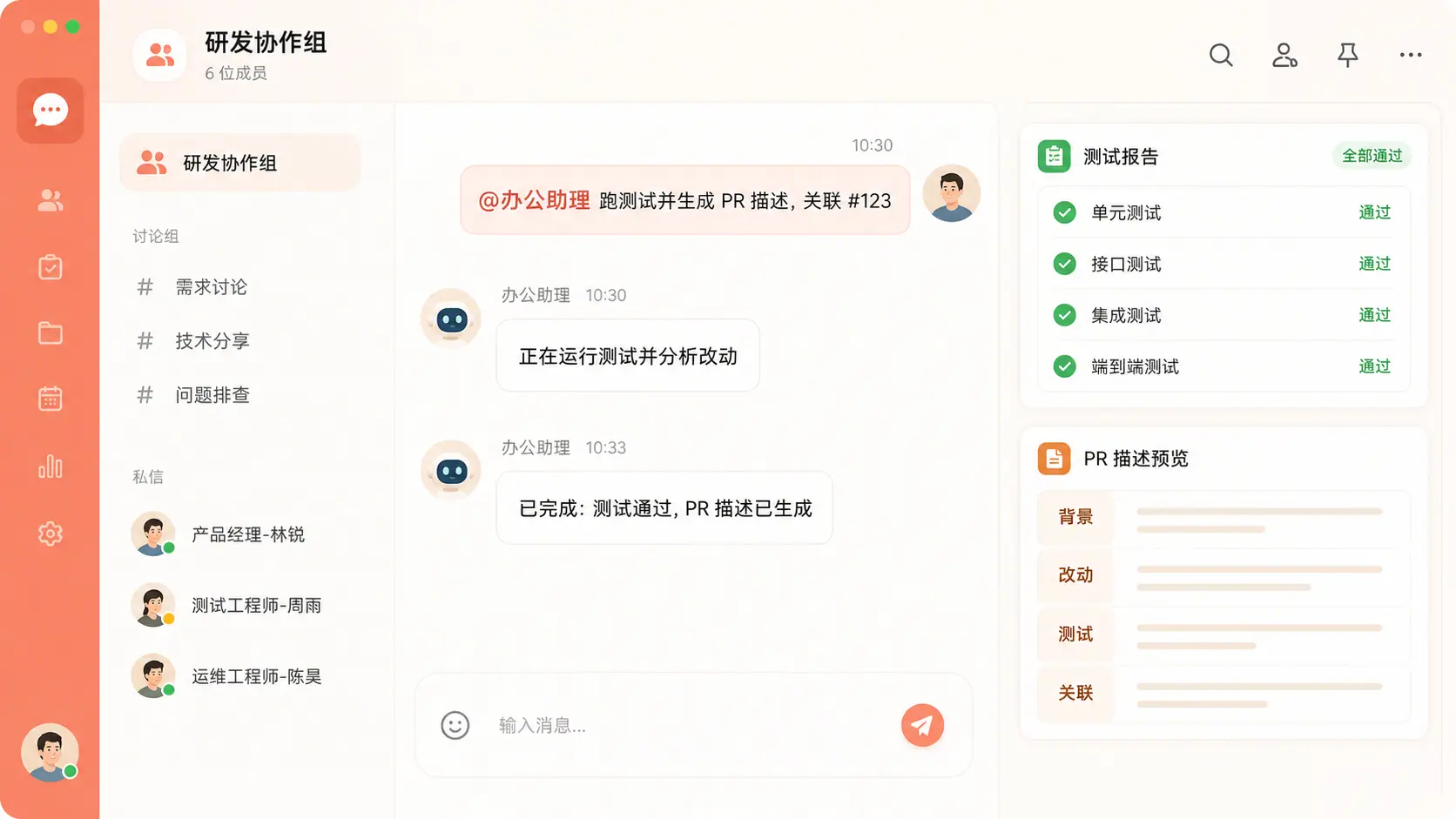
  • 现在怎么做在聊天框中发送:“@办公助理 帮我跑一下当前分支的测试,生成 PR 描述,关联 issue #123”。
  • 助理执行过程:办公​助理会调用代码执行能力运行测试,分析 diff 后生成 PR 描述,并关联指定 issue。处理完成后,结果摘要会发回聊天框,完整执行记录保留在 TraeWork 桌面端中的任务页。
  • 产出:​测试报告和一段结构化的 PR 描述,包含背景、改动、测试结果和关联 issue,可直接复制到 PR 中。
    Image

财务:将报销单据整理成报表

  • 工作场景月底需要把大量纸质报销单据录入系统,手动抄写耗时且容易出错。
  • 以前怎么做:​1. 逐张拍照 → 2. 人工识别金额和类别 → 3. 手动录入 Excel → 4. 逐项核对。
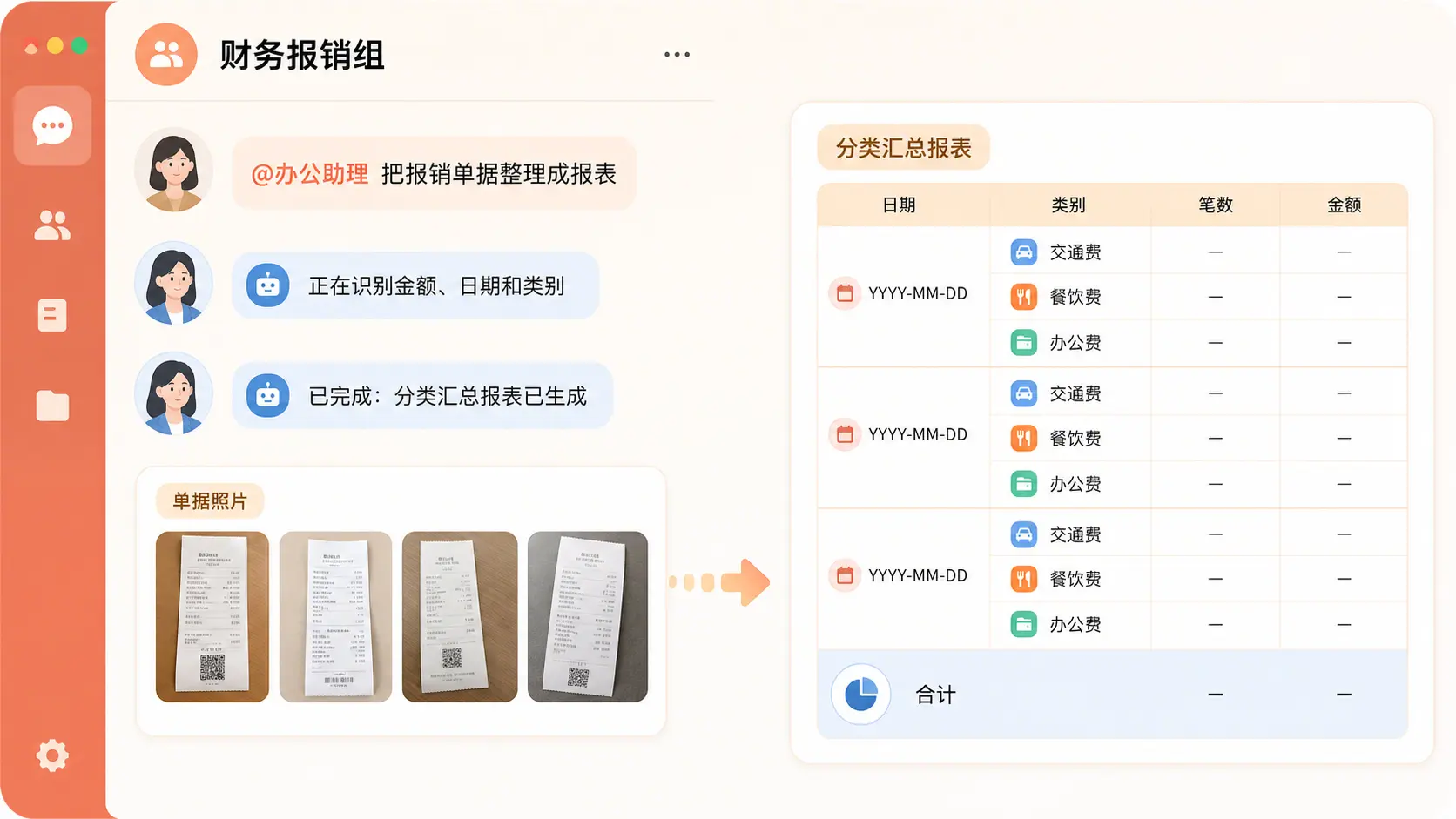
  • 现在怎么做:把单据照片发给办公助理,并发送:“@办公助理 把这些报销单据整理成报表,按日期和类别汇总,标出总额”。
  • 助理执行过程办公助理会识别照片中每张单据的金额、日期和类别,完成去重与汇总,并生成结构化报表。
  • 产出:一张按日期和类别汇总的报销报表,包含总额,可直接导出用于对账。
    Image

行政:生成团建方案和预算对比

  • 工作场景:​需要策划下月团建,并向老板提交三套方案和预算对比。
  • 以前怎么做:​1. 搜索团建场地 → 2. 逐个询价 → 3. 手动整理三套方案 → 4. 梳理预算并整理对比表 → 5. 撰写推荐理由。
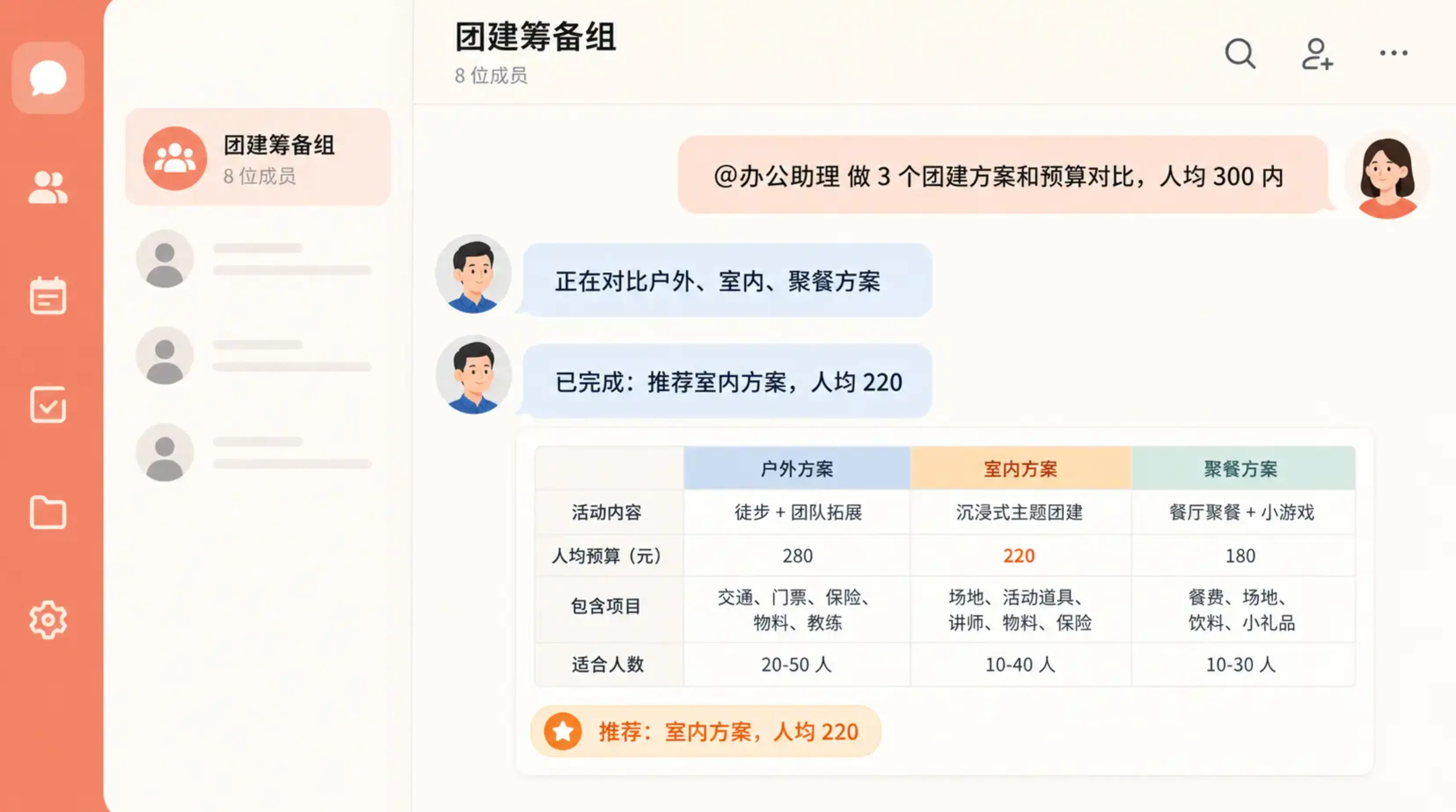
  • 现在怎么做:​在聊天框中发送:“@办公助理 策划 3 个团建方案(户外/室内/聚餐),做预算对比表,标推荐项,预算人均 300 内”。
  • 助理执行过程:办公助理会调用信息检索和方案生成能力,在预算约束内设计 3 个方案,计算人均预算和总预算,并生成对比表。
  • 产出:一份团建方案文档,包含 3 套方案详情、预算对比表和推荐理由,可直接发给老板决策。
    Image