TraeWork/网页与电脑操作/浏览器控制(Browser Use)
TraeWork 支持 AI 通过浏览器自动执行网页相关任务。你可以根据使用场景选择内置浏览器或外部 Chrome 浏览器。内置浏览器开箱即用,相关操作直接在 TraeWork 内完成;外部 Chrome 浏览器通过扩展程序连接。
适用场景
浏览器控制适用于需要 AI 打开网页、读取页面内容或执行网页操作的场景,例如:
- 信息检索:让 AI 打开指定网页,查找资料、阅读页面内容,并根据你的要求提取关键信息。
- 页面操作:让 AI 在网页中点击按钮、切换页面、填写表单或完成其他可交互操作。
- 结果验证:让 AI 打开本地或线上页面,检查页面展示效果,并辅助定位布局、文案或交互问题。
效果展示
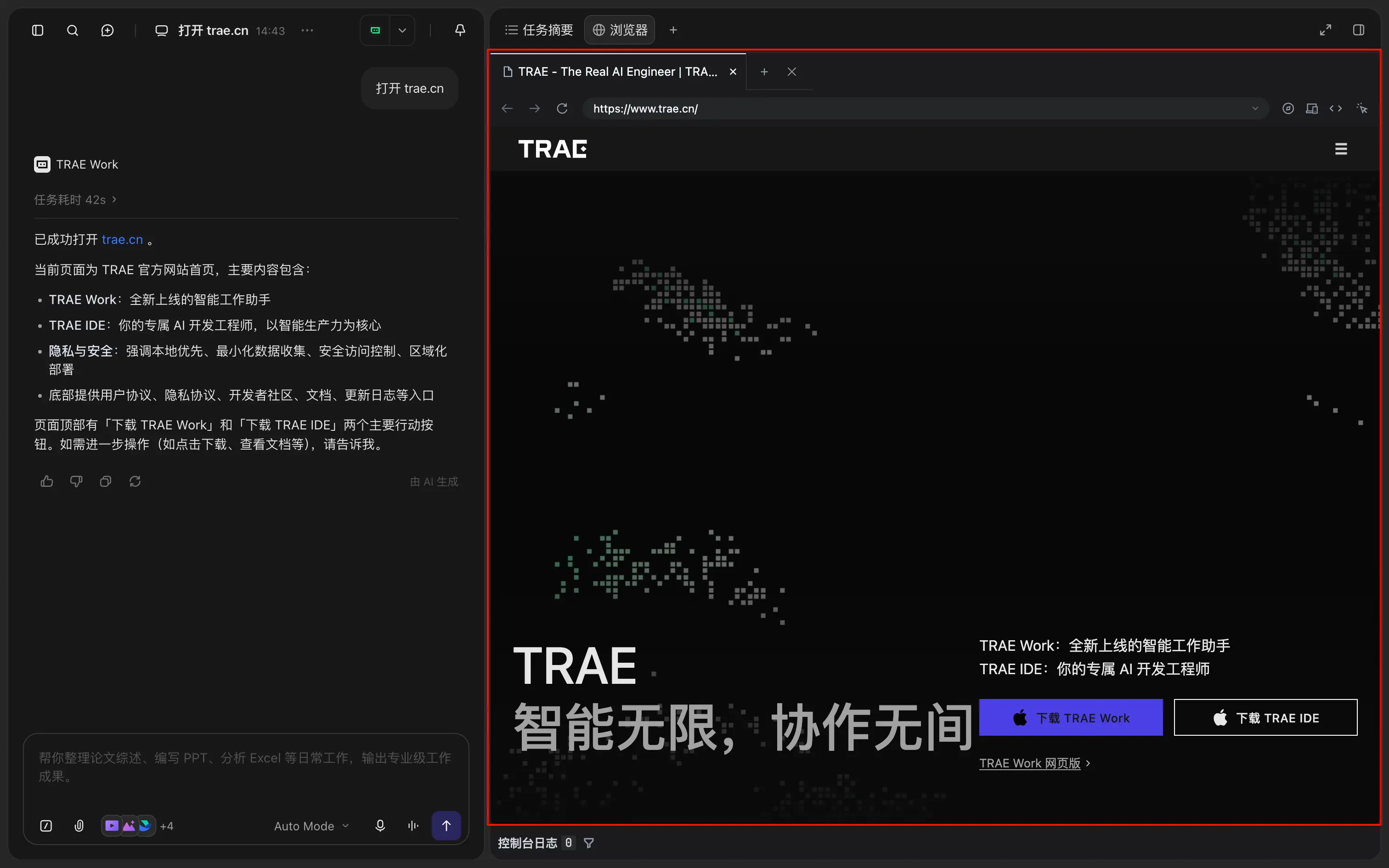
- 使用内置浏览器时,AI 将在 TraeWork 内打开浏览器页签,并在页签中执行网页相关任务。
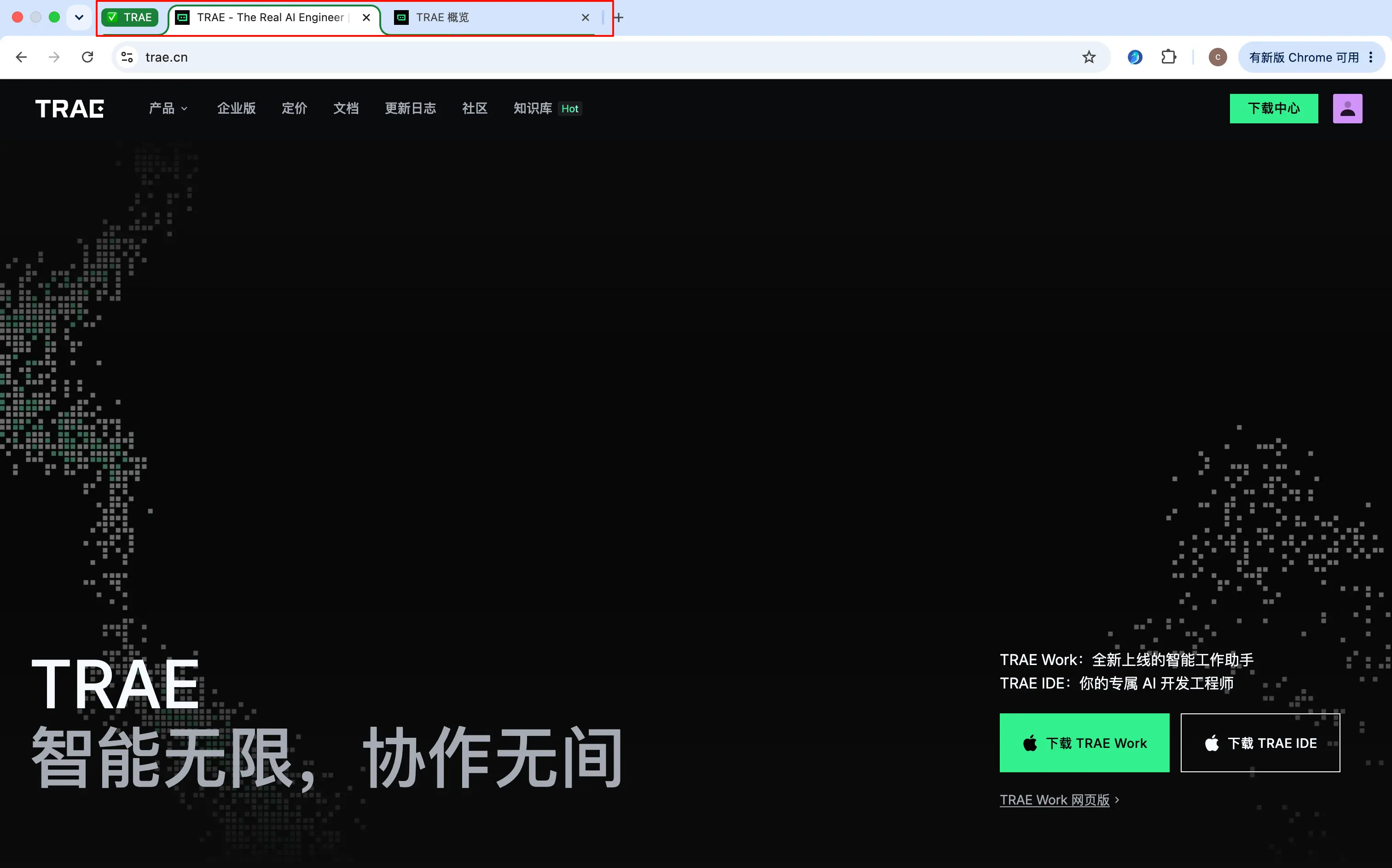
- 使用外部浏览器时,AI 打开的网页会被分配至 “TRAE” 组,并在左侧显示绿色的 “TRAE” 标签。
重要提示
设置中心的浏览器控制配置仅对本地任务生效。无论配置如何,云端任务始终可以使用、且仅能使用内置浏览器。
启用内置浏览器
开启内置浏览器控制后,AI 可以在 TraeWork 内打开网页并自动执行相关操作。
- 前往 设置 > 浏览器。
- 在 内置浏览器 区域,打开 允许 AI 控制内置浏览器 开关。
启用外部浏览器
你可以让 AI 使用外部 Chrome 浏览器执行网页相关任务。
- 前往 设置 > 浏览器 > 外部浏览器。
- 在 连接到 Chrome 处,点击 安装扩展 按钮。
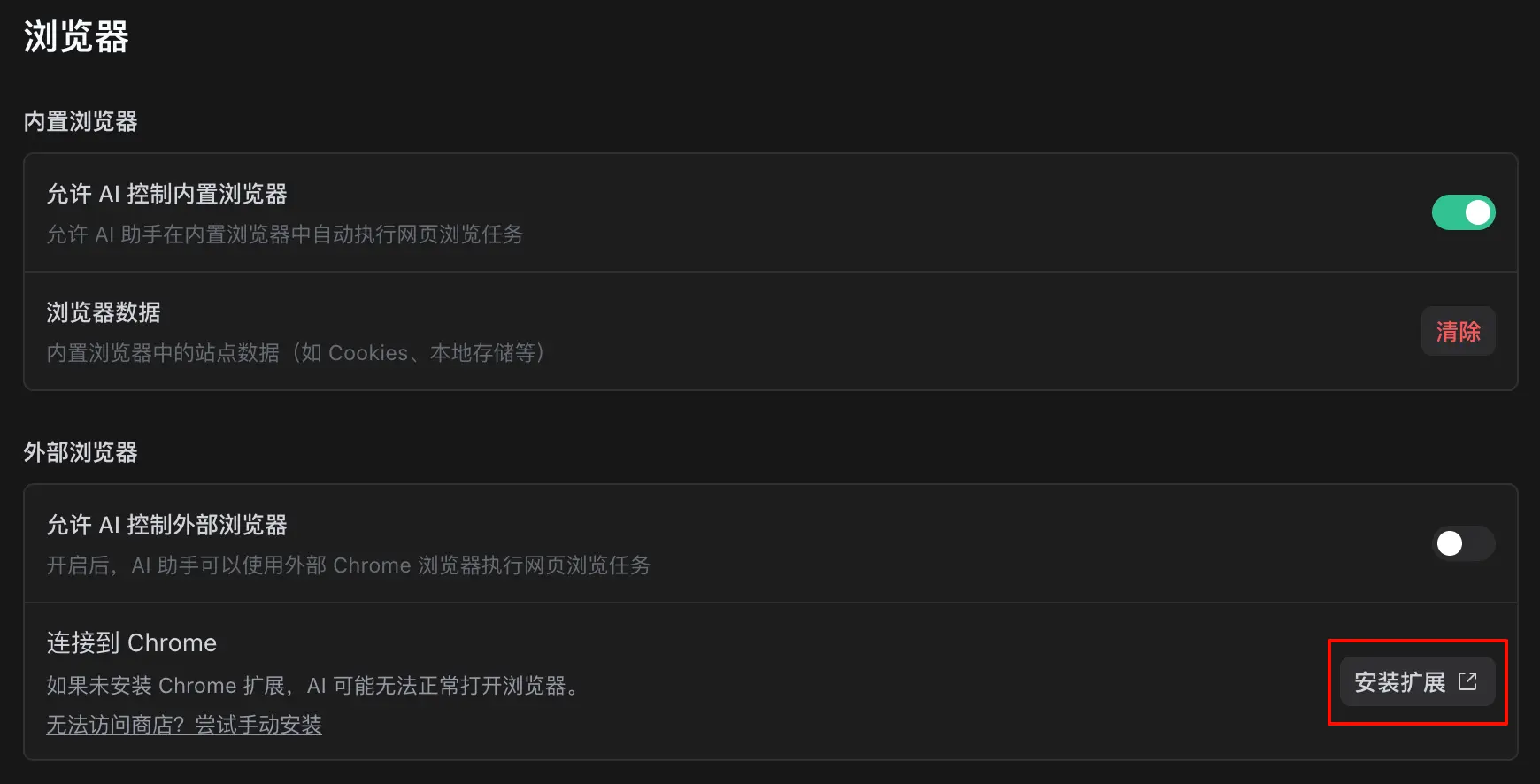
你将前往 Chrome Web Store。
- 将 Trae Work Browser Extension 添加至 Chrome 浏览器。
添加完成后,Chrome 浏览器的状态将变为 “已连接”。
- 打开 默认使用外部浏览器 开关。
更多操作
清除内置浏览器数据
若你需要清除内置浏览器中的数据,包括 Cookies、本地存储等,使用以下步骤:
- 在 内置浏览器 > 浏览器数据 处,点击 清除 按钮。
- 在确认弹窗中,点击 删除 按钮。
设置默认浏览器
若你同时启用了内置浏览器和外部浏览器,你可以选择 AI 执行浏览器控制任务时默认使用的浏览器:
在 通用 > AI 任务默认浏览器 处,选择默认浏览器。
自动截图
若希望 AI 在完成浏览器操作后自动截取屏幕,打开 通用 处的 自动截图 开关。
相关截图仅在对话流中展示,不消耗 Token。
