产物空间
复制页面
产物空间是 TraeWork 中集中查看和管理文件的入口。你在 TraeWork 中发起任务后,任务过程中生成的文件会自动归集到产物空间,便于后续预览、查找和管理。连接飞书后,也可以在产物空间中查看和操作所有者为授权账号的飞书云文档。
TraeWork 桌面版与网页版中的 Work 模式。
TraeWork 的产物空间支持预览和管理以下类型的文件:
| 产物类型 | 描述 | 适用范围 |
|---|---|---|
| 本地产物 | 在 TraeWork 本地任务中生成,并保存在本地的任务产物文件。 | TraeWork 桌面版 |
| 云端产物 | 在云端任务中生成,并保存在云端的任务产物文件。 | TraeWork 桌面版与网页版 |
| 飞书云文档 | 连接飞书后,所有者为授权账号的飞书云文档。 | TraeWork 桌面版与网页版 |
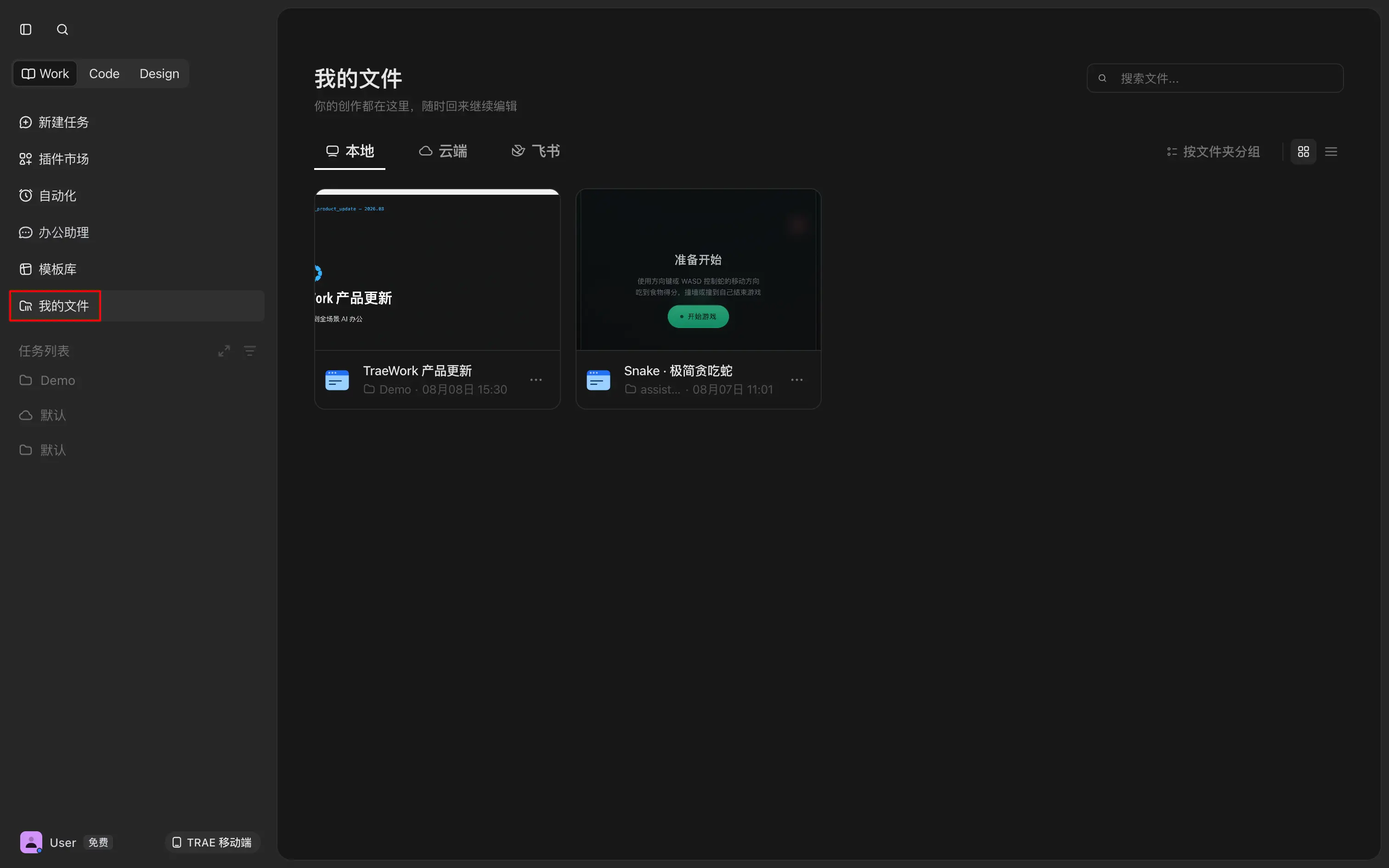
在左侧导航栏中,点击 我的文件,进入产物空间。每个产物卡片会展示产物名称、所属文件夹和更新时间。
你可以在右上方调整产物的展示形式,例如按文件夹分组,或使用网格视图、列表视图展示产物。
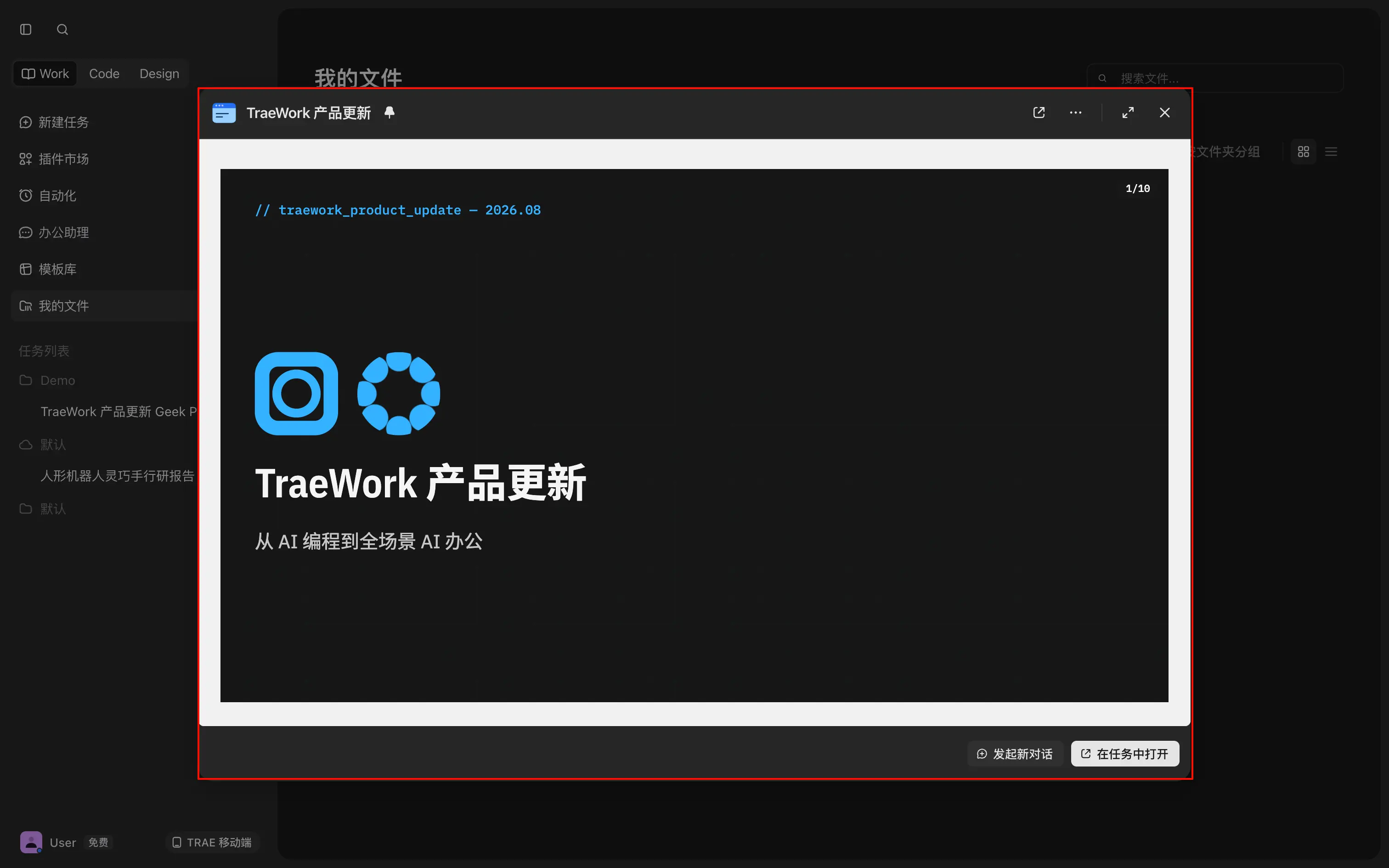
点击产物卡片后,TraeWork 会打开产物预览窗口。
你可以在预览窗口中查看产物内容,并进行部分管理操作,例如分享产物、在原始任务中打开产物等。若需查看全部管理操作,点击产物卡片右下角的 ··· 图标,然后从快捷菜单中选择所需操作。
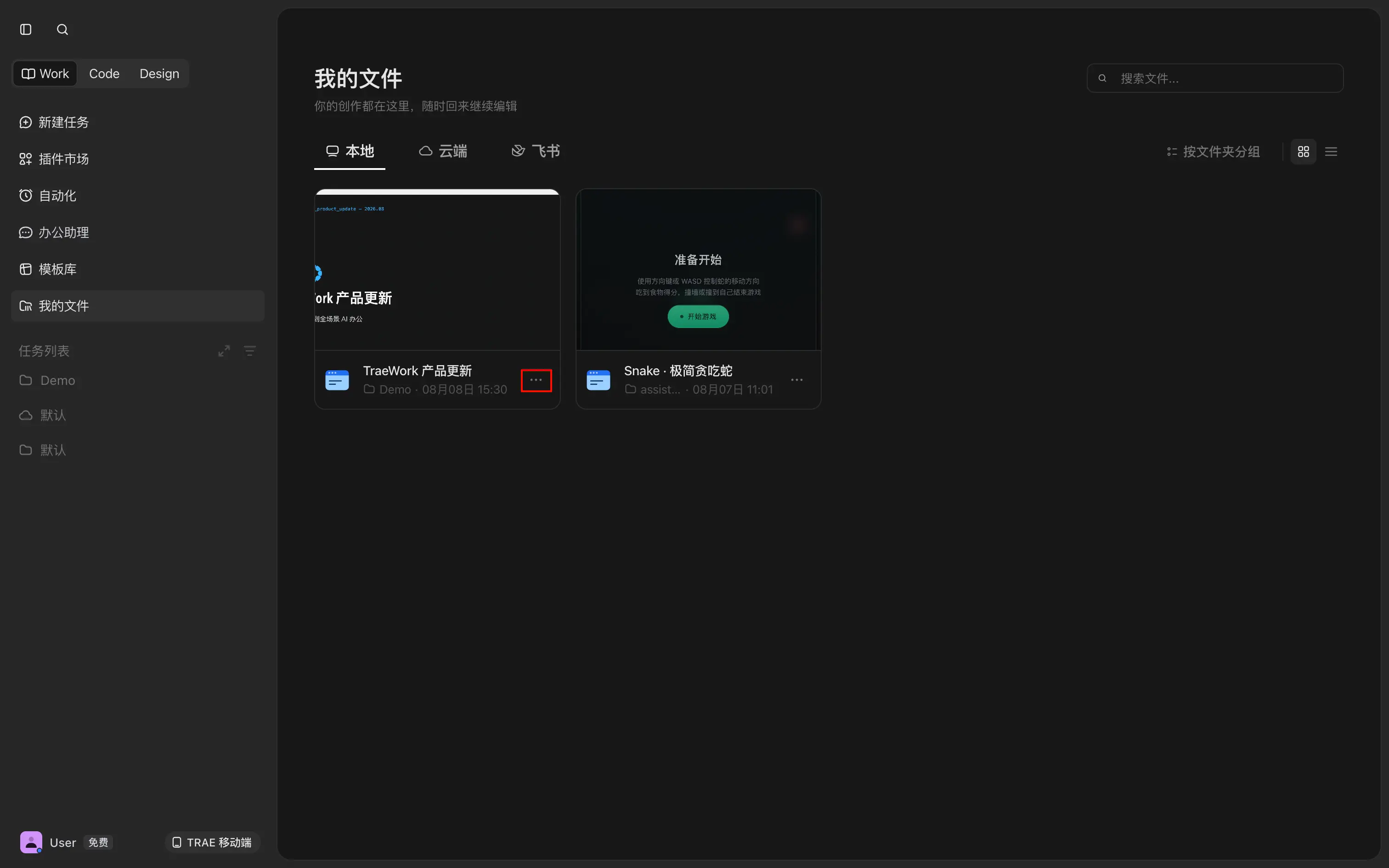
本地和云端产物支持的操作类型不同,详情如下:
| 选项 | 描述 | 适用产物 |
|---|---|---|
| 置顶 | 置顶该产物。置顶后,产物列表顶部会显示“已置顶”类别。 | 本地、云端 |
|
在任务中打开 |
在生成该产物的原始任务对话中打开该产物。你可以在原始对话中继续让 AI 根据你的要求编辑该产物,也可以手动编辑产物,详情参考下文 “编辑产物” 部分。 提示:该方式会继承原始对话中的上下文。 |
本地、云端 |
|
发起新对话 |
新建一个任务,并将该产物添加至对话输入框,你可以在新的任务对话中让 AI 继续操作该产物。 提示:该方式不会继承生成该产物的原始对话中的上下文。 |
本地 |
| 分享 | 开启产物分享功能。开启后,TraeWork 会为该产物生成一个可公开分享的链接。你可以通过该链接将产物分享给他人。获得链接的用户可以访问该产物;若你后续更新产物,对方仍可通过同一链接查看最新内容。 | 本地、云端 |
| 下载 | 将产物下载至本地。 | 云端 |
| 在 Finder 中显示 / 在资源管理器中显示 | 在 macOS 操作系统的 Finder,或 Windows 操作系统的资源管理器中打开产物所在目录,产物文件会被高亮。 | 本地 |
|
删除 |
删除产物。该操作不可恢复。 提示:删除产物后,该产物对应的原始任务也会被一并删除。 |
本地、云端 |
提示
若要在 TraeWork 中预览或管理飞书云文档,你需要在产物空间的 飞书 页签中点击 连接飞书 按钮来授权 TraeWork 访问飞书。关于可授予 TraeWork 的飞书功能权限,参考外部应用授权:飞书。
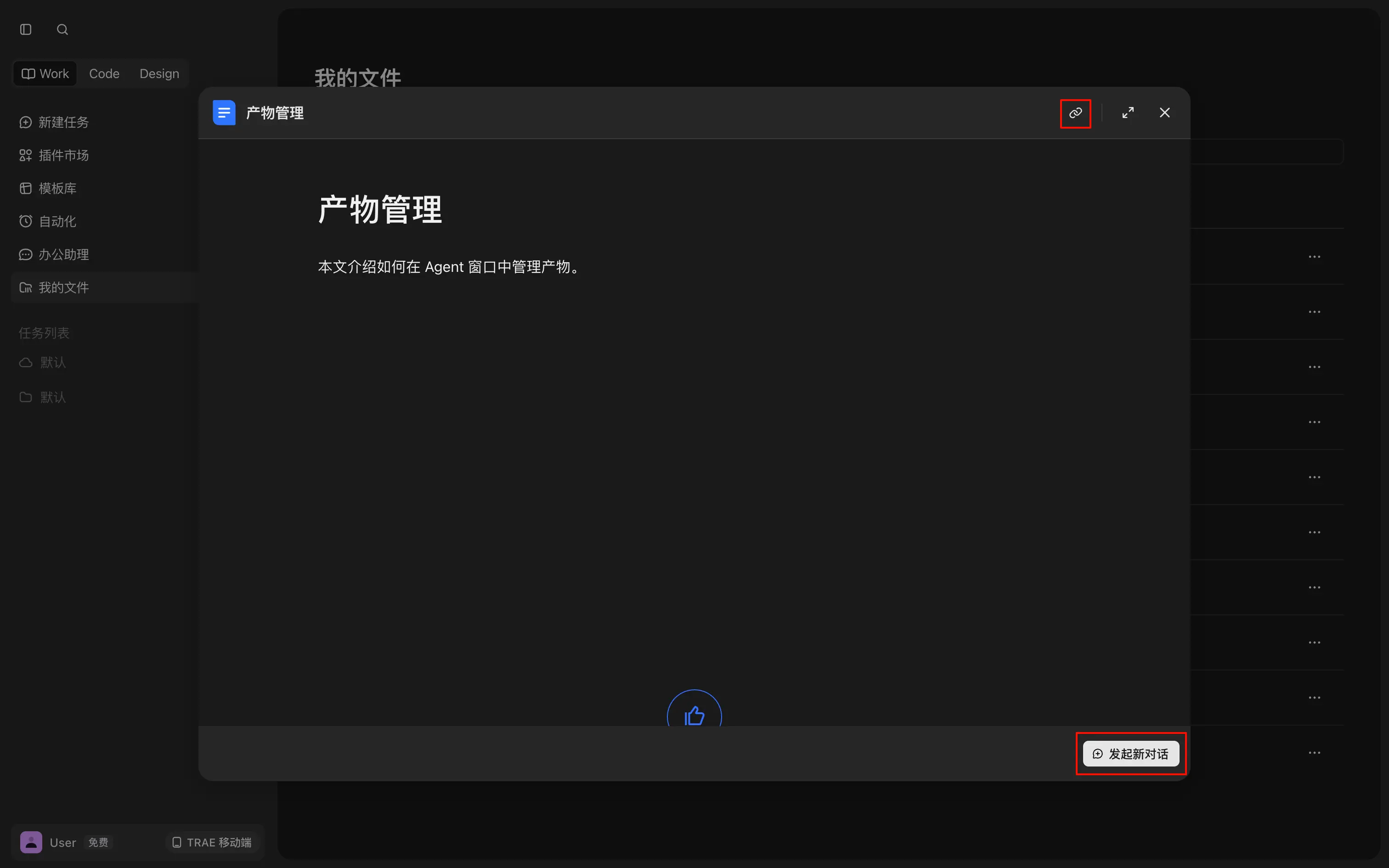
点击飞书云文档后,TraeWork 会打开预览窗口。你可以在窗口中直接编辑文档、添加评论,也可以复制该文档的原始链接,或发起新对话来操作该文档。
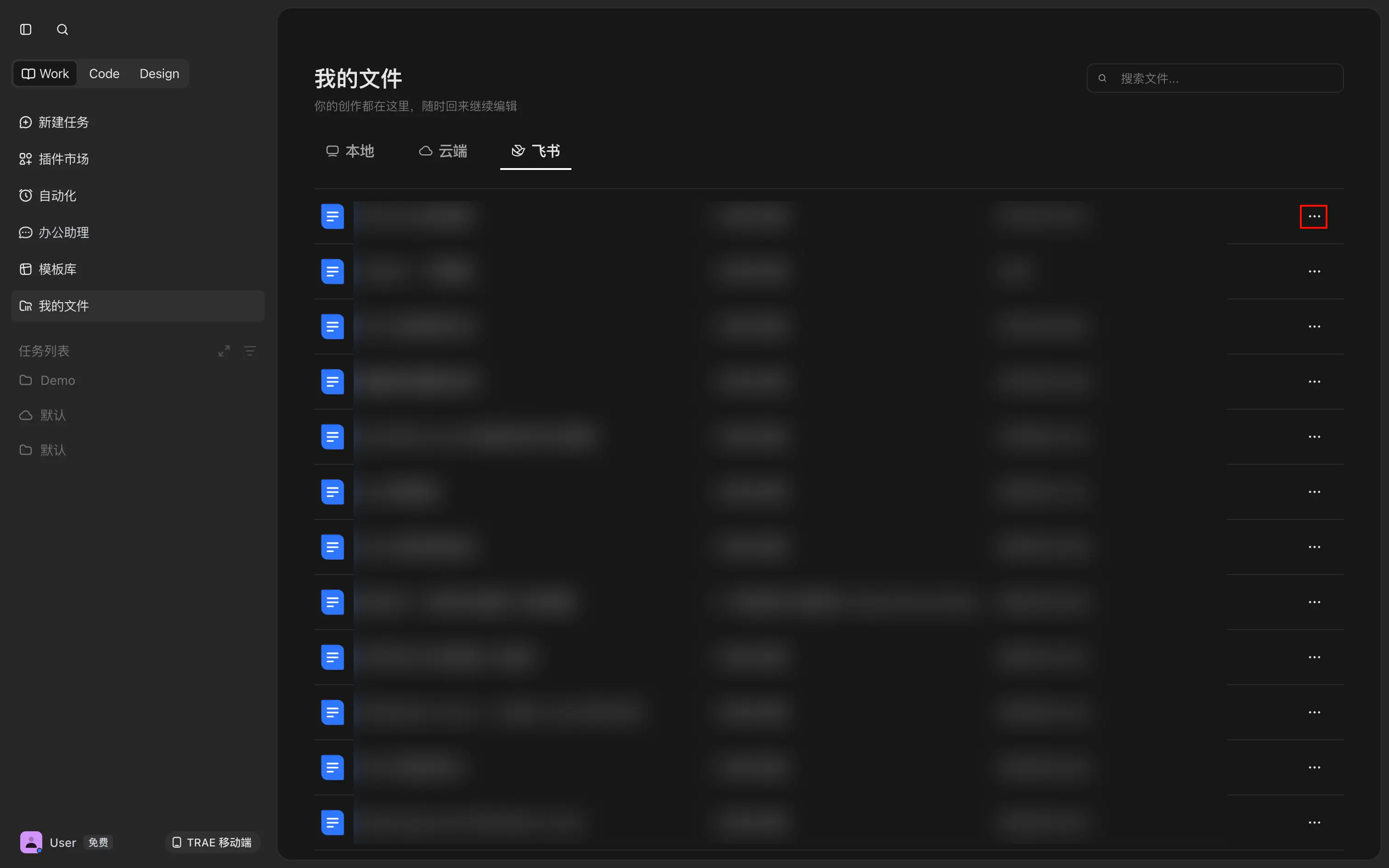
此外,你也可以在云文档列表中找到目标文档,点击其最右侧的 ··· 图标,然后从快捷菜单中选择 复制链接 或 发起新对话。
在原始任务中打开产物后,TraeWork 会在工具面板中打开产物预览页签。你可以在该页签中手动编辑产物内容,也可以让 AI 根据你的要求修改。
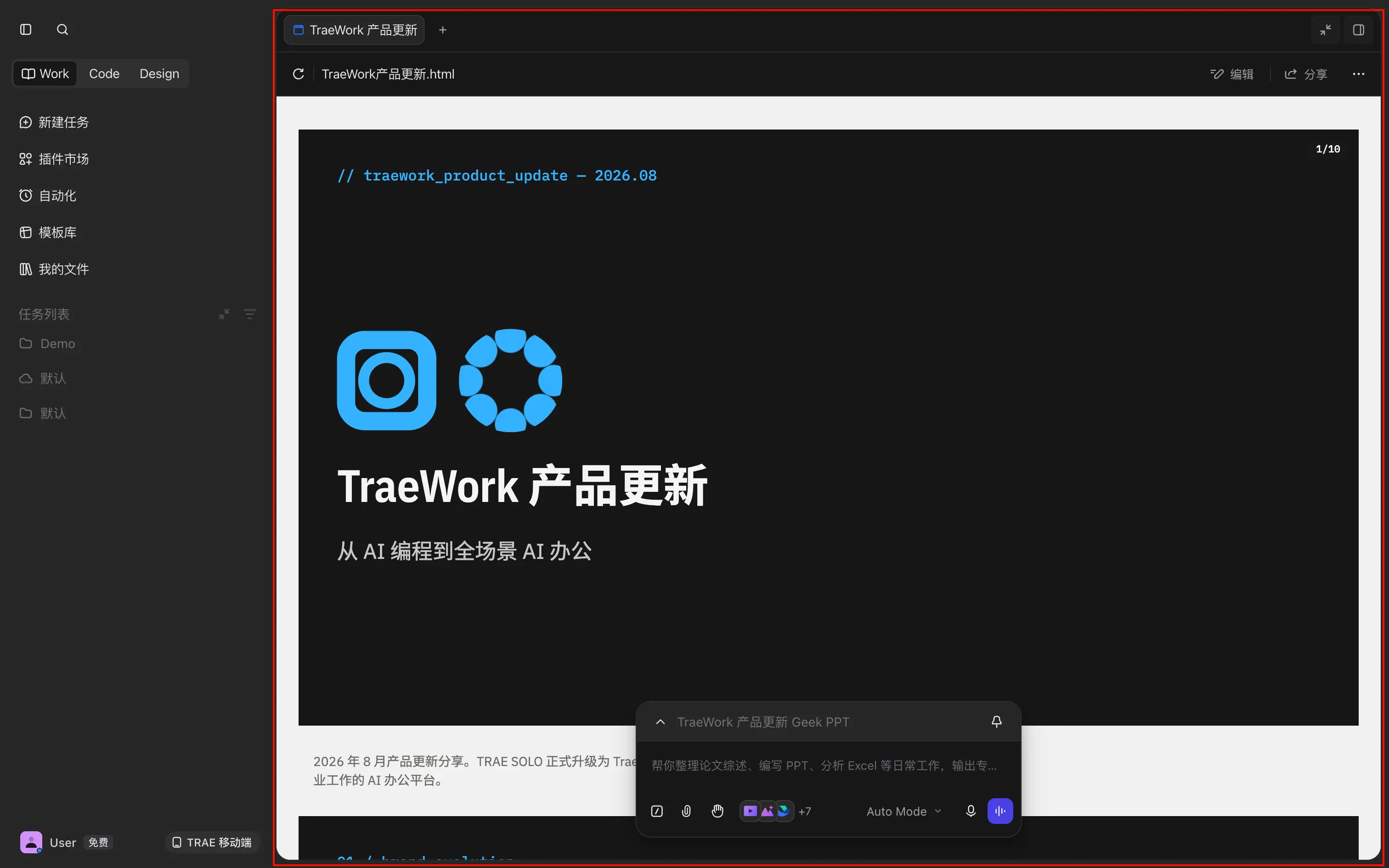
编辑产物的步骤如下: