
设计系统
复制页面
设计系统用于存放一整套设计资产,包含主题、图形、组件和设计规范,用于规范产物的设计风格。TraeWork 提供一系列可直接使用的内置设计系统,你也可以添加自定义设计系统。
|
名词 |
描述 |
|---|---|
| 主题 | 定义产品视觉风格的基础配置,包括主题色、字体、字号、间距、圆角、阴影等设计变量。主题用于统一界面的视觉基调,是组件样式和页面布局的基础。 |
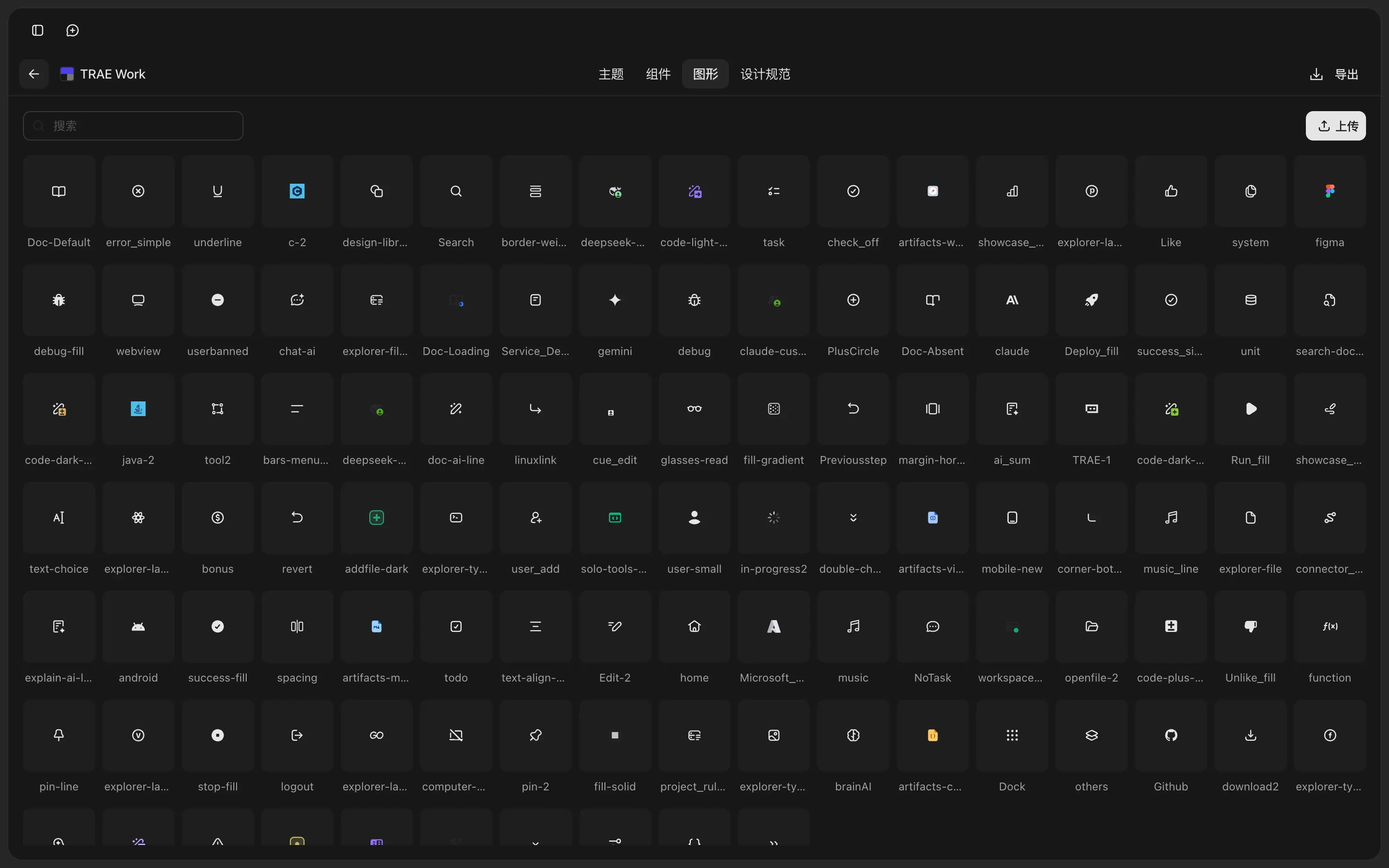
| 图形 | 设计系统中的视觉资源,包括图标、SVG、插画等。图形用于表达功能含义、状态变化或品牌特征,应保持统一的尺寸、颜色、线条风格和使用规则。 |
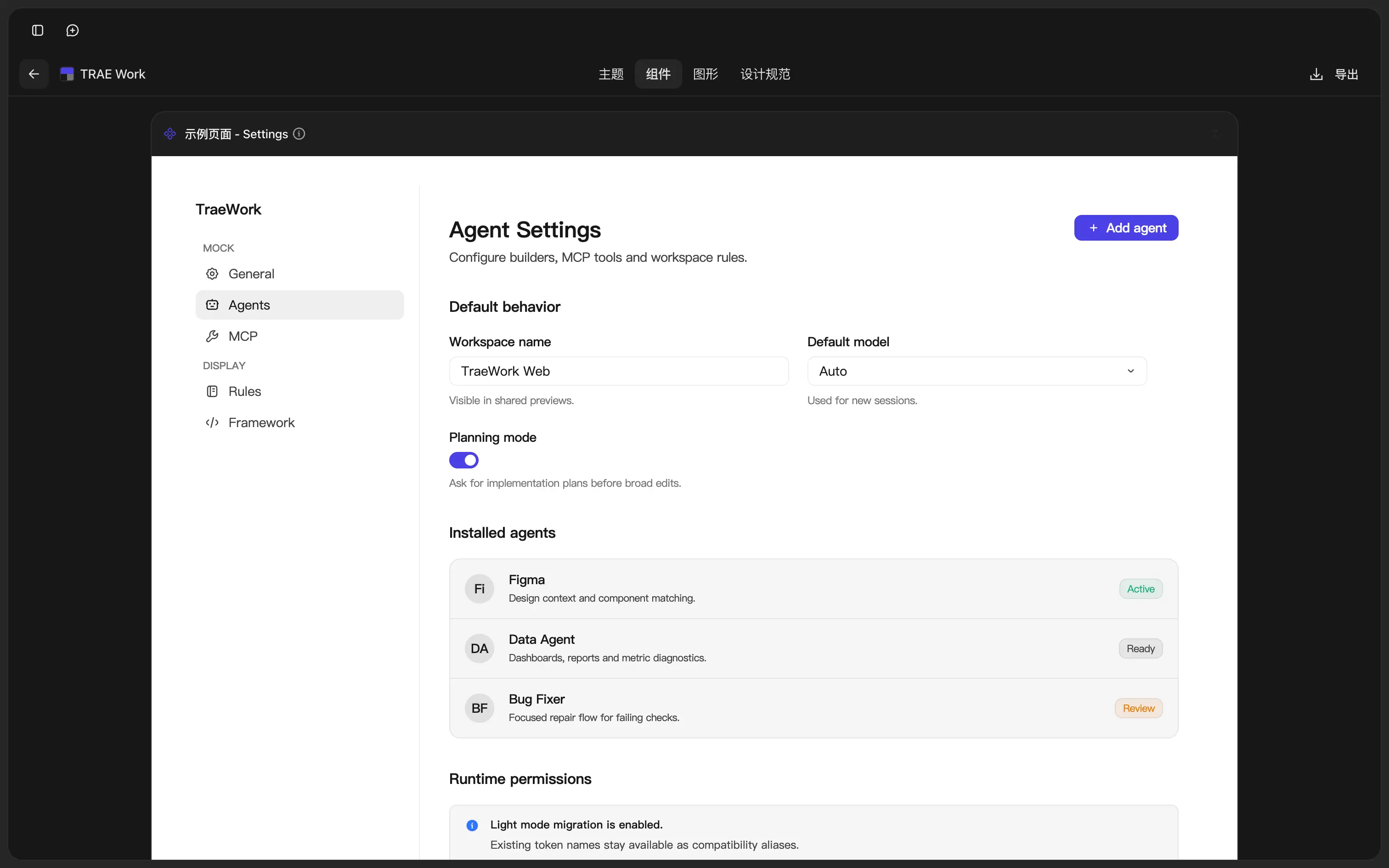
| 组件 | 基于主题和图形组合形成的可复用界面,例如按钮、输入框、卡片、弹窗等。组件用于承载具体交互和展示能力。 |
| 设计规范 | 用于说明主题、图形和组件使用规则的 Markdown 文档。设计规范为设计系统补充上下文,帮助使用者理解整体设计风格、设计原则、使用边界和落地方式。 |
使用以下步骤查看内置设计系统:

TraeWork 提供以下内置设计系统:
|
设计系统名称 |
描述 |
|---|---|
| TraeWork | 通用型产品设计系统,支持 Dashboard、Landing、Settings、文档示例等多种页面。以 Light 模式为主,结构清晰,适合作为中后台和平台型产品的基础设计系统。 |
| TraeCode | 面向开发者工作台的深色设计系统,组件、图标和工程场景示例较为丰富,支持 Dashboard、Dev Explorer 等界面。采用深色背景加醒目强调色,适合 IDE、Agent 工作台、研发平台和运维系统。 |
| Volcengine | 面向企业级 B2B 场景,支持 Light 和 Dark 双主题。适合信息量大、操作入口多的复杂控制台,能清楚展示页面结构、运行状态和操作结果,适用于云服务平台、基础设施管理和业务中台。 |
| TikTok | 面向短视频消费和移动端沉浸式交互,采用黑色背景、强烈的品牌色对比,并把内容放在最显眼的位置。适合展示内容流和操作按钮,适用于内容平台、创作者产品、活动内容页和移动端产品原型。 |
| Doubao | 面向 AI 对话和后台管理,风格冷静、页面分区清楚,把聊天输入和 Dashboard 组件结合在一起。既适合对话式产品,也适合任务管理和智能工作流产品,例如 AI 工作台、企业智能助手和生产力工具。 |
| Apple | 留白充足、排版清晰、视觉层级简单,用尽量少的元素呈现高品质的品牌感和产品内容。适用于官网首页、产品详情页、对比页和消费电子类展示页面。 |
| Claude | 界面温和、克制,以阅读体验为重。不堆砌科技感视觉,而是靠排版和留白减少干扰,适合长文本问答、内容创作、知识分析、研究辅助等需要长时间阅读和思考的 AI 产品。 |
| 偏数据分析的后台设计系统,风格现代、清爽,重点是让数据更好读、操作更高效。视觉简洁但信息表达清楚,适用于报表分析、广告投放、运营监测等数据驱动型界面。 | |
| Vercel | 采用黑、白、灰为主的克制配色,强调简洁、准确、面向开发者。装饰元素少,把重点放在平台功能上,适用于部署管理、预览环境、域名配置、可观测性等界面。 |
| Minimalist | 以中性色框架、清晰层级和克制的品牌表达为主,通过减少视觉干扰让信息层级保持清晰,使复杂界面不显杂乱、更显专业,适用于强调内容和结构的分析型产品。 |
| 21th | 视觉风格几何感强,采用零圆角、等宽字体、硬朗阴影和醒目的蓝色强调色,整体像操作台和终端界面,适合实验性、工具化或偏技术感的数据产品和管理后台。 |
| Motion Fit | 采用高对比深色界面、硬朗的几何元素和力量感强的字体。适用于训练平台、运动数据面板、恢复与打卡追踪和挑战任务类产品。 |
| Golden Time | 把杂志式排版和简报风格带入数据界面,在保证后台操作效率的同时,提升内容的可读性和视觉质量。适合续费规划、策略汇报、客户报告和工作区治理等既看重数据、又看重品牌形象的场景。 |
| Nerv | 面向监控、告警和态势感知场景,采用高对比、近黑色背景和醒目的状态提示,界面类似指挥中心,能集中展示大量实时状态。适用于安全产品、监控大盘、风险预警系统等技术型产品。 |
| Barbie | 把高识别度的品牌色和杂志编辑式风格结合起来,用鲜明的视觉打造结构化界面,辨识度高,能支撑运营、活动和内容管理场景,适合时尚消费品牌、活动运营后台和品牌营销平台。 |
| Vibe Camp | 在 Dashboard 结构中融入内容社区和活动运营的特点,兼顾管理效率和社群氛围,支持 Sessions、Community、Analytics 等多种内容组织方式,适用于社群平台、课程营地、创作者社区和活动运营产品。 |
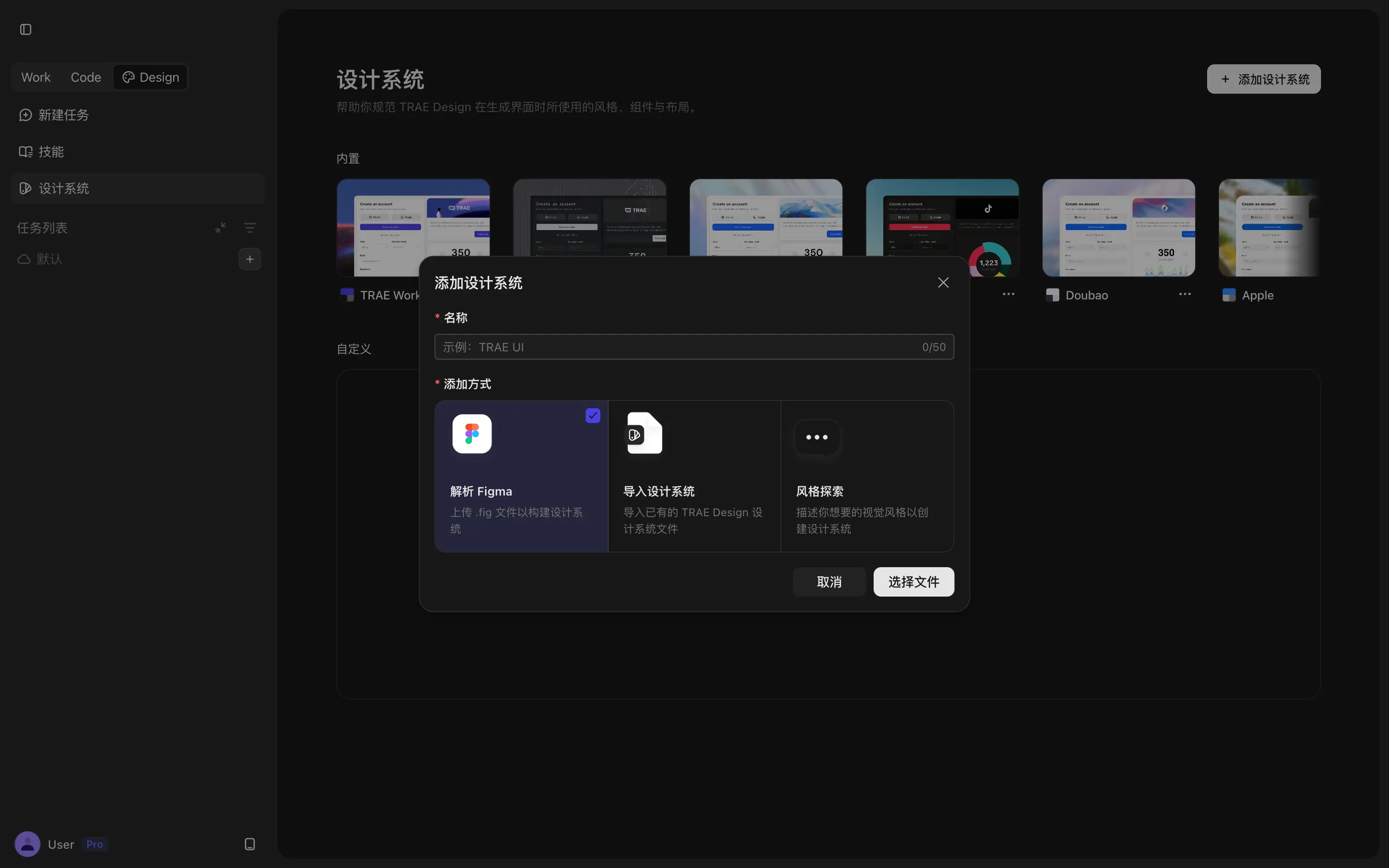
使用以下步骤,添加自定义设计系统:
|
方式 |
描述 |
|---|---|
| 解析 Figma | 将 Figma 设计文件导出为本地 .fig 文件后,上传至 TraeWork。AI 会解析文件中的颜色、字体、组件等关键内容,并基于解析结果生成对应的设计系统。如生成结果存在遗漏或偏差,可在后续对话中要求 AI 补充或调整。 |
| 导入设计系统 | 上传本地已有的 TraeDesign 设计系统 .zip 文件,直接导入并复用其中的设计系统内容。 |
| 风格探索 | 描述你的视觉风格偏好,例如色彩、质感、布局或品牌调性。AI 会根据你的描述继续追问并确认细节,帮助你生成一套新的设计系统。 |
你可以进入自定义设计系统的管理界面,按需修改主题、组件、图形和设计规范。

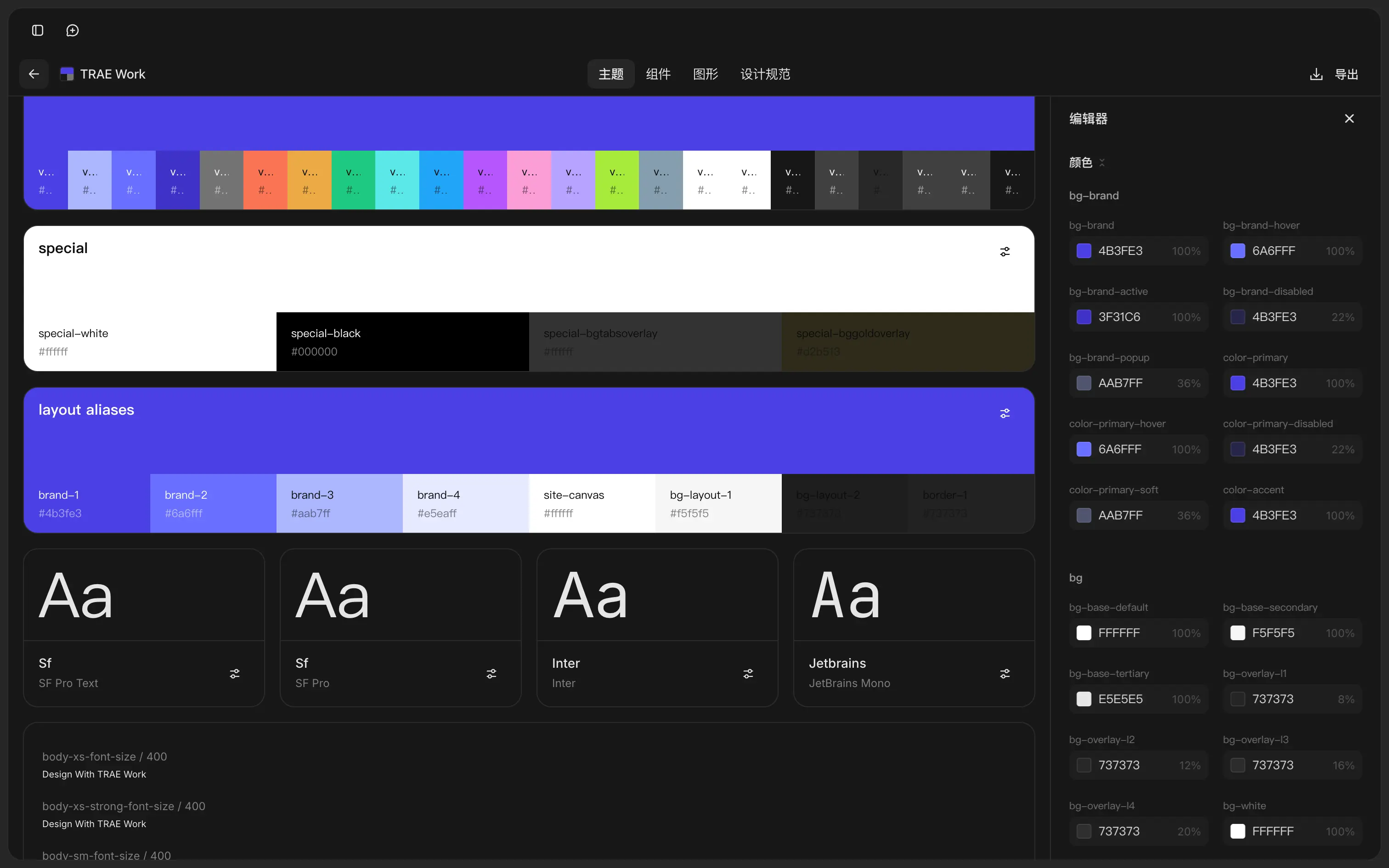
在 主题 页签中,你可以修改设计变量的默认配置,例如颜色、排版、圆角、尺寸和间距。
点击目标设计变量右侧的 编辑 图标后,从快捷菜单中选择修改方式:
|
分组 |
操作说明 |
|---|---|
|
颜色 |
|
|
排版 |
|
| 圆角 | 找到目标圆角变量,在对应输入框中填入新数值,然后点击输入框以外的任意区域使修改生效。 |
| 尺寸 | 找到目标尺寸变量,在对应输入框中填入新数值,然后点击输入框以外的任意区域使修改生效。 |
| 间距 | 找到目标间距变量,在对应输入框中填入新数值,然后点击输入框以外的任意区域使修改生效。 |
在 组件 页签中,你可以查看由主题和图形组合形成的可复用界面。若组件样式或交互不符合预期,可将该组件添加到对话,并说明需要调整的内容,让 AI 协助修改。
在 图形 页签中,你可以管理设计系统中的图标、SVG 和其他图形资源。
选中目标图形后,在快捷菜单中按需选择以下操作:
若现有图形无法满足需求,你可以点击右上角的 上传 按钮,导入目标图形的 .svg 文件。导入时可按需勾选 去色;勾选后,系统会将整个图形的颜色变为白色。
在 设计规范 页签中,你可以编辑该设计系统的设计规范文件,包括用于介绍设计系统的 README,以及用于辅助开发的 Skill。
点击 ··· 后,在快捷菜单中按需选择以下操作:
SKILL.md 文件的 zip 或 .skill 文件,或单独的 .md 文件,且 SKILL.md 须包含以 YAML 格式编写的技能名称和描述。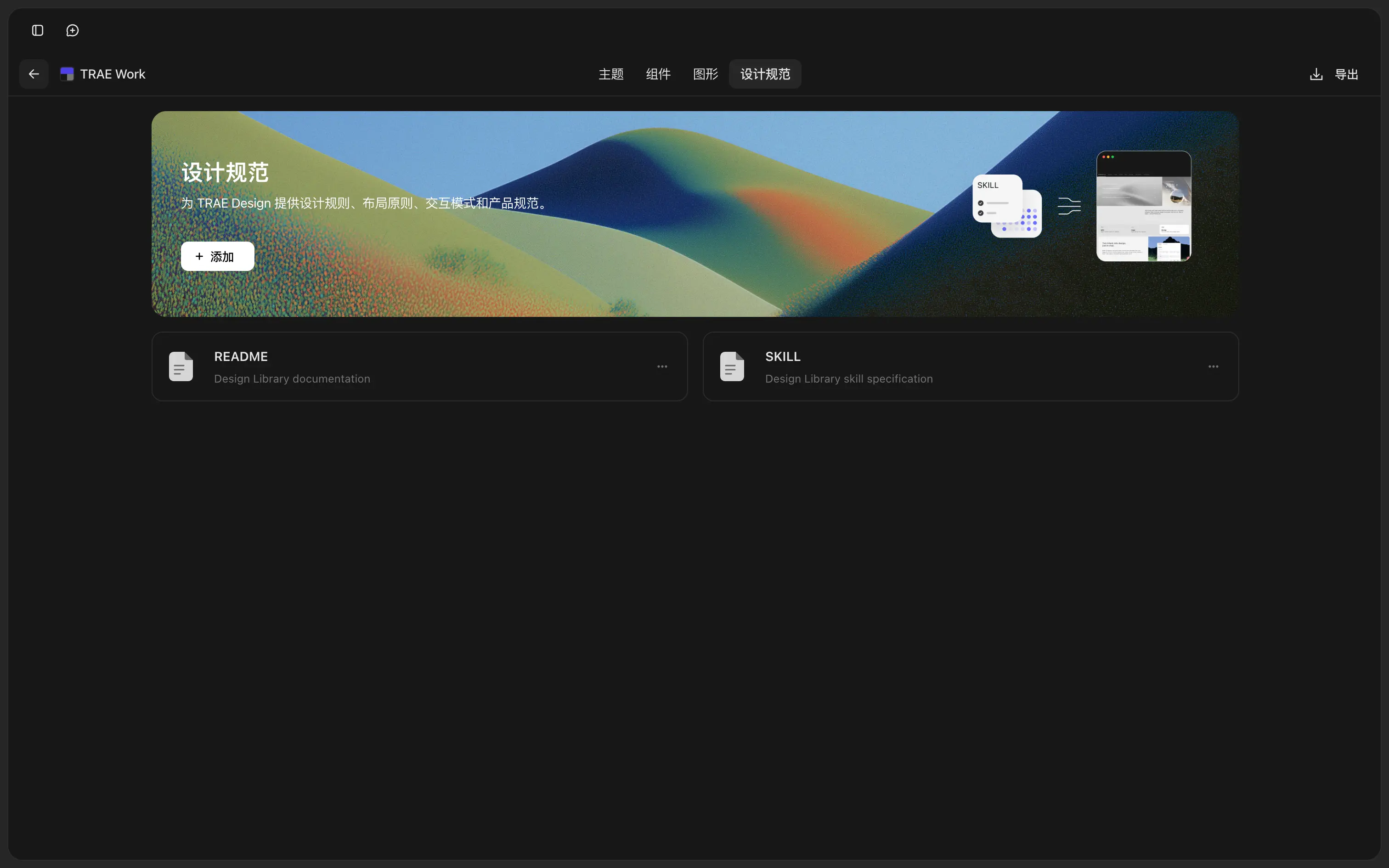
你可以对自定义设计系统进行重命名、创建副本、导出为 .zip 文件或删除。