AI 助手
TRAE 智能问答助手
你好,我是 TRAE 文档问答助手 🎉 你在阅读当前文档的过程中,无论对文档概念的解释,还是文档内容方面的疑问,都可以随时向我提问,我会全力为你解答
推荐问题
TRAE IDE 里最热门的 Skill 是哪些?
如何创建自定义智能体?
如何配置 Rules?
文档反馈

7 大热门 TraeWork 插件推荐(含提示词)

TraeWork 插件市场汇聚办公效率、金融投资、内容创作等多个场景的专业插件。你可以按需添加插件,扩展智能体的信息获取和任务执行能力,让外部工具和数据源更自然地接入日常工作流。

提示

本文中的金融内容仅用于展示插件能力,不构成投资建议。

安装 TraeWork 桌面版

若你未安装 TraeWork 桌面版,可前往此页面下载安装包。

插件概览

类别 插件名称 简介
内容创作 Remotion 辅助使用 React 开发、修改和检查 Remotion 视频项目,支持动画、字幕、音频、图表处理及批量生成视频。
HyperFrames 使用 HTML、CSS 与 GSAP 制作视频,支持网页转视频、动画转场、字幕、配音及音频联动效果。
金融投资 同花顺 iFinD 查询多市场实时行情与金融数据,支持股票、基金、债券研究及智能选股、选基。
通达信 查询多市场行情、K 线和财务数据,支持条件选股,资金流向及公告研报分析。
办公效率 飞书 管理飞书消息、文档、云盘、表格、日程、任务、审批及会议纪要等协作内容。
企业微信 管理企业微信消息、通讯录、会议、日程、待办、文档及在线表格等协作内容。
腾讯文档 创建、编辑和管理文档、表格、幻灯片、知识库、思维导图及流程图,并支持文件导入导出。

如何调用插件

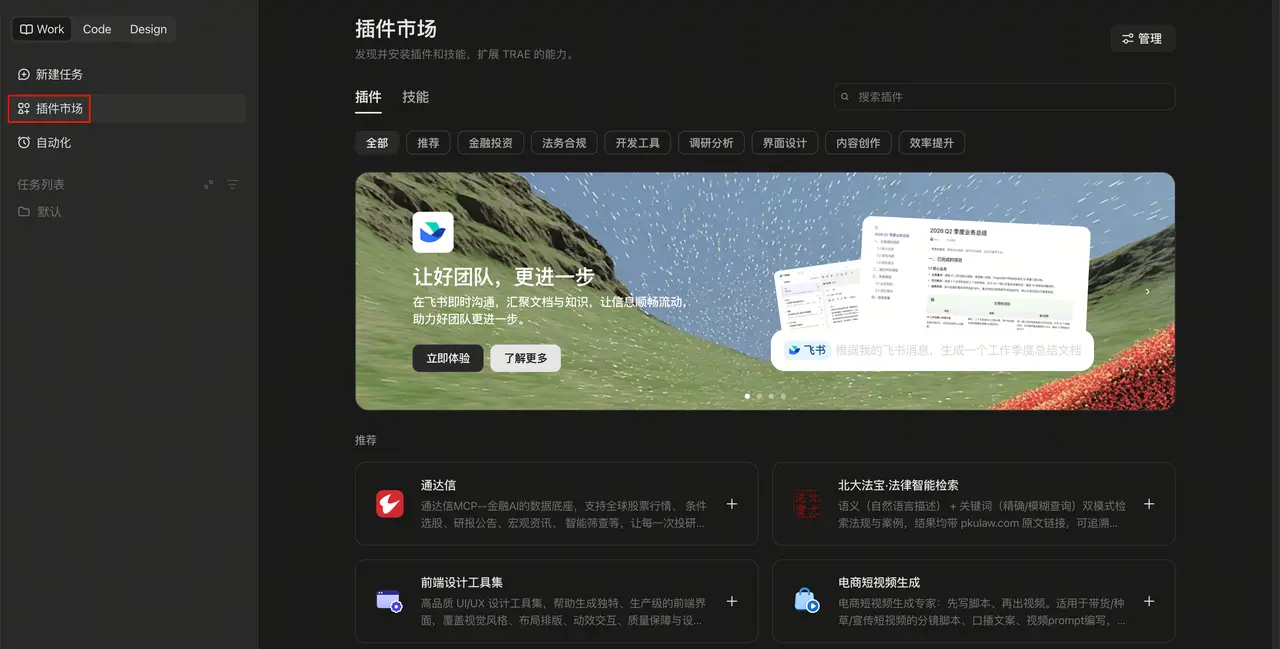
  1. 前往插件市场,找到目标插件。
    Image
  2. 点击目标插件,进入其详情页。
  3. 点击顶部的 添加插件 按钮。
  4. 如需授权,根据界面提示完成授权,将 TraeWork 与对应服务连接。
  5. 在对话输入框左下方,选择可用的插件。
    Image

内容创作

Remotion

“Remotion” 插件基于 React 视频框架,用编写代码的方式制作视频。该插件提供 Remotion 开发规范与最佳实践,辅助编写和调整 Remotion 项目代码,覆盖画面布局、动画节奏、镜头衔接、字幕、音频和素材引用等细节;它也适用于修改已有项目、排查渲染问题和检查输出效果。

核心使用场景:

  • 根据文字描述制作视频
    说明视频主题、画面风格、时长和内容,插件可辅助生成对应的 Remotion 项目,例如产品介绍、功能演示、宣传短片和社交媒体视频。
  • 修改已有 Remotion 项目
    调整已有 Remotion 项目中的文案、配色、动画、镜头顺序、画面比例或播放时长,也可以在现有视频中增加字幕、配音、背景音乐和转场效果。
  • 用同一模板批量生成视频
    将文字、图片、数据和品牌样式设置为可替换的参数,再配合渲染流程,用同一套模板快速生成针对不同商品、客户、榜单或活动的视频。
  • 制作字幕、图表和音频动效
    为视频添加同步字幕、动态数据图表、音乐频谱、波形动画等效果,让信息展示更直观。
  • 检查并优化视频效果
    预览视频或渲染指定画面,检查布局、颜色、文字溢出和动画节奏等,并协助解决素材加载、音画不同步或渲染失败等问题。

使用示例(Work 模式):

  • 示例一:根据自然语言指令和参考图制作螺钿宣传视频
    指令:
    请制作一支 20 秒的螺钿主题宣传视频,以我提供的螺钿炕桌图片作为色彩、光泽和材质的视觉参考。通过缓慢移动的微距镜头与柔和光线,展示螺钿花鸟纹样在深色漆面上流转的蓝绿、青紫与淡金色虹彩,再逐渐拉远呈现作品整体,让观众感受到螺钿华美、细腻而典雅的东方艺术之美。
    
    整体画面真实、克制、流畅,配以空灵舒缓的东方音乐,结尾显示字幕:“螺钿|静谧流转的东方光影”。
    
    我提供的素材仅供你参考螺钿的视觉效果,你可以自己按此创作新的螺钿素材用于展示。
    
  • 示例二:根据指令和素材制作 TraeWork 宣传视频
    指令:
    用 Remotion 插件帮我制作一个 TraeWork 中 “Work 模式” 的横屏宣传视频,展示 “切换到 Work 模式 > 下达任务 > 自动完成全流程” 这一过程。
    
    要求如下:
    - 基本参数:横屏 1920×1080,30fps,总时长 24 秒,深色背景,极简高级风格,品牌色作点缀。
    - 建立布局基准:以我提供的截图为唯一视觉基准,先不写动画。请先把截图中的关键界面元素测量成一份布局规格,包含每个元素相对 1920×1080 画布的左上角坐标 x/y、宽 w、高 h、圆角、内边距、字号、颜色。
    - 分镜(共 6 个镜头,按顺序衔接):
      - 0–4 秒:深色背景,TRAE 标志居中淡入并轻微缩放,字幕 “TraeWork”。
      - 4–8 秒:用界面左上角的模式切换器切换到 “Work 模式” 并高亮,字幕 “一键切换到 Work 模式”。
      - 8–12 秒:输入框逐字打出一句任务指令(我明天要分享 TraeWork 最近的产品更新,帮我整理成一份 Geek 风的 PPT,参考官网的最新介绍,并插入一些官方产品截图,让整体更有说服力)后发送,字幕 “交给它一个任务”。
      - 12–16 秒:任务清单逐条勾选完成、结果卡片依次弹出,字幕 “全流程自动完成”。
      - 16–20 秒:成果卡片定格,无字幕。
      - 20–24 秒:标语 “TraeWork,让工作自己跑起来” 淡入,TRAE 标志回到画面。
    - 动画与技术:
      - 镜头间用滑动或淡入淡出转场。
      - 清单勾选用 spring 弹簧动画;结果卡片入场用带缩放的弹簧动画。
      - 字幕做同步淡入。
    
    参考素材:

TraeWork Logo:

Image

Work 模式首页截图:

Image

任务文案:

我明天要分享 TraeWork 最近的产品更新,帮我整理成一份 Geek 风的 PPT,参考官网的最新介绍,并插入一些官方产品截图,让整体更有说服力

智能体处理任务过程的截图:

Image

成果页截图:

Image

初版视频:

  1. 智能体首先基于我提供的截图建立了 1920×1080 横屏视频的布局基准,测量并整理了关键界面元素的坐标、尺寸、圆角、字号、颜色等规格。
  2. 智能体搭建了 Remotion 项目,把 6 个分镜完整实现成 24 秒动画:Logo 片头、切换 Work 模式、输入任务、自动执行清单、成果页定格、收尾。同步加入了字幕、点击反馈、打字效果、清单勾选弹簧动画、结果卡片入场动画。
  3. 智能体完成了代码校验和关键帧预览,并启动 Remotion Studio 本地服务,让我可以直接在浏览器里预览动画效果。

HyperFrames

HyperFrames 是一个面向视频内容制作的插件,适合用来创建基于 HTML 的视频。你可以描述想要的视频画面、节奏、字幕、配音和转场等要求,HyperFrames 会辅助完成从素材组织、动画制作到最终渲染的完整流程。

  • 制作产品演示视频
    将产品功能、页面截图、网站内容或操作流程转成动态演示视频。
  • 从网页快速生成视频
    捕获现有网页中的内容,并基于该内容进一步制作成产品宣传片、功能导览等视频。
  • 处理字幕与配音
    支持音频转写、字幕生成、字幕与音频同步,以及文本转语音,适合制作讲解视频、教程视频和带旁白的宣传内容。
  • 制作音频联动效果
    根据音乐节奏或声音变化生成发光、脉冲、节拍同步等动态视觉效果,适合音乐视频、活动片头和氛围型短视频。
  • 精细控制动画节奏
    借助 GSAP 动画能力,可以实现入场、退场、缓动、错峰动画、时间轴编排和性能优化,适合对画面节奏和动效细节要求较高的视频制作。

使用示例(Work 模式):

  • 示例一:仅基于自然语言指令制作中式四季轮转视频
    指令:
    制作一个 24 秒中式写意风格四季景色展示动画。画面采用水墨宣纸质感、淡彩山水、留白构图和诗意镜头语言。动画分为春、夏、秋、冬四段,每段约 6 秒。
    
    画面:
    - 春天表现柳枝、桃花、溪水和淡墨远山,字幕为:春水初生,万物有信。
    - 夏天表现荷塘、白鹭、青绿山色和流动云雾,字幕为:清风入荷,山色如洗。
    - 秋天表现枫叶、静水、小舟和疏朗远山,字幕为:一叶知秋,天地渐静。
    - 冬天表现雪山、孤亭、红梅和飘雪,字幕为:雪覆千山,梅香自来。
    
    四季之间使用自然元素平滑转场:
    - 春 > 夏:桃花落入水面,水波化为荷塘。
    - 夏 > 秋:荷叶边缘染成枫色,过渡到秋景。
    - 秋 > 冬:枫叶落地化作雪片,进入冬景。
    
    其他要求:
    - 整体节奏舒缓,配合中式背景音和音效。
    - 字幕使用同步淡入效果,字体选择古雅宋体或手写书法风格。
    - 结尾四季画面合为一幅横向山水长卷,并出现标题:四时有序,山水有情。
    
    初版视频:
    智能体完成了四季分镜与水墨视觉设计,生成春夏秋冬场景,制作花瓣、水波、云雾、枫叶化雪等动画转场,合成古琴、箫、风声和水声,加入同步字幕与长卷结尾,并对画面、动画和音轨进行校验。
  • 示例二:基于 HTML 制作 TRAE 产品概览视频
    指令:
    基于 “TRAE 产品概览.html” 文件中的内容,制作一支 40 秒的 TRAE 产品介绍视频。
    
    视频目标:
    面向不了解 TRAE 的新用户,向其介绍 TRAE 的核心定位、主要能力和核心使用场景。
    
    视频要求:
    - 开屏展示 TRAE 的 Logo;结尾展示 TRAE 的标语 “智能无限,协作无间”。
    - 时长固定为 40 秒,横版 16:9,推荐分辨率 1920×1080。
    - 视觉风格保持极简、高级、科技感,主色调建议使用深色背景、TRAE 品牌绿色为 #11C566。
    - 从 HTML 页面中提取适合视频表达的核心内容,不要逐字搬运页面文案;文字量适中。
    - 使用 GSAP 实现转场和动效,所有场景之间必须有平滑转场。
    - 每个场景都要有入场动画,文字、卡片、产品能力模块可使用淡入、上移、缩放、光效扫过等方式呈现。
    - 可加入轻量背景音乐或令人愉悦的节奏感音效。
    - 字幕和屏幕文案需使用中文,表达要专业、清晰、克制,避免夸张的营销语气。
    - 确保没有明显布局溢出、对比度问题或时间轴错误。
    
    参考素材:

HTML 格式的 TRAE 产品概览文件:

效果参考此页面

TRAE Logo:

Image

初版视频:

智能体从 “TRAE 产品概览.html” 中提炼 TRAE 的核心定位、产品矩阵、主要能力与使用场景,结合品牌视觉完成脚本和分镜,并使用 HyperFrames 与 GSAP 制作动效、转场和背景音,经过布局与时间轴校验后生成最终视频。

金融投资

同花顺 iFinD

“同花顺 iFinD” 插件面向金融数据查询与投研分析场景,内置金融数据查询 Skill,并接入多个 iFinD 数据 MCP。它覆盖股票、基金、债券、指数板块、港美股、宏观经济、行业经济、新闻公告等数据服务。其中,A 股、基金、债券、指数支持日内高频或实时行情数据,同时支持智能选股、选基、宏观行业经济指标搜索和金融公告资讯搜索。

核心使用场景:

  • 股票研究
    查询 A 股的基本信息、行情表现、财务数据、股东信息、风险指标、ESG 数据和重大事件,也可按条件筛选股票,辅助完成标的发现、公司分析和投资研究。
  • 基金分析
    查询基金资料、市场表现、持仓明细、持有人结构、基金公司信息等,支持智能选基,适用于基金筛选、产品对比、组合研究和投资配置分析。
  • 债券数据查询
    查询债券基本信息、市场行情、财务数据及信用债、可转债、回购等特殊指标。债券实时行情仅支持交易所行情,不包含银行间行情。
  • 港美股研究
    查询港股、美股的基本资料、行情数据、财务数据和公告事件,也支持港美股智能选股,适用于跨市场标的研究和海外资产分析。
  • 指数与板块分析
    查询指数行情、板块行情、成分股数据等,适用于市场趋势跟踪、行业轮动分析、板块表现对比和成分股筛选。
  • 宏观与行业经济研究
    查询 GDP、CPI、PPI、行业经济指标、大宗商品数据等,适用于宏观环境判断、行业景气度跟踪和专题研究。
  • 新闻公告检索
    搜索财经新闻、上市公司公告和热点事件,适用于舆情跟踪、事件驱动分析、公告解读和研究材料补充。

如何获取 iFinD MCP 授权所需的 API Key:

在 iFinD MCP 官网,点击右上角的头像,在菜单中选择 “个人中心”;进入个人中心后,在 “密钥” 部分复制 API Key。

提示

iFinD MCP 提供免费版和多种订阅套餐,不同套餐可查询的数据范围不同。详情参考此页面

Image

使用示例(Work 模式):

  • 查询 A 股市场的整体表现
    指令:
    帮我查看今天 A 股市场的整体表现,包括上证指数、深证成指、创业板指的实时涨跌情况,并分析今天表现较强和较弱的行业板块。
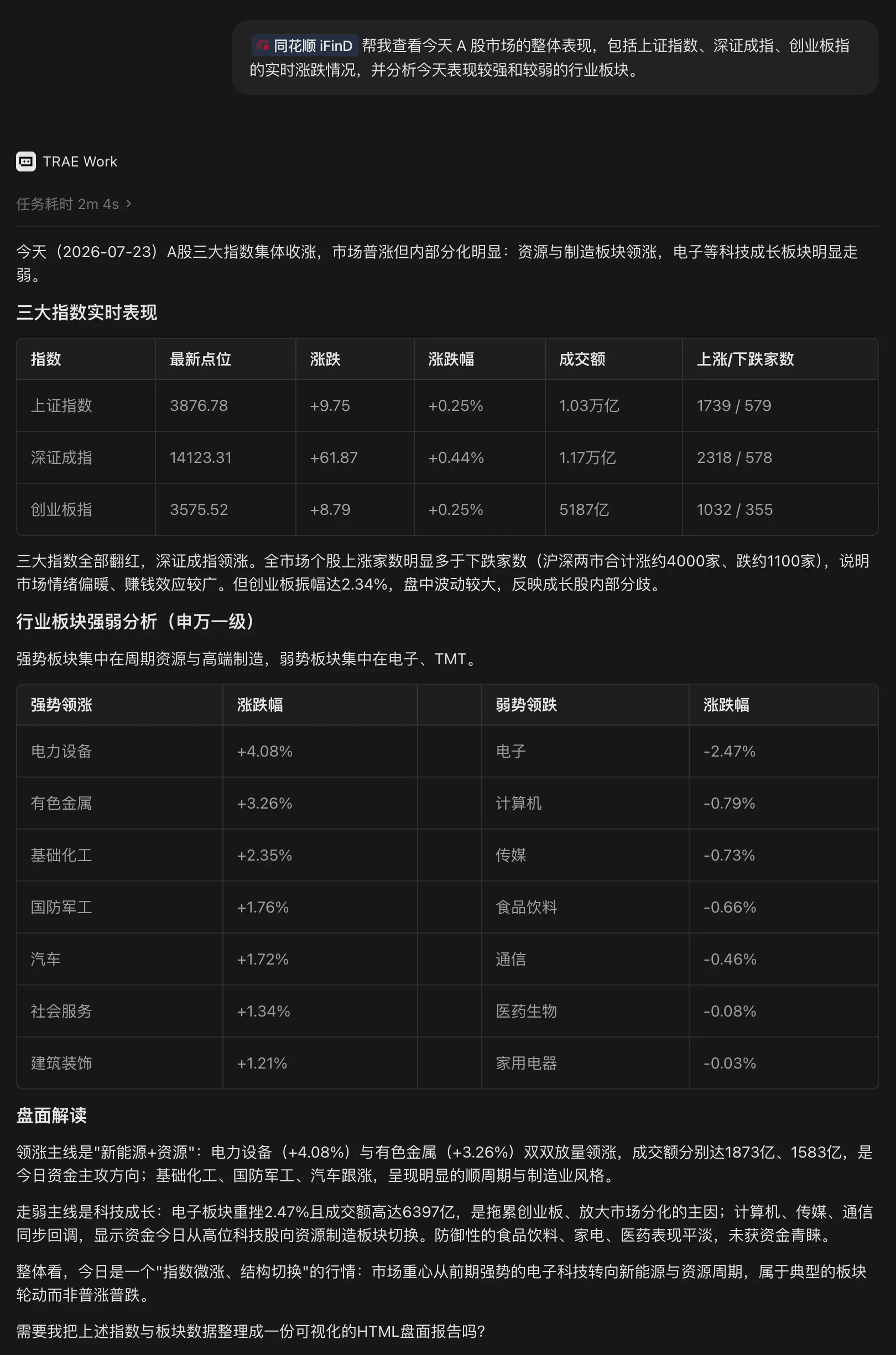
    
    输出:
    TraeWork 调用 “同花顺 iFinD” 插件并汇总了三方面信息。以下内容为 2026 年 7 月 24 日的当次演示结果:
    • 三大指数的实时行情(截至 2026 年 7 月 24 日盘中约 14:01),包括上证指数、深证成指、创业板指,以及成交情况、涨跌家数和振幅,反映出当时两市普跌、下跌家数远超上涨家数的弱势格局。
    • 申万一级行业板块的强弱分布,找出相对抗跌的板块和跌幅居前的板块。
    • 盘面解读,总结出资金避险流向低估值高股息板块、有色领跌拖累指数、高估值成长与题材集体回调、核心科技仍有资金承接这四个特征。

Image

Image

  • 筛选适合长期定投的偏股混合型基金
    指令:
    我想筛选适合长期定投的偏股混合型基金,请帮我找出近 3 年收益表现较好、最大回撤相对较低、基金规模适中、基金经理任职时间较长的基金产品,并列出前 5 只基金的基本信息、近 1 年和近 3 年收益、最大回撤、前十大持仓、基金经理信息和基金公司情况。最后请帮我总结每只基金的主要优势和需要注意的风险。
    
    输出:
    在当次演示中,TraeWork 调用 “同花顺 iFinD” 插件并按所要求的维度筛选出 5 只基金,逐只整理了基本信息、收益、回撤、前十大持仓、基金经理与公司背景,并总结优势与风险。最后配了收益、回撤、性价比三张图表和定投参考,并整理成一份 HTML 报告。基金净值、持仓、规模和筛选结果会随查询日期变化,请以实际查询结果为准。

Image

Image

通达信

“通达信” 插件面向金融行情查询、证券资料检索与投研分析场景,并接入通达信 MCP。它支持查询 A 股、港股、美股、基金、指数、板块、期货、期权、公告、研报、新闻资讯和宏观经济数据等信息。用户可以在 TraeWork 中用自然语言发起查询,也可以在需要更精确结果时使用结构化参数。

核心使用场景:

  • 实时行情与走势分析
    查询股票、指数、港股、板块等标的的最新价、涨跌幅、成交量、成交额和扩展行情数据,也可查询不同周期的 K 线历史数据,适用于日常看盘、走势回顾和价格跟踪。
  • 股票研究
    查询 A 股、港股、美股等具体标的的基础资料、财务数据、估值指标、股东结构、机构持仓、资金流向、分红融资和重大事件,辅助完成公司分析、标的跟踪和投资研究。
  • 条件选股
    通过指定筛选条件,包括涨停、主力净流入、低 PE、高股息、MACD 金叉、放量突破等,返回符合条件的标的列表,适用于标的发现、主题筛选、技术面筛选和基本面初筛。条件筛选主要支持 A 股、基金、指数、港股等标的,也支持基金经理相关筛选,不支持期货、期权、债券等市场。
  • 金融指标查询
    查询具体 A 股个股、指数或基金的 PE、PB、ROE、市值、营收、净利润、主营构成、概念板块、产业链、股东信息和市场表现等结构化指标,适用于单标的分析、多标的对比和估值研究。
  • 公告、研报与新闻检索
    搜索上市公司公告、定期报告、券商研报、评级调整、目标价、财经新闻、快讯和主题热点,适用于事件驱动分析、舆情跟踪、公告解读、研报补充和投研材料整理。
  • 更多金融数据查询
    除上述场景外,通达信插件还支持基金与指数研究、期货与期权查询、板块与行业分析、宏观经济数据查询等能力。你可以用它分析基金产品与指数成分,研究衍生品行情与期权链,跟踪板块轮动、成分股筛选以及 GDP、CPI、PPI、M2 等宏观指标。

使用示例(Work 模式):

  • 贵州茅台股票研究
    指令:
    帮我研究一下贵州茅台,做一份简要的投资研究小结。需要包含:最新股价和当日涨跌幅、近一年日 K 走势的关键特征、最近一期的营收和净利润、当前的 PE 和 ROE、主力资金近期是流入还是流出,以及最近两周有没有重要公告或券商研报。最后用一段话总结基本面和市场情绪,数据请以实际查询结果为准,查不到的部分如实说明。
    
    输出:
    TraeWork 调用 “通达信” 插件并梳理了贵州茅台的投资研究小结,涵盖最新股价与当日涨跌幅、近一年日 K 走势特征、最近一期营收与净利润、当前 PE 与 ROE、近期主力资金的流入流出情况,以及近两周的重要公告和券商研报,并在最后对基本面和市场情绪做了一段总体判断。

Image

Image

  • 潜力股筛选
    指令:
    帮我筛选出最近主力资金净流入、且出现放量的 A 股,取前 5 只。然后针对这 5 只股票,分别查一下它们当前的市盈率、市净率和所属概念板块,并检索最近一周有没有相关的新闻或公告。最后帮我判断哪几只更值得关注,简单说明理由。选股和数据都以实际查询结果为准,如果某只股票查不到对应数据,请如实标注。
    
    输出:
    TraeWork 调用 “通达信” 插件并按 “主力资金净流入且放量” 的标准筛出前 5 只 A 股,逐一梳理了它们的市盈率、市净率和概念板块,并对亏损导致 PE 失真的情况做了如实标注;随后检索了近一周每只股票的新闻催化与公司公告,最后综合资金、题材、估值和风险给出关注度排序和理由,并整理成一份带图表的 HTML 报告。

Image

Image

办公效率

飞书

“飞书” 插件为 TraeWork 提供与飞书协作体系连接的能力。通过该插件,用户可以在 TraeWork 中处理飞书消息、文档、云盘、电子表格、多维表格、日历、任务、审批、会议、妙记、邮箱、通讯录、知识库、OKR、画板等常见功能与内容。

核心使用场景:

  • 消息处理
    支持查看和搜索飞书消息、发送消息、回复消息、管理群聊成员、处理图片和文件等内容,适用于会议通知、群消息跟进、资料分发和协作提醒等场景。
  • 文档与知识管理
    支持读取和编辑飞书文档、管理云盘文件、浏览知识库节点、查看或编辑画板内容,适用于资料整理、文档更新、知识沉淀和内容归档。
  • 数据整理与分析
    支持操作飞书电子表格和多维表格,包括读取和写入单元格、管理字段和记录、创建视图、统计数据等,适用于项目台账、业务数据维护、表单收集和轻量数据分析。
  • 日程、任务与审批流转
    支持查看和创建日程、查询会议室、管理待办任务、处理审批、查看考勤记录,适用于日常工作安排、跨团队协作、任务跟踪和流程推进。
  • 会议纪要整理
    支持查询历史会议、获取会议纪要、处理飞书妙记内容、整理会议摘要,并可通过工作流生成指定时间范围内的会议总结,适用于会议复盘、待办提取和周报整理。

使用示例(Work 模式):

  • 示例一:整理数据并写入飞书电子表格
    指令:
    创建一个飞书电子表格,然后帮我整理以下营业数据:月份、楼层、业态、一级类目、二级类目、三级类目、品牌定位、销售渠道、核心客群、营业额_万元、净销售额_万元、订单数、客单价_元、毛利率、退货率、会员贡献率。
    具体数据……
    
    输出:
    在本次示例中,TraeWork 创建了一个名为 “2026 年 1-6 月营业额数据整理” 的电子表格,并在表格中新建了包括 “明细数据”、“月度汇总”、“楼层汇总” 等在内的六张工作表,完成相关数据的统计与展示。此外,TraeWork 还设置了基础表头样式并调整了列宽。
    Image
  • 示例二:查看消息,梳理待办事项,并创建任务
    指令:
    查看 “xx” 本周发给我的消息,找出涉及我的 todo 的消息,然后为每个 todo 创建一个任务,关注人添加 “xx”,任务的截止时间都为本周五 18:00。
    
    输出:

Image

Image

  • 示例三:创建日程
    指令:
    帮我创建一个日程,主题为 “产品 A 需求讨论”,将 “xx” 添加为参会人,会议时间为下周一上午 10 点到 11 点。
    
    输出:

Image

Image

企业微信

“企业微信” 插件用于在 TraeWork 中连接企业微信并操作相关功能。它支持查询通讯录与消息,管理会议、日程和待办,创建、读取或编辑普通文档、在线表格和智能表格,以及创建或导出智能文档。

核心使用场景:

  • 通讯录查询
    按姓名或别名查询当前用户可见范围内的企业微信成员,获取成员 ID、姓名和别名,适用于后续发消息、安排会议或分派待办。
  • 消息处理
    查询会话列表、查看聊天记录、获取消息中的图片、文件、语音和视频内容,也支持向个人或群聊发送文本消息。
  • 会议与日程管理
    创建和管理企业微信会议,查询会议详情,安排、修改或取消日程,并支持查询成员忙闲状态,用于快速找到合适的会议时间。
  • 文档与表格管理
    创建、读取和覆写普通文档内容;新建、读取、修改和追加在线表格数据,并管理子表;管理智能表格的子表、字段和记录;将本地 Markdown 文件创建为智能文档,或将智能文档导出为 Markdown。
  • 待办管理
    创建、更新、查询和删除企业微信待办,支持更改待办状态和分派任务,适合跟进团队协作事项。

使用示例(Work 模式):

  • 示例一:整理内容并写入企业微信文档
    指令:
    - 我想开发一个毛绒玩具购物网站,帮我写一个 PRD。
    
    - 帮我创建一个企业微信文档,然后将这份 PRD 内容放进去(富文本格式),在顶部用高亮块总结这份 PRD 的迭代过程。
    
    输出:

Image

Image

  • 示例二:创建待办
    指令:
    帮我创建 “产品 A 需求梳理” 待办,截止时间为明天 18:00,并将 “calvin” 添加为参与人。
    
    输出:

Image

Image

腾讯文档

“腾讯文档” 插件将腾讯文档的主要内容创作与文件管理能力接入 TraeWork。你可以在对话中创建、读取、搜索、编辑和管理多种在线文档,包括 Word 文档、Excel 表格、幻灯片、智能文档、智能表格、思维导图和流程图等。具体能力以当前加载的工具和账号权限为准。

核心使用场景:

  • 从零产出文档
    根据想法、大纲或长篇文字内容,生成结构完整、排版清晰的在线文档。可按需求选择不同形态:图文报告与笔记用智能文档,演示汇报用 PPT,知识梳理用思维导图,流程与架构用流程图,数据统计用在线表格。
  • 修改已有内容
    针对已存在的文件进行内容层面的改写与增删,例如:续写与改写正文、逐页精修 PPT、将数据批量写入表格、更新智能表格的字段。
  • 管理文件与空间
    只处理文件本身,不改动内容,包括重命名、移动、删除、复制、导入导出、权限变更。此外,支持管理知识库空间,包括创建新空间、组织节点、维护目录等。
  • 将外部内容转为云端文档
    将非云端的素材转化为可编辑的在线文档,例如:将网页内容剪藏为正文,将本地文件或 HTML 上传至云端并保留原结构,也可以通过 OCR 识别图片文字,并转换为在线文档或表格。

使用示例(Work 模式):

让智能体梳理 2026 年上半年 AI 市场趋势,并创建腾讯文档沉淀内容;随后继续让 AI 将文档转换为极简风格幻灯片。AI 先生成了覆盖市场规模、技术方向、竞争格局、资本动向与落地挑战的分析报告,并保存为腾讯在线智能文档;之后又提炼报告内容,生成 8 页结构清晰的幻灯片。

指令:

帮我梳理 2026 年上半年 AI 市场的发展趋势,然后创建一个文档来存放内容。

输出:

Image

Image

指令:

帮我将这份文档转换为结构清晰的幻灯片。幻灯片采用极简风格。

输出:

Image

Image