通过部门管理,你可以按照企业组织架构或业务分工管理人员,例如按研发、运营、产品等职能划分部门,或按公司实际层级创建部门。
企业本身是最高层级的部门,即根部门。你可以在根部门下创建子部门,并根据实际管理需要调整部门层级。
使用限制
- 仅旗舰版支持部门管理功能。
- 最多创建 11 级部门(包含根部门)。
- 一个人员只能归属于一个部门。
创建部门
- 登录 TRAE 企业版控制台。
- 前往 企业管理 > 人员管理 > 部门管理。
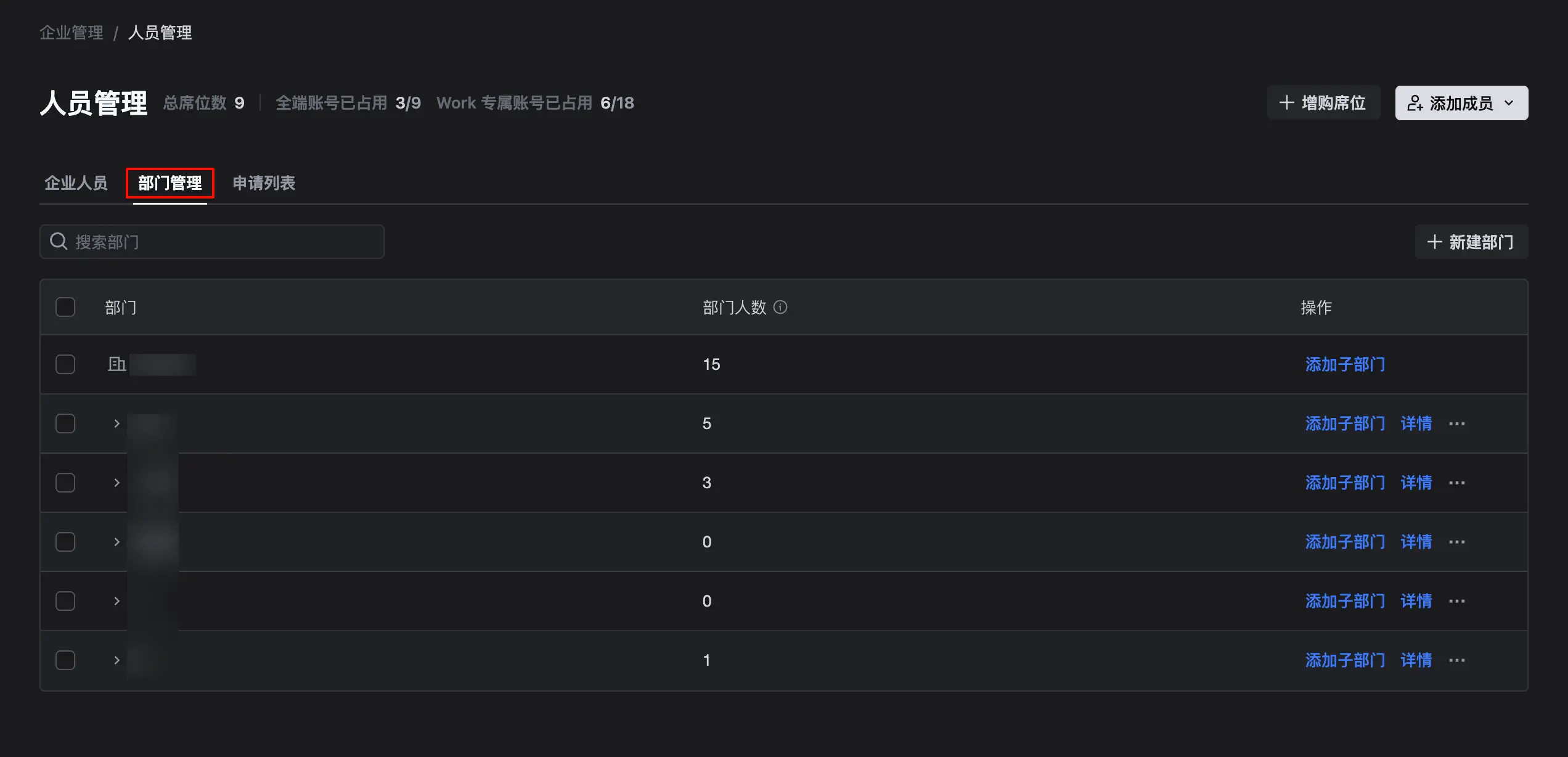
- 在部门列表右上方,点击 新建部门 按钮。
- 在 新建部门 弹窗中,填写部门名称,并选择该部门所属的上级部门。
- 点击 确定 按钮。
系统将创建部门,并随机生成部门 ID。部门 ID 生成后不支持修改。
编辑部门信息
你可以按需查看部门详情、添加子部门、修改部门名称、调整部门所属的上级部门,或变更部门在列表中的展示顺序。
- 登录 TRAE 企业版控制台。
- 前往 企业管理 > 人员管理 > 部门管理。
- 在部门列表中,找到需要编辑的部门。
- 在目标部门右侧的 操作 栏中,选择所需操作:
- 添加子部门:为目标部门添加子部门。
- 详情:查看目标部门的名称、部门 ID 和上级部门。
- 下移:将该部门在列表中的展示位置下移。该操作仅调整列表顺序,不会变更部门层级。
- 编辑:修改部门的名称或所属的上级部门。
- 删除:删除该部门。
变更人员的所属部门
若需要变更人员的所属部门,需前往 企业管理 > 人员管理 面板进行操作。详情参考人员管理。
