
“买一送二” 活动相关操作
复制页面
对于先前参与 “买一送二” 活动,且目前仍有使用中或待激活的 “全端账号” 与 “Work 专属账号” 的企业,管理员可以在人员管理相关操作中设置或调整成员的账号类型。账号激活后,成员会按分配的账号类型占用全端账号或 Work 专属账号额度;移除成员后的账号(或席位)释放规则,以及退订席位时的可退订数量,也会与账号类型、套餐类型及是否开通 “共享额度池” 功能有关,具体规则以本文中的说明为准。
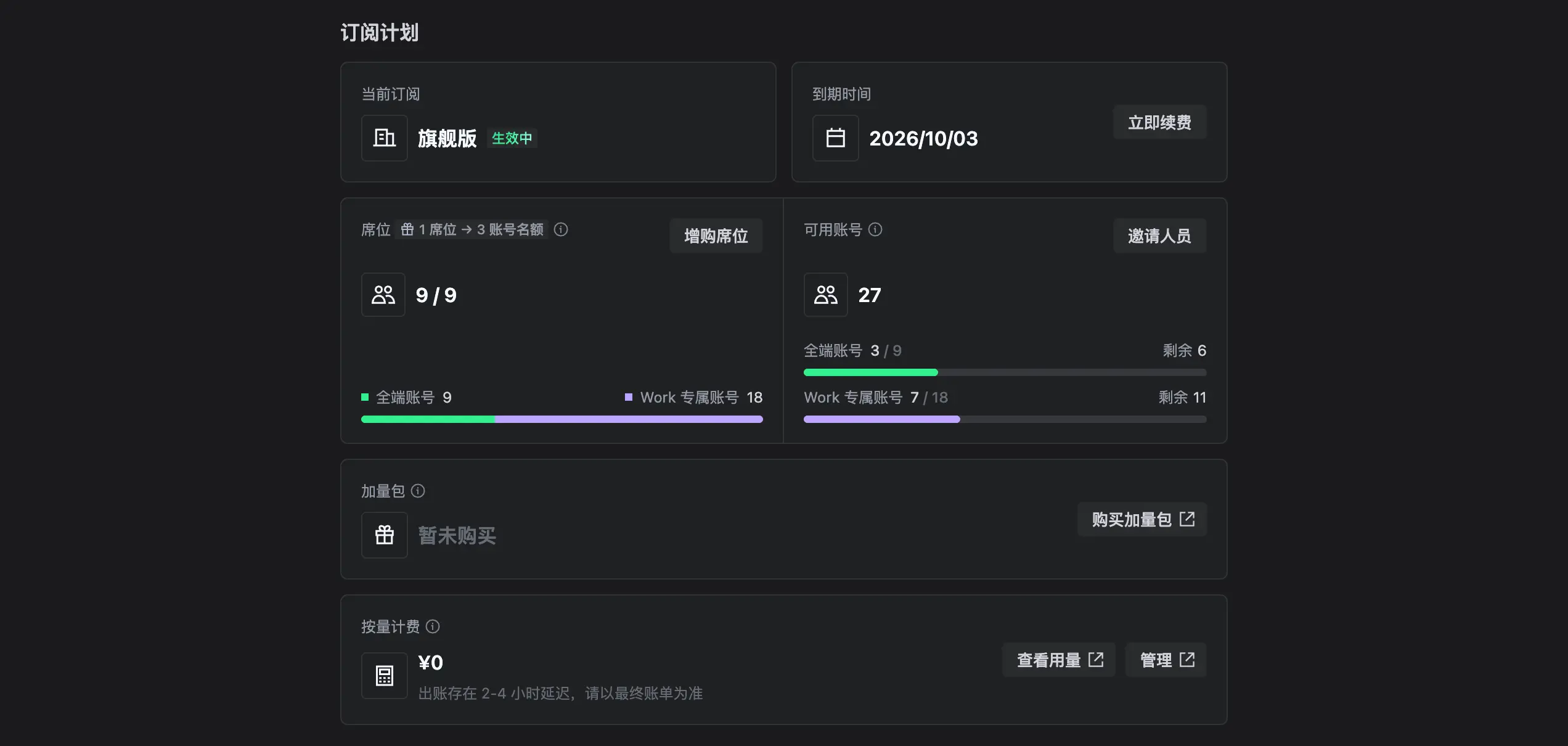
在 2026 年 09 月 10 日之前,对于有生效中的新团队版和新旗舰版套餐的企业,购买一个席位后,可同时获得一个全端账号和两个 Work 专属账号。
在 TRAE 企业版控制台中,你可以查看当前的订阅信息,包括套餐类型、到期时间、席位数量与状态、账号数量与状态、加量包信息、按量计费信息等。
TRAE 企业版提供以下人员状态。
| 状态 | 描述 |
|---|---|
|
未邀请 |
已在企业内录入人员的邮箱和姓名,但尚未发送邀请。 提示:仅旗舰版支持该状态。 |
| 邀请发送中 | 邮件邀请、批量导入邀请或再次邀请等异步任务正在处理中。 |
| 邀请已发送 | 邀请通知已成功发出,但被邀请人尚未接受邀请。 |
| 邀请失败 | 因邮箱格式异常、批量导入数据异常、邮件服务异常或邀请接口异常等原因,邀请未成功发送。 |
|
已加入待激活 |
人员信息已在企业内创建,但账号尚未激活。常见原因包括:
|
| 账号使用中 | 账号已激活,并已按分配的账号类型占用全端账号或 Work 专属账号额度。 |
人数计算口径如下:
订阅套餐后,你可以邀请人员加入企业。
可用的邀请方式如下:
邀请人员的步骤如下:
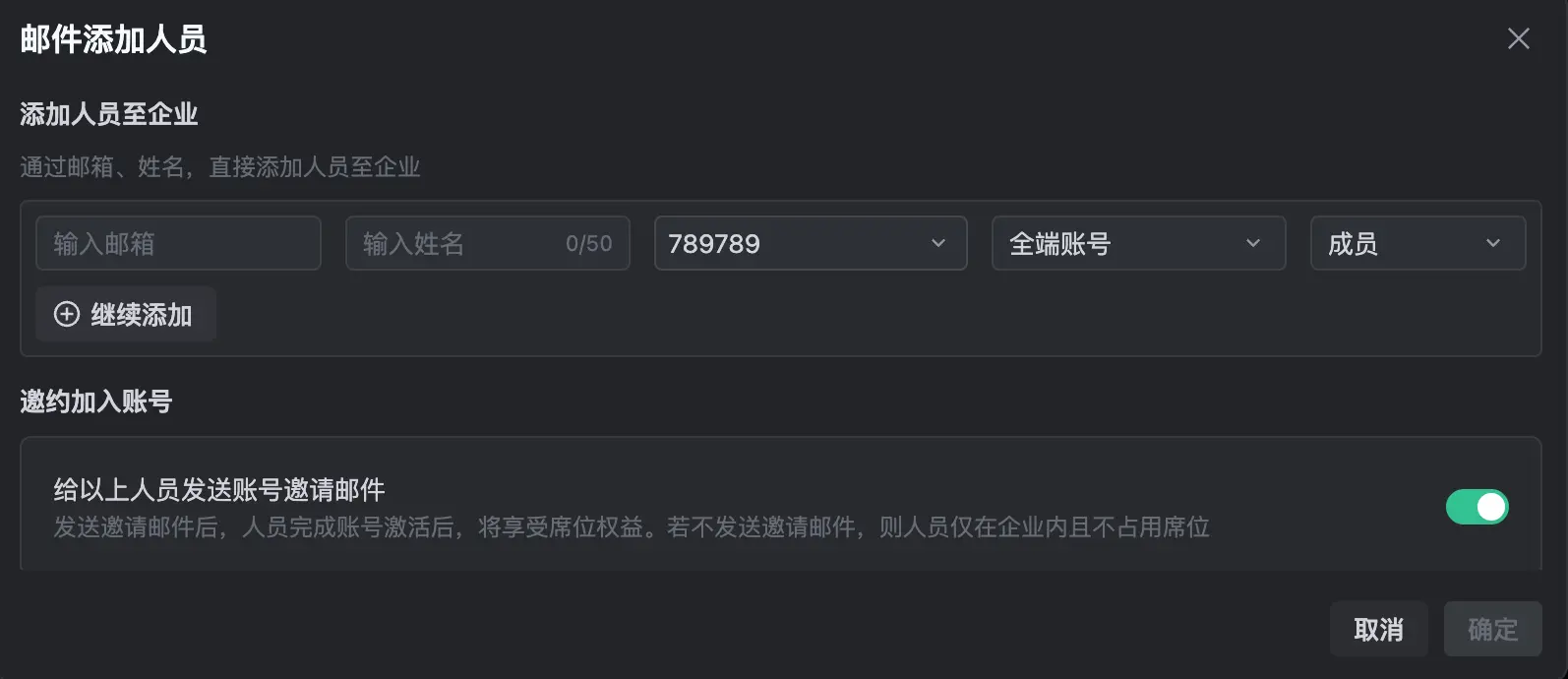
提示
此开关仅开通新旗舰版套餐的企业可见、可用。
若关闭该开关,系统只会在企业内录入相关人员信息,并在人员列表中将人员状态展示为 “未邀请”,不会向其发送邮件邀请。该类人员可以预先设置账号类型,但不占用账号额度。后续如需正式邀请该人员注册账号,可在人员列表的 操作 栏中点击 ··· > 发送邀请。
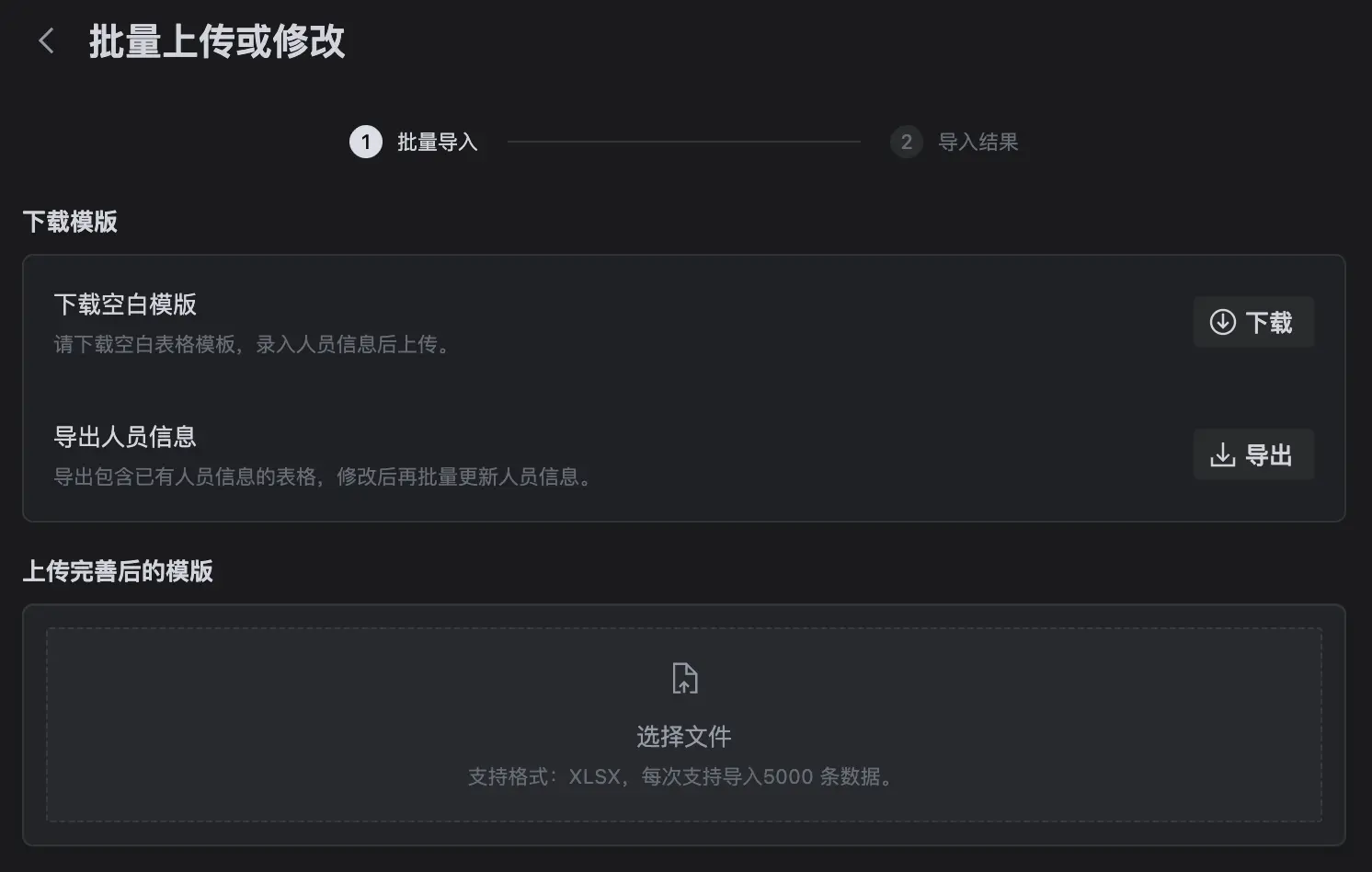
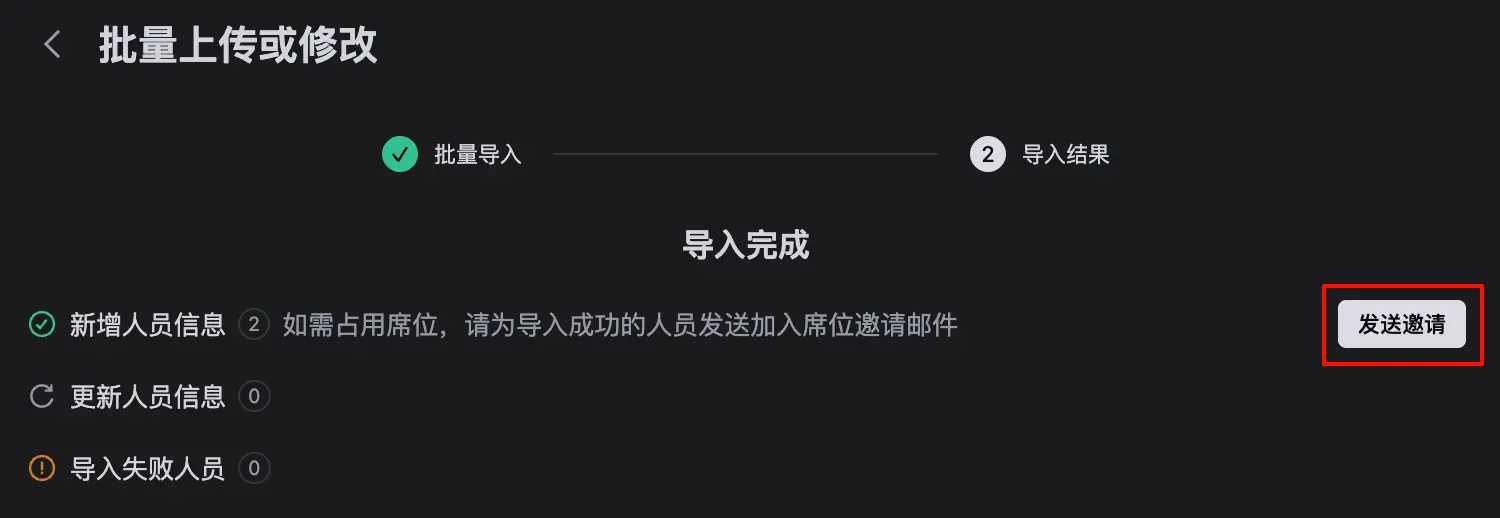
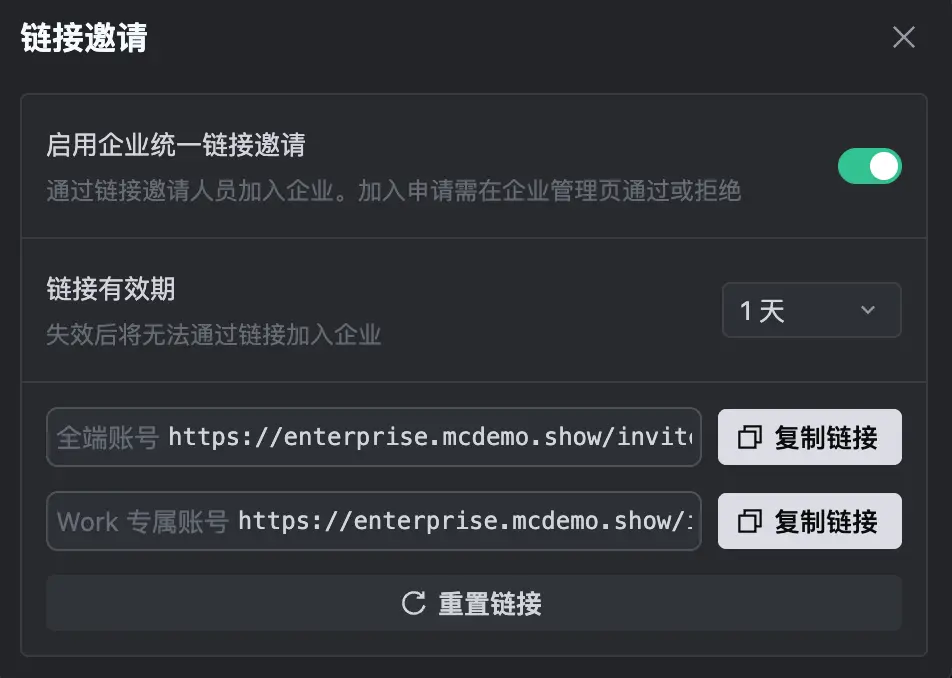
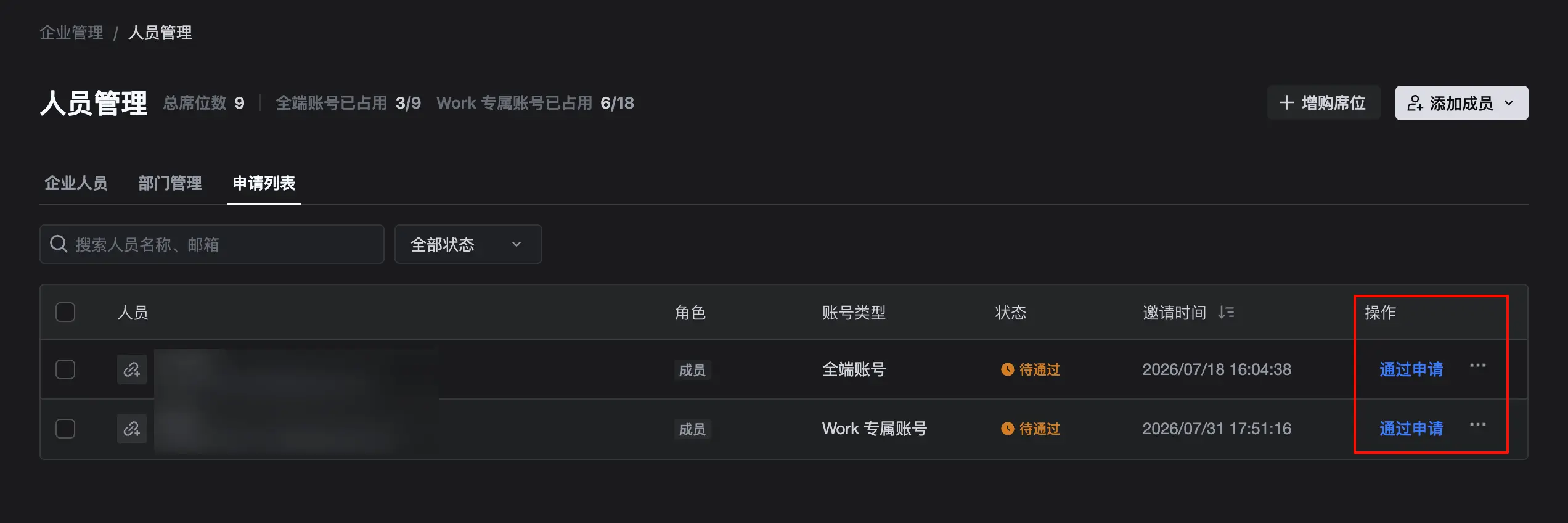
若你通过 “链接邀请” 的方式邀请人员加入企业,人员通过邀请链接注册账号并提交申请后,系统会在申请列表中生成申请记录,并将该申请标记为 ”待通过“。你需要审批该申请。审批前,请确认企业当前仍有与该申请账号类型对应的可用账号额度。审批通过后,该成员的状态将变为“账号使用中”。
当人员状态为 “已加入待激活” 时,表示该人员已加入企业,但其账号尚未被激活。你可以为其激活账号。账号激活后,该人员的状态将变为 “账号使用中”,并按其账号类型占用全端账号或 Work 专属账号额度。
在激活人员前,请确保企业有足够的可用账号额度。若人员处于待激活状态是因为账号额度不足、订阅套餐到期或退订,你需要先购买席位或重新订阅,再激活人员账号。
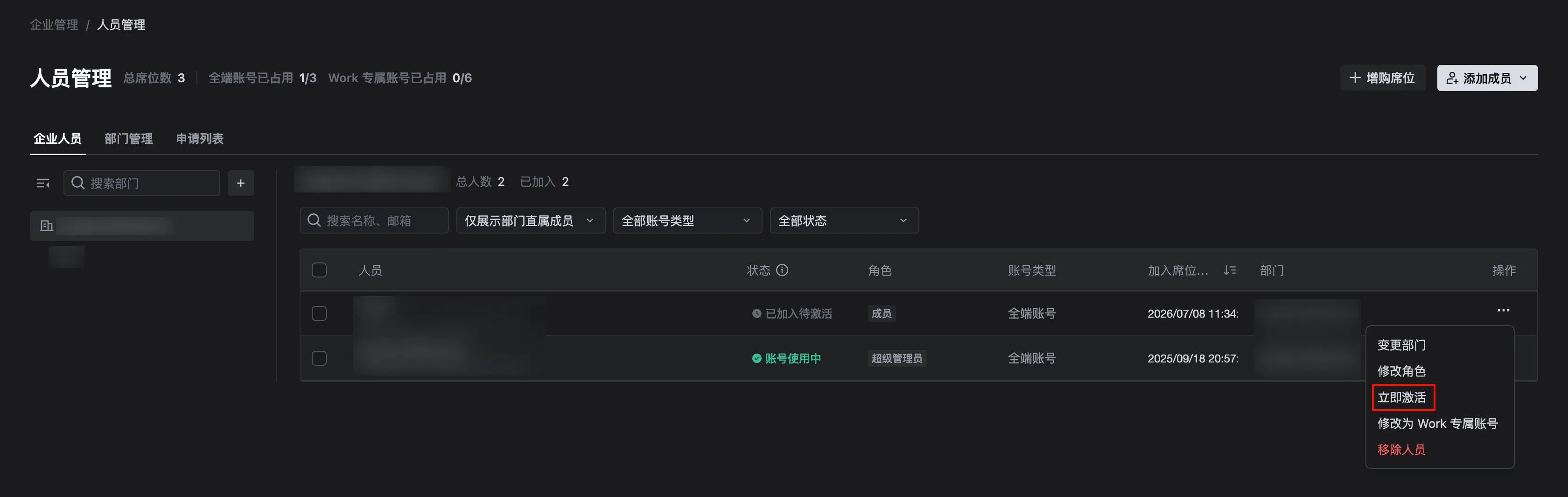
若需要批量激活多个人员,可以在人员列表左侧勾选多个状态为 “已加入待激活” 的人员,然后在表格底部选择 立即激活 并按页面提示完成操作。
你可以在人员列表中对企业人员进行更多管理操作,例如发送邀请、再次邀请、立即激活、变更部门、修改角色、修改账号类型、回收账号和移除人员等。
| 选项 | 描述 |
|---|---|
| 发送邀请 | 若该人员的状态为 “未邀请”,你可以再次向其发送邮件,邀请其注册账号。 |
| 再次邀请 | 若该人员的状态为 “邀请已发送” ,则表明该人员还尚未接受邀请(可能遗漏了邮件通知),你可以再次向其发送邮件邀请。 |
| 立即激活 | 若该人员当前的状态为 “已加入待激活“,你可以为其激活账号。若该状态由账号额度不足、套餐到期或退订导致,则需先购买席位或重新订阅,再激活该人员的账号。 |
| 变更部门 | 将该成员移动至新的部门。 |
| 修改角色 | 为该人员设置新的角色。该选项仅支持在 “成员” 和 “管理员” 角色之间切换。 |
| 移交超级管理员 | 若你当前为企业超级管理员,可以将超级管理员角色移交给他人。该操作不限制账号类型,你可以将超级管理员角色移交给拥有全端账号或 Work 专属账号的人员。 |
|
修改为全端账号 |
若该成员当前被分配全端账号,你可以将其修改为 Work 专属账号。 提示:对于订阅团队版套餐的企业,若该人员使用的 Token 数已大于等于 100 万,则无法为其修改账号类型。 |
|
修改为 Work 专属账号 |
若该成员当前被分配 Work 专属账号,你可以将其修改为全端账号。 提示:对于订阅团队版套餐的企业,若该人员使用的 Token 数已大于等于 100 万,则无法为其修改账号类型。 |
|
回收账号 |
若该人员的状态为 ”账号使用中“,你可以回收其账号。回收后,该人员的状态将变为 ”已加入待激活“。 提示:仅订阅旗舰版套餐且开通 “共享额度池”(池化)功能的企业可回收账号。 |
| 移除人员 | 将该人员从企业中移除。人员移除后不可恢复。关于移除人员后的账号释放规则,参考下文 “账号释放规则” 部分。 |
成员被移除后,其占用的账号的释放规则,取决于企业订阅的套餐类型,以及是否开启 “共享额度池” 功能。详情如下:
| 相关套餐 | 是否开通 “共享额度池” 功能 | 账号释放规则 |
|---|---|---|
|
新旗舰版 |
默认开启且不可关闭 |
只要共享额度池内仍有可用的基础会话额度,移除成员后其占用的账号将被立即释放,你可以立即邀请新成员加入;被移除成员已消耗的额度不予退还,新成员加入后可继续共享池内剩余额度。 注意:若共享额度池内的基础会话额度已耗尽,则无法释放任何账号,需待下个订阅周期基础会话额度重置后,才能继续释放账号并邀请新成员。 |
|
新团队版 |
不支持 |
新团队版套餐不支持 “共享额度池”,额度按成员单独核算。因此移除成员后,能否释放其占用的账号,取决于该成员当月在 AI 对话中的 Token 消耗:
例如,A 在 1 月 5 日前已使用超过 100 万 Token。若在 1 月 5 日移除 A,则本订阅周期内企业无法邀请他人占用该账号;从下个订阅周期开始,即 2 月 1 日起,该账号才会释放,可邀请新成员加入并占用。 |
企业可退订的最大席位数,取决于当前已使用的全端账号和 Work 专属账号数量。
计算方式:可退订席位数 = 已购席位数 − 必须保留的席位数。
必须保留的席位数分别按两种账号类型计算,并取数量较多的一项:
例如,企业已购买 10 个席位,已使用 6 个全端账号和 9 个 Work 专属账号。全端账号需要保留 6 个席位,Work 专属账号需要保留 5 个席位,因此最终需要保留 6 个席位,最多可退订 4 个席位。
不同账号类型可使用的会话额度来源不同,具体如下:
| 账号类型 | 用量来源 |
|---|---|
| 全端账号 | 可使用基础会话额度和超额会话额度。超额会话额度包括加量包和按量计费。 |
|
Work 专属账号 |
|