AI 助手
TRAE 智能问答助手
你好,我是 TRAE 文档问答助手 🎉 你在阅读当前文档的过程中,无论对文档概念的解释,还是文档内容方面的疑问,都可以随时向我提问,我会全力为你解答
推荐问题
TRAE IDE 里最热门的 Skill 是哪些?
如何创建自定义智能体?
如何配置 Rules?
Feedback
产品介绍
计费说明
通用设置
用量管理
安全设置
AI 资产管理
个人设置
问题排查
相关协议

人员管理

企业管理员可以在 TRAE 企业版控制台中管理企业人员,包括邀请人员、审批加入申请、调整人员的角色、变更部门、修改账号类型、回收账号和移除人员等。

角色类型

TRAE 企业版提供三类角色:超级管理员、管理员和成员。

角色 描述
超级管理员 拥有最高权限,可进行所有企业管理和企业配置操作,并可管理管理员和成员。
管理员 可进行企业管理和企业配置操作,并可管理成员,但不能取消订阅或管理超级管理员。
成员 无法进行企业管理和企业配置操作,但可以在 TRAE 企业版控制台中查看个人信息和配置个人设置。

人员状态与人数计算

TRAE 企业版提供以下人员状态。

状态 描述

未邀请

已在企业内录入人员的邮箱和姓名,但尚未发送邀请。

提示:仅旗舰版支持该状态。

邀请发送中 邮件邀请、批量导入邀请或再次邀请等异步任务正在处理中。
邀请已发送 邀请通知已成功发出,但被邀请人尚未接受邀请。
邀请失败 因邮箱格式异常、批量导入数据异常、邮件服务异常或邀请接口异常等原因,邀请未成功发送。
已加入待激活 人员信息已在企业内创建,但账号尚未激活。常见原因包括:企业无剩余可用席位,无法为该人员分配账号;管理员回收了该人员正在使用的账号;订阅套餐失效或退订,导致企业下的账号被回收。
账号使用中 账号已激活,并已按分配的账号类型占用全端账号或 Work 专属账号额度。

人数计算口径如下:

  • 旗舰版
    • 总人数 = 未邀请 + 邀请发送中 + 邀请已发送 + 邀请失败 + 已加入待激活 + 账号使用中
    • 已加入 = 已加入待激活 + 账号使用中
  • 团队版
    • 总人数 = 邀请发送中 + 邀请已发送 + 邀请失败 + 已加入待激活 + 账号使用中
    • 已加入 = 已加入待激活 + 账号使用中

邀请人员

订阅套餐后,你可以邀请人员加入企业。

可用的邀请方式如下:

  • 邮件添加:向指定邮箱发送邀请链接。成员通过邀请链接设置密码后,即可激活账号并占用一个账号额度。
  • 批量上传:通过模板批量导入人员信息。导入完成后,你可以向新增人员发送邀请。
  • 链接邀请:生成企业统一邀请链接。成员通过链接注册账号并提交加入申请后,你需要在申请列表中审批。审批通过后,成员可加入企业;若企业有可用账号,其账号将被激活。

邀请人员的步骤如下:

  1. 登录 TRAE 企业版控制台
  2. 前往 企业管理 > 人员管理 > 企业人员
  3. 点击右上角的 邀请人员 按钮。
  4. 从列表中选择邀请方式,并按页面提示完成操作。
    1. 在菜单中,选择 邮件添加
      页面上显示 邮件添加人员 弹窗。
      Image
    2. 添加人员至企业 区域,填写待邀请人员的邮箱和姓名,并设置部门、账号类型和角色。
    3. (仅旗舰版)在 邀约加入账号 处,打开 给以上人员发送账号邀请邮件 开关。

      提示

      此开关仅开通新旗舰版套餐的企业可见、可用。

      若关闭该开关,系统只会在企业内录入相关人员信息,并在人员列表中将人员状态展示为 “未邀请”,不会向其发送邮件邀请。该类人员可以预先设置账号类型,但不占用账号额度。后续如需正式邀请该人员注册账号,可在人员列表的 操作 栏中点击 ··· > 发送邀请

    4. 点击 确定 按钮。
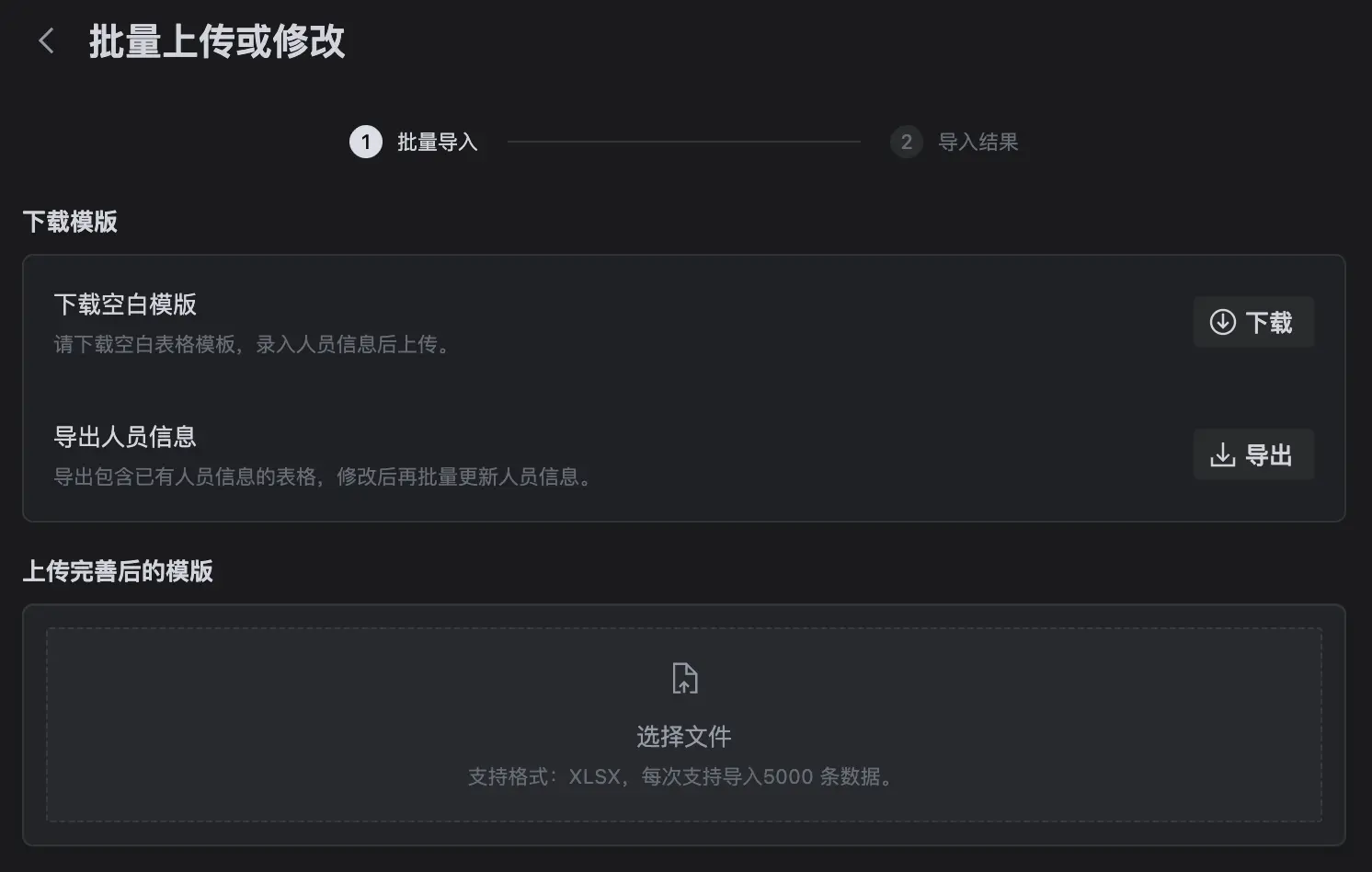
    1. 在菜单中,选择 批量上传或修改
      你将进入人员批量导入或修改面板。
      Image
    2. 下载空白模板 处,点击 下载 按钮。
      系统会将 “TRAE 成员导入模板.xlsx” 文件下载至本地。
    3. 在模板文件中,填写待邀请人员的姓名、邮箱、部门、角色和账号类型,并保存文件。
      填写须知:姓名和邮箱必填;部门、角色和账号类型选填。子部门格式为 “上级部门/子部门”;部门留空时,人员将归入企业根部门;角色留空时,默认设置为 “成员”;账号类型留空时,默认设置为 “full”。角色可填写 “管理员” 或 “成员”,账号类型可填写 “full” 或 “work”。
    4. 上传完善后的模板 处,上传填写完毕的文件。
    5. 点击底部的 导入 按钮。
      系统将导入文件中的人员信息,但不会自动向这些人员发送邀请。
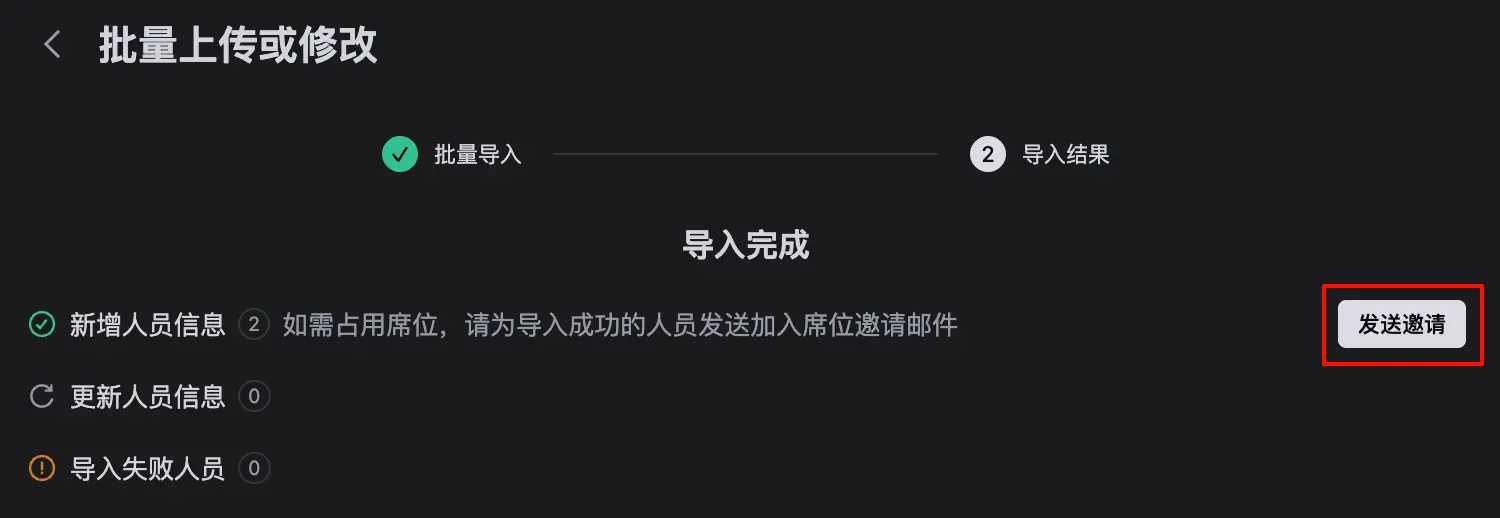
    6. 若需要邀请被导入人员激活账号,可通过以下方式发送邀请:
    • 方式一:在导入完成后的面板中,点击 新增人员信息 行最右侧的 发送邀请 按钮,向导入成功的人员批量发送邀请。
      Image
    • 方式二:回到人员列表,在指定成员的 操作 栏中点击 ··· > 发送邀请
    1. 在菜单中,选择 链接邀请
      页面上显示 链接邀请 弹窗。
      Image
    2. 打开 启用企业统一链接邀请 开关。
      链接邀请功能已启用。
    3. 设置链接的有效期。
    4. 复制链接并发送给待邀请成员。
      • 全端账号链接:成员通过该链接注册的账号为全端账号。
      • Work 专属账号链接:成员通过该链接注册的账号为 Work 专属账号。

审批申请

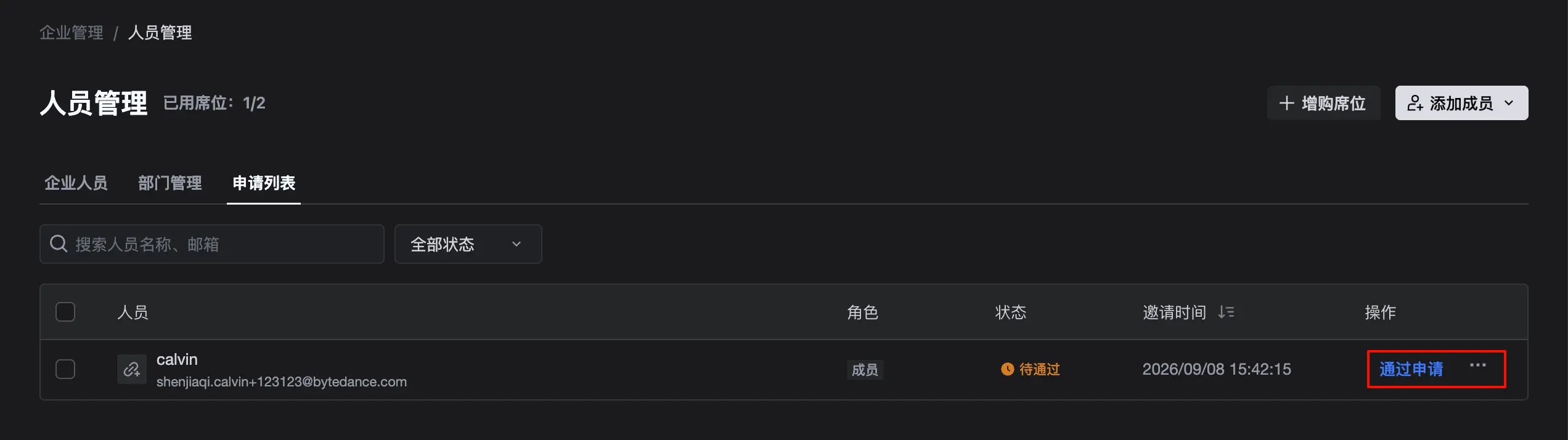
若你通过 “链接邀请” 的方式邀请人员加入企业,人员通过邀请链接注册账号并提交申请后,系统会在申请列表中生成申请记录,并将该申请标记为 ”待通过“。你需要审批该申请。审批前,请确认企业当前仍有与该申请账号类型对应的可用账号额度。审批通过后,该成员的状态将变为“账号使用中”。

  1. 登录 TRAE 企业版控制台
  2. 前往 企业管理 > 人员管理 > 申请列表。
  3. 操作 栏中,点击 通过申请··· > 拒绝申请
    Image
  4. (仅旗舰版) 若选择通过申请,在弹窗中设置该人员的所属部门。

激活人员

当人员状态为 “已加入待激活” 时,表示该人员已加入企业,但其账号尚未被激活。你可以为其激活账号。账号激活后,该人员的状态将变为 “账号使用中”,并按其账号类型占用全端账号或 Work 专属账号额度。

在激活人员前,请确保企业有足够的可用账号额度。若人员处于待激活状态是因为账号额度不足、订阅套餐到期或退订,你需要先购买席位或重新订阅,再激活人员账号。

  1. 登录 TRAE 企业版控制台
  2. 前往 企业管理 > 人员管理 > 企业人员
  3. 在人员列表中,找到状态为 “已加入待激活” 的目标人员。
  4. 操作 栏中,点击 ··· > 立即激活
    Image

若需要批量激活多个人员,可以在人员列表左侧勾选多个状态为 “已加入待激活” 的人员,然后在表格底部选择 立即激活 并按页面提示完成操作。

批量修改人员信息

你可以批量修改已有人员的信息。

  1. 登录 TRAE 企业版控制台
  2. 前往 企业管理 > 人员管理 > 企业人员
  3. 在页面右上角,点击 添加人员 > 批量上传或修改
    你将进入人员批量导入或修改面板。
  4. 下载模板 > 导出人员信息 处,点击 导出 按钮。
  5. 导出范围 弹窗中,设置导出范围(企业内所有人员 / 部分人员),然后点击 确定 按钮。
    系统将导出人员信息。导出完成后,你可以前往导出中心下载人员信息文件(.xlsx)。
    Image
  6. 在人员信息文件中,修改已有人员的信息。
  7. 上传完善后的模板 处,上传修改完毕的文件。
  8. 点击底部的 导入 按钮。
    系统会自动解析文件中的信息,并在面板中同步结果。
    若出现导入失败人员,你可以下载错误报告,根据报告中的提示信息重新编辑文件,然后再次上传。
    Image
  9. 点击面板底部的 完成 按钮。
    系统将批量更新人员信息。

更多操作

你可以在人员列表中对企业人员进行更多管理操作,例如发送邀请、再次邀请、立即激活、变更部门、修改角色、修改账号类型、回收账号和移除人员等。

  1. 登录 TRAE 企业版控制台
  2. 前往 企业管理 > 人员管理 > 企业人员
  3. 在人员列表中,找到目标人员。
  4. 操作 栏中,点击 ···,然后从菜单中选择所需选项并完成相应操作:
    选项 描述
    发送邀请 若该人员的状态为 “未邀请”,你可以再次向其发送邮件,邀请其注册账号。
    再次邀请 若该人员的状态为 “邀请已发送” ,则表明该人员还尚未接受邀请(可能遗漏了邮件通知),你可以再次向其发送邮件邀请。
    立即激活 若该人员当前的状态为 “已加入待激活“,你可以为其激活账号。若该状态由账号额度不足、套餐到期或退订导致,则需先购买席位或重新订阅,再激活该人员的账号。
    变更部门 将该成员移动至新的部门。
    修改角色 为该人员设置新的角色。该选项仅支持在 “成员” 和 “管理员” 角色之间切换。
    移交超级管理员 若你当前为企业超级管理员,可以将超级管理员角色移交给他人。该操作不限制账号类型,你可以将超级管理员角色移交给拥有全端账号或 Work 专属账号的人员。

    修改为全端账号

    若该成员当前被分配全端账号,你可以将其修改为 Work 专属账号。

    提示:对于订阅团队版套餐的企业,若该人员使用的 Token 数已大于等于 100 万,则无法为其修改账号类型。

    修改为 Work 专属账号

    若该成员当前被分配 Work 专属账号,你可以将其修改为全端账号。

    提示::对于订阅团队版套餐的企业,若该人员使用的 Token 数已大于等于 100 万,则无法为其修改账号类型。

    回收账号

    若该人员的状态为 ”账号使用中“,你可以回收其账号。回收后,该人员的状态将变为 ”已加入待激活“。

    提示:仅订阅旗舰版套餐且开通 “共享额度池”(池化)功能的企业可回收账号。

    移除人员 将该人员从企业中移除。人员移除后不可恢复。关于移除人员后的席位释放规则,参考席位管理
    若需批量操作,可以在列表左侧勾选多个人员,然后在表格底部选择所需操作。