通过 TRAE 的 “一键部署” 插件,你可以将网页应用部署上线,并生成可分享的访问链接。部署完成后,你可以持续追踪站点的相关数据并管理站点。
支持部署的产物类型
“一键部署”插件支持部署以下产物:
- 静态网页:使用 HTML、CSS、JavaScript 编写,或通过 React、Vue、Svelte 等框架生成的静态网页。
- 全栈应用:使用 JavaScript 编写且不包含数据库的前后端全栈应用。
注意事项
站点部署后会持续运行,运行期间会持续消耗积分。当前为限免期,站点运行暂不消耗积分。你可以随时暂停站点服务,详情参考管理已上线的站点。
安装 “一键部署” 插件
“一键部署”插件默认已安装并启用。如果尚未安装或启用,可按以下步骤操作:
- 打开插件市场:
- 在 IDE 窗口中,前往 设置 > 插件市场;
- 在 Agent 窗口中,点击左侧导航栏中的 插件市场。
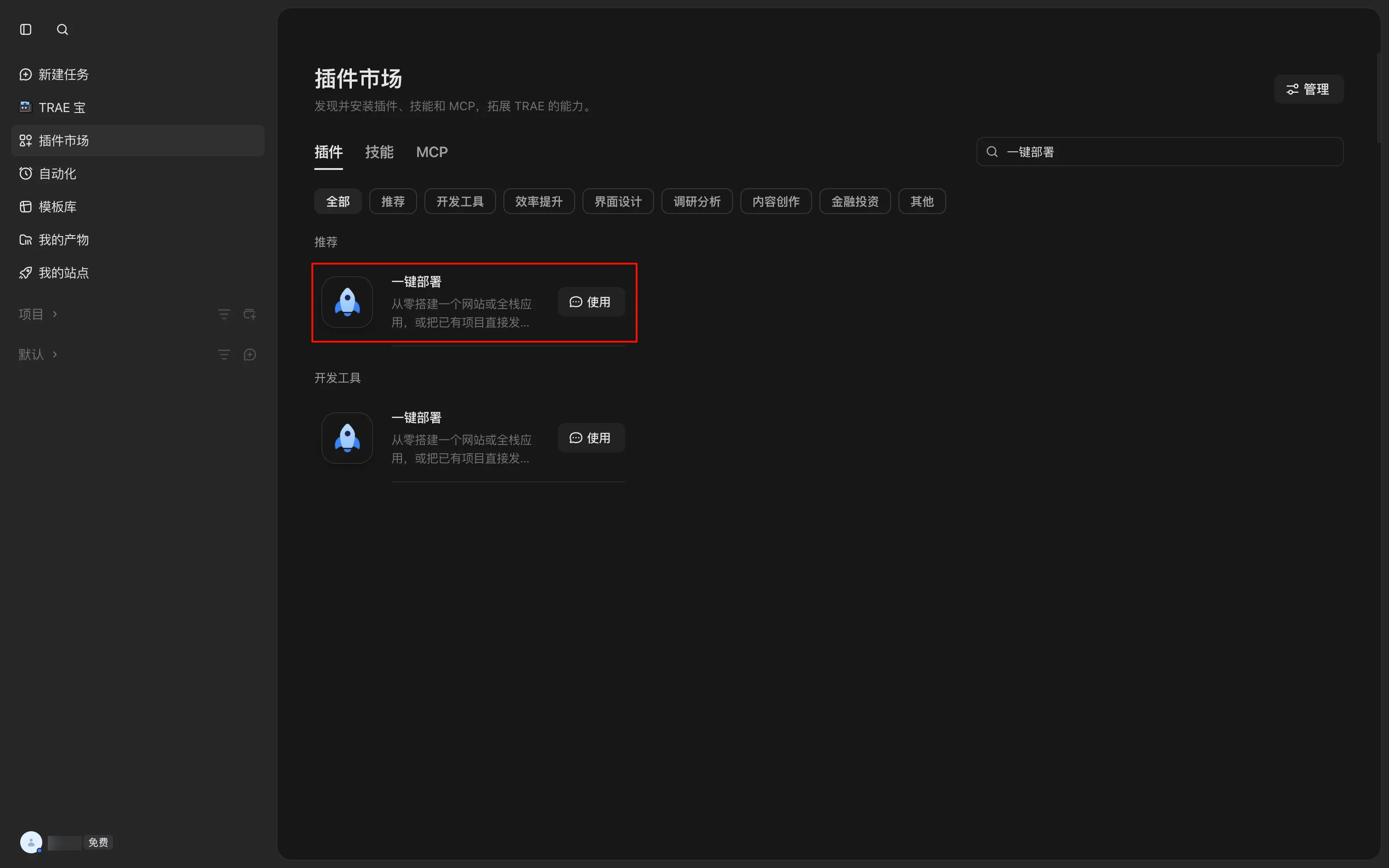
- 搜索 “一键部署” 插件,并完成安装和启用。
使用 “一键部署” 插件部署产物
- 在 IDE 窗口或 Agent 窗口的对话输入框中,添加 “一键部署” 插件。
你也可以在 Agent 窗口的左侧导航栏中点击 我的站点,然后点击 新建部署 按钮。TRAE 会自动在对话输入框中添加 “一键部署” 插件,并预填提示词。
- 指定需要部署的产物。
- 发送部署指令,例如:“部署该产物”。

TRAE 会开始部署产物。部署完成后,你可以查看部署详情,并获得公开可访问、可分享的网页链接。

- (可选) 将链接分享给他人,邀请他们访问和体验。
管理已上线的站点
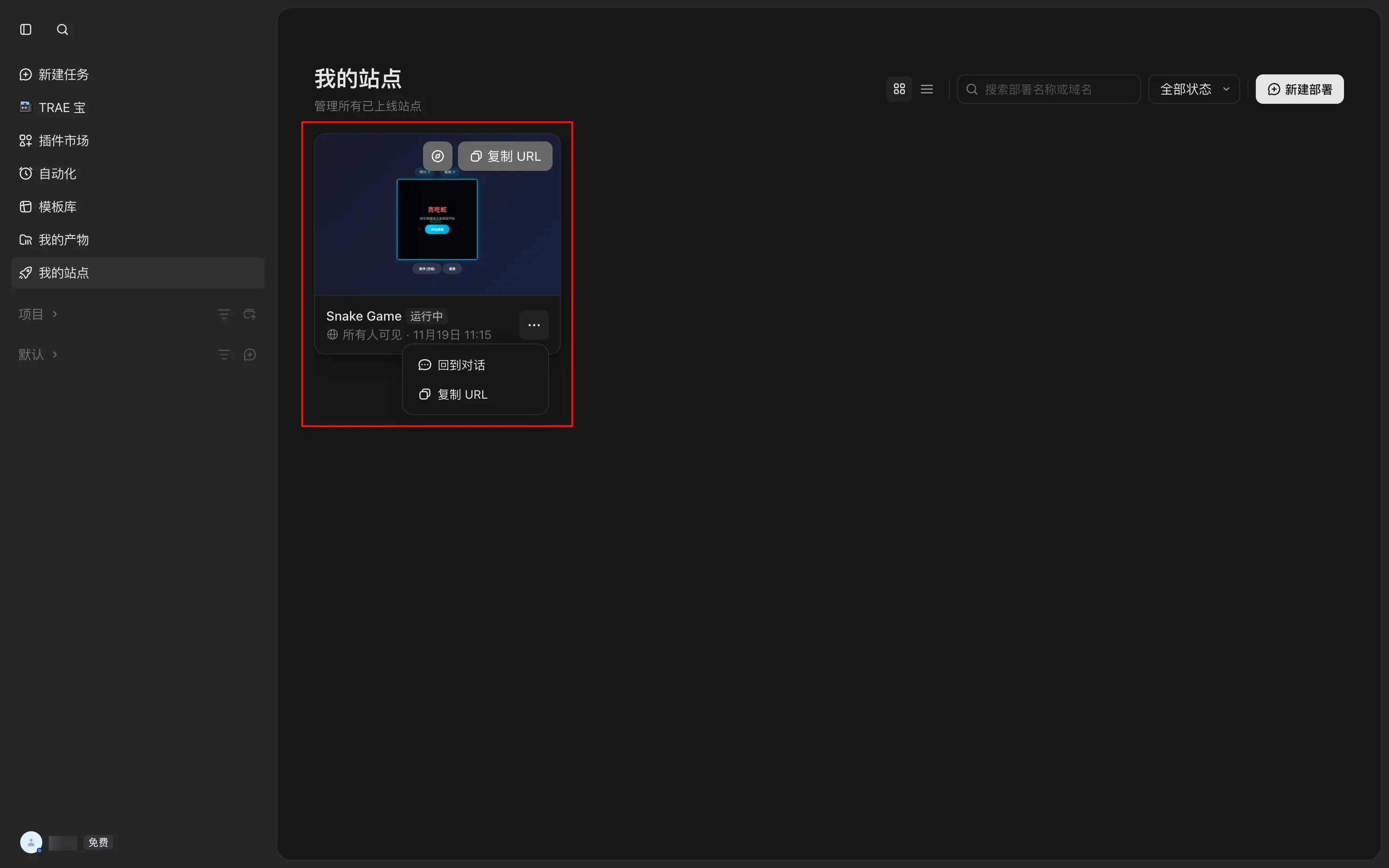
- 在 Agent 窗口中,点击左侧导航栏中的 我的站点,查看已部署的站点。
- 找到需要管理的站点,按需执行以下操作:
- 将鼠标悬停在站点卡片上,或点击卡片右下角的 ···,可进行以下操作:
- 在浏览器中打开站点;
- 复制站点链接;
- 返回该站点的原始对话。
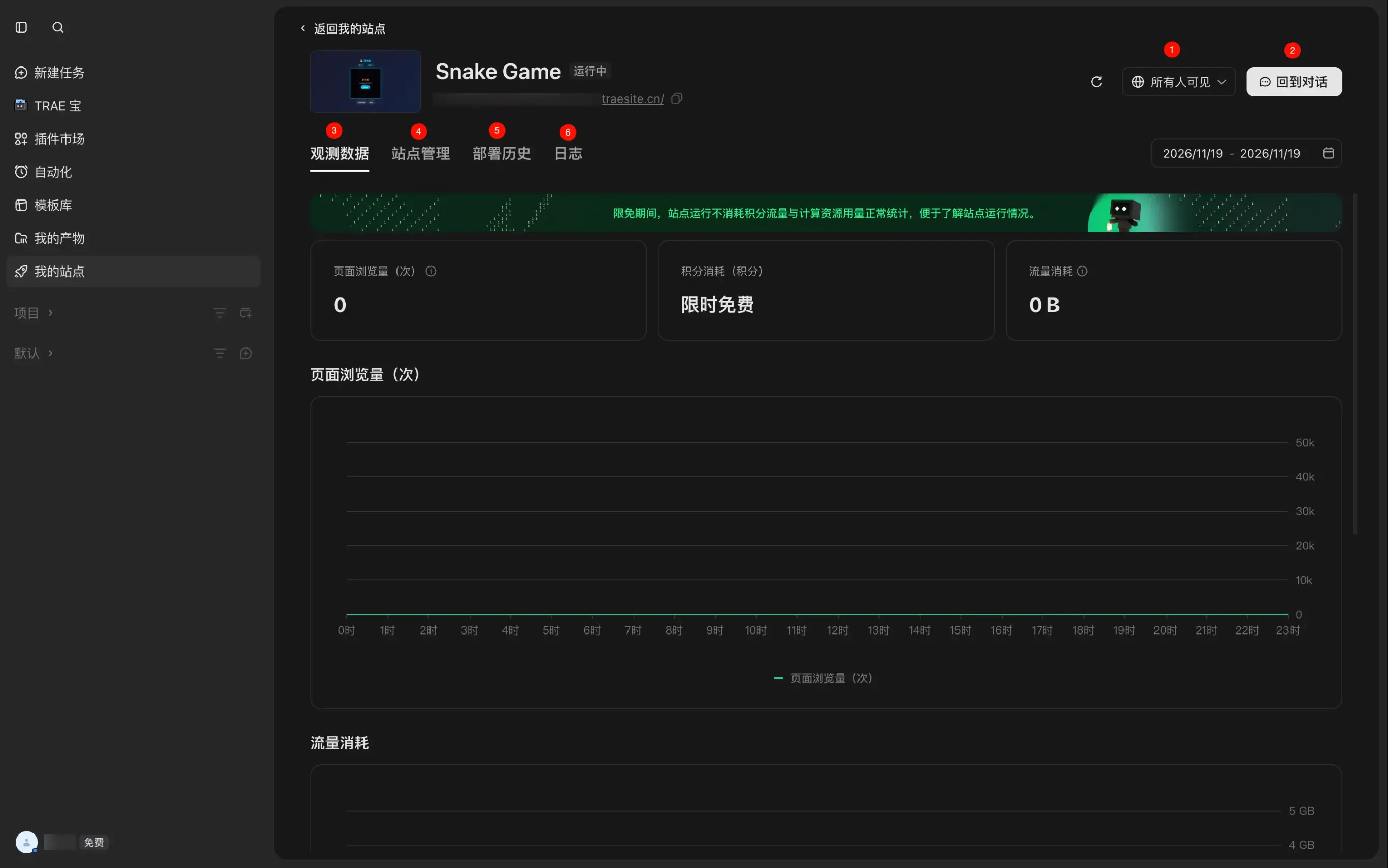
- 点击站点卡片,进入站点详情界面,可进行以下操作:
| 编号 |
操作说明 |
|
1
|
设置站点的访问权限,支持以下选项:
- 所有人可见:任何获得站点链接的人都可以访问;
- 仅自己可见:只有你自己可以通过链接访问。
|
| 2 |
点击 回到对话,返回该站点的原始 AI 对话。对话的完整上下文会保留,你可以继续让 AI 编辑站点。 |
| 3 |
在 观测数据 页签中,查看站点的浏览量、积分消耗、流量消耗、QPS 和延迟。 |
|
4
|
在 站点管理 页签中,进行以下操作:
- 修改站点 URL;
- 查看站点今日已使用的流量和 QPS 峰值;
- 暂停站点服务或删除部署。这两项均为敏感操作,会立即中断站点的线上访问。暂停服务后,可通过恢复服务重新开放访问;删除部署后,服务无法恢复,但对话记录仍会保留。
|
| 5 |
在 部署历史 中,查看站点的历史部署记录。 |
| 6 |
在 日志 页签中,查看前后端全栈应用的服务日志。静态站点不提供服务日志。 |