本文档将带你完成 TRAE 的安装、基础配置与核心功能的快速上手。从启动 TRAE、导入项目,到使用双重开发模式、智能体和 CUE 等关键能力,你将了解如何在 TRAE 中开启你的第一个开发任务。
支持的操作系统
| 操作系统 |
最低版本 / 发行版 |
架构 |
| macOS |
12.0 及以上 |
Apple Silicon、Intel |
| Windows |
Windows 10、Windows 11 |
64 位(x64) |
|
Linux
|
- Debian 格式(
.deb):Ubuntu 20.04 及以上、Debian 10 及以上
- RPM 格式(
.rpm):Fedora 42、RHEL 9.x
|
64 位(x64)、64 位(ARM64)
|
安装 TRAE 并完成初始设置
- 前往 TRAE 下载中心,根据你使用的操作系统,下载合适的 TRAE 安装包。
若你使用的 macOS 系统版本低于 12,直接通过以下链接下载低于 3.3.25 版本的 TRAE:
- 启动 TRAE,然后跟随界面指引完成初始设置,包括:
- 选择主题和语言。
- 从 VS Code 或 Cursor 导入已有配置。
- 添加 TRAE 相关的命令行。
- 使用手机号、抖音账号、苹果账号或稀土掘金账号登录 TRAE。
打开项目
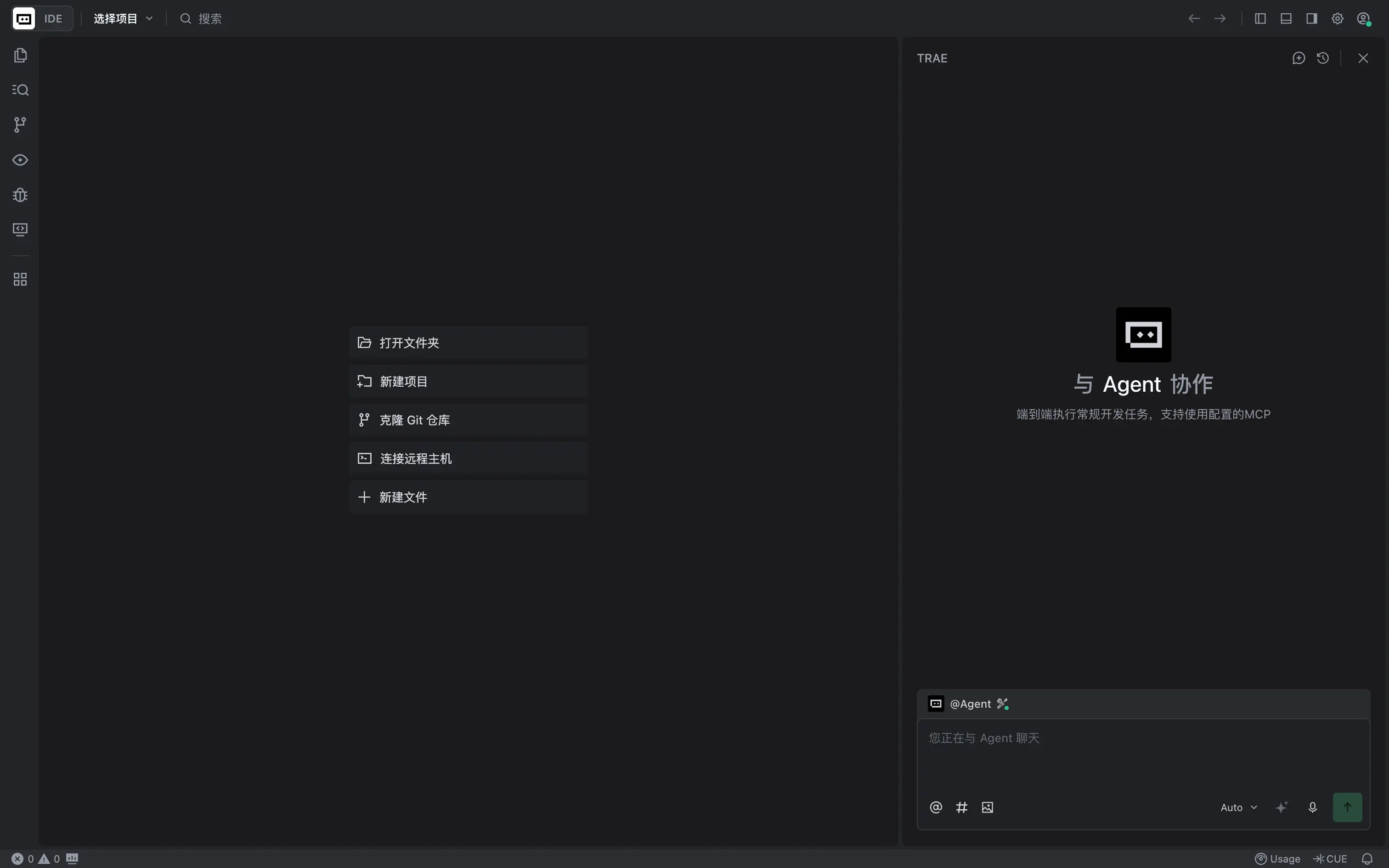
你可以直接导入一个本地文件夹或克隆一个 Git 仓库。
- 点击左侧面板中央的 打开文件夹 按钮,或在界面左上角点击 选择项目 > 打开文件夹。
- 从本地选择一个文件夹并在 TRAE 中将其打开。
- 点击左侧面板中央的 克隆 Git 仓库 按钮,或在界面左上角点击 选择项目 > 克隆 Git 仓库。
- 在界面顶部中央弹出的面板中,点击 从 GitHub 克隆。
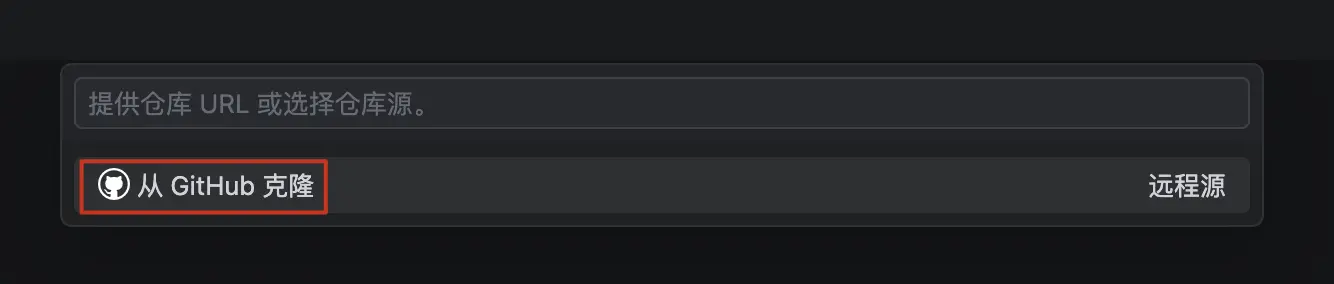
- 跟随界面提示,完成 TRAE 与 GitHub 间的授权,然后将目标仓库克隆至本地,并在 TRAE 中将其打开。
- 点击左侧面板中央的 克隆 Git 仓库 按钮,或在界面左上角点击 选择项目 > 克隆 Git 仓库。
- 在界面顶部中央弹出的面板中,输入目标 Git 仓库的 URL,然后点击 存储库 URL {URL}。
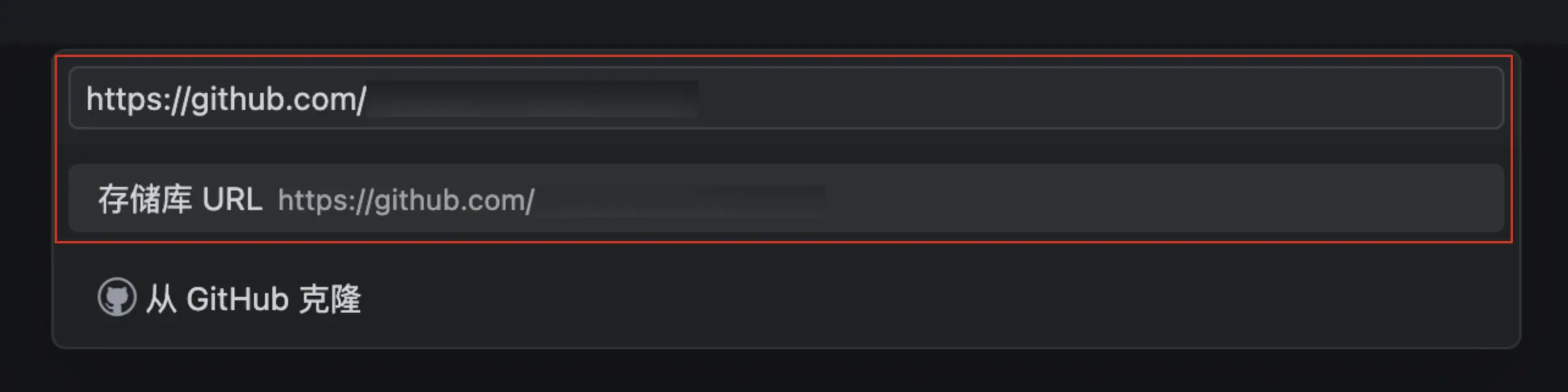
- 跟随界面提示,将目标仓库克隆至本地,然后在 TRAE 中将其打开。
打开Agent 或 IDE 窗口
TRAE 提供 Agent 窗口和 IDE 窗口,你可以根据任务类型选择合适的工作界面:
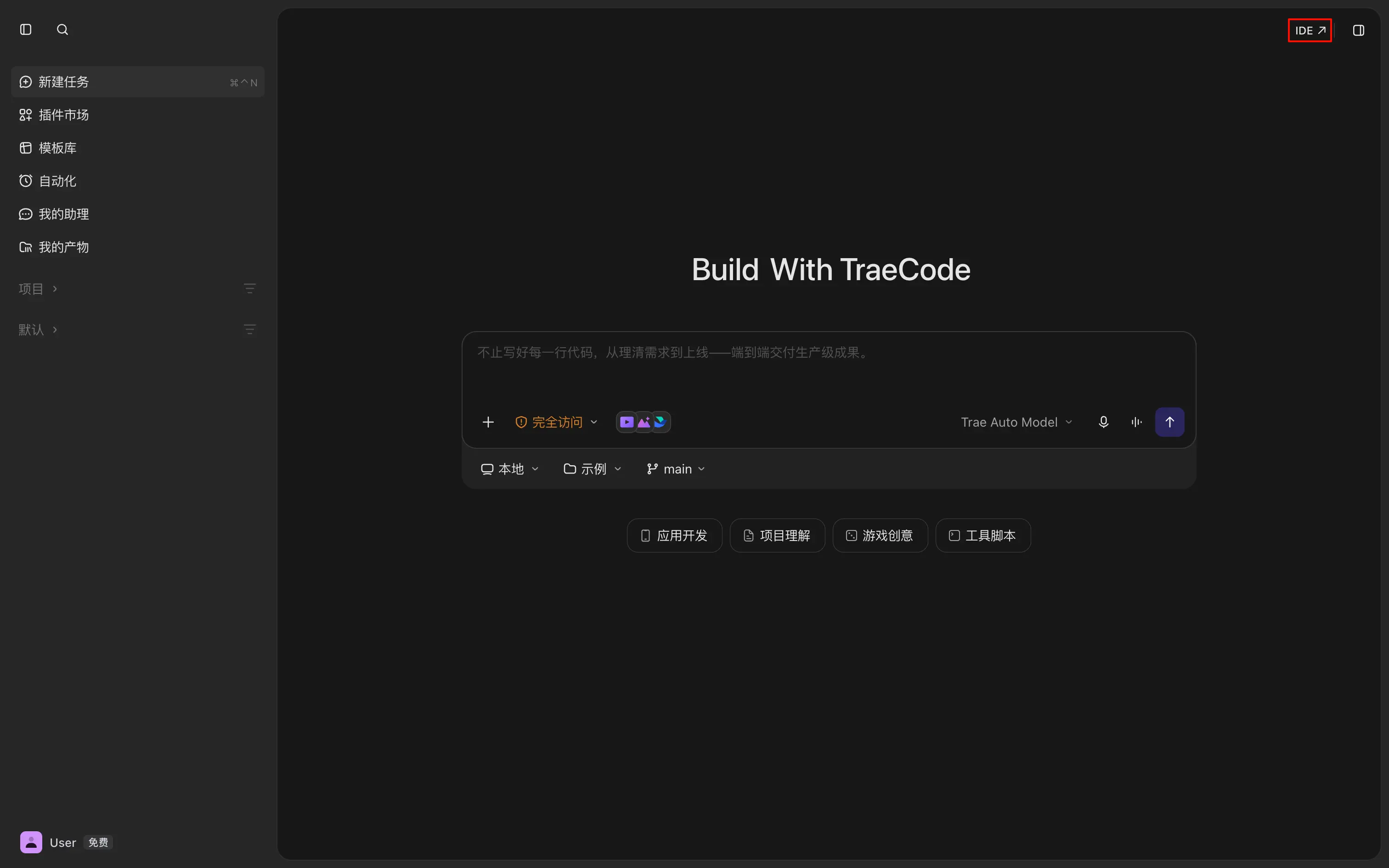
- Agent 窗口:面向 AI 协作开发的任务工作区。你可以同时管理多个智能体任务,在不同项目或运行环境中推进工作,也可以将耗时任务交给云端继续执行。适合以任务编排为主的开发场景。
- IDE 窗口:以代码编辑器为核心的开发工作区,支持 VS Code 扩展和多文件分屏。适合直接阅读和编辑文件,并进行运行、调试、源代码管理等操作,对开发过程进行细粒度控制。你可以在此窗口中使用 IDE 或 SOLO 模式。
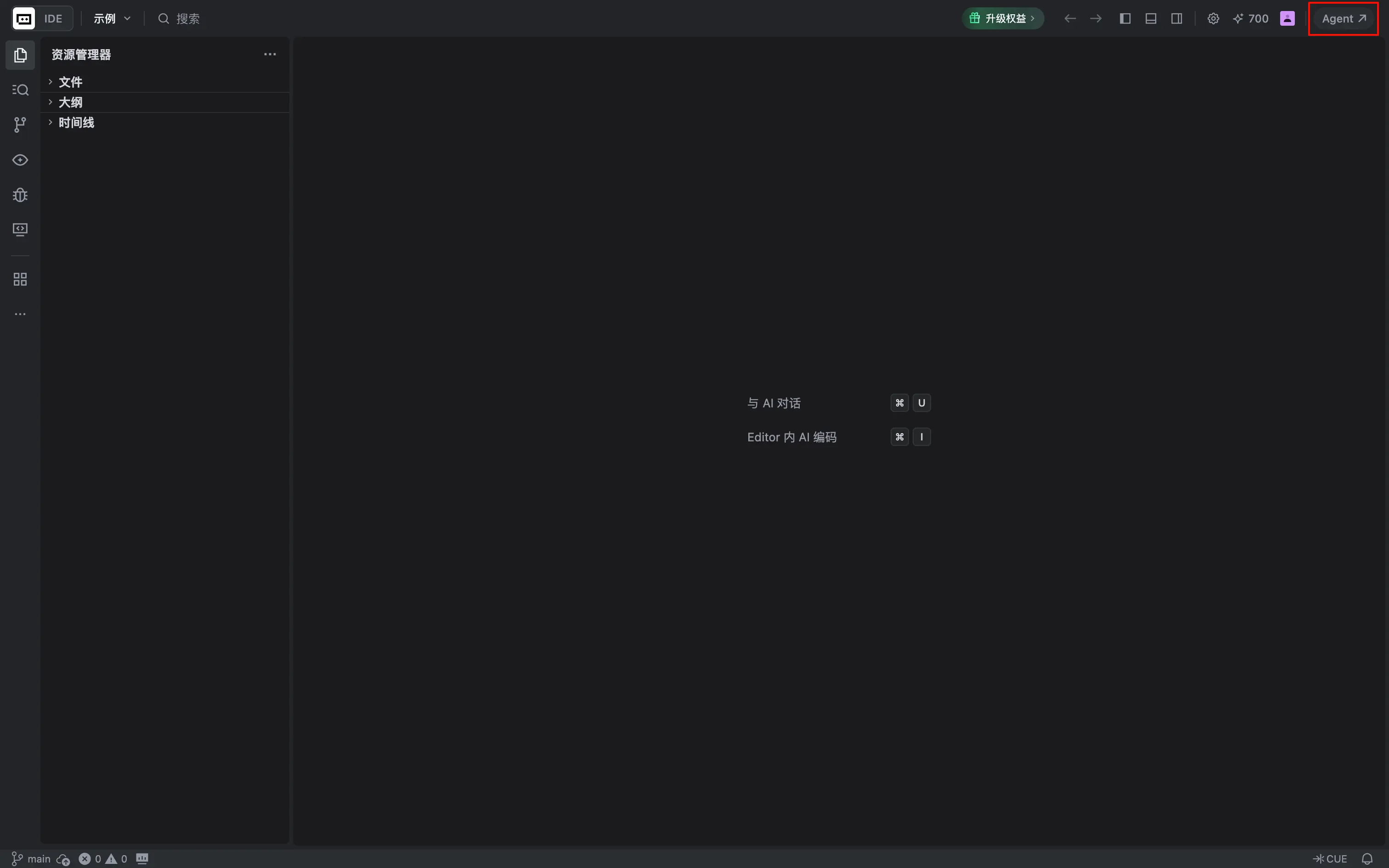
启动 TRAE 后,默认进入 IDE 窗口。你可以按以下方式在两个窗口之间切换:
- 在 IDE 窗口右上角,点击 Agent,打开 Agent 窗口。
- 在 Agent 窗口主页右上角,点击 IDE,返回 IDE 窗口。
两个窗口会自动同步以下内容,无需重复配置或手动迁移:
- 本地项目和文件;
- 本地任务和工作树任务的对话记录与最终产物;
- MCP、技能、规则、记忆、IDE 设置等配置。
切换 IDE 或 SOLO 模式
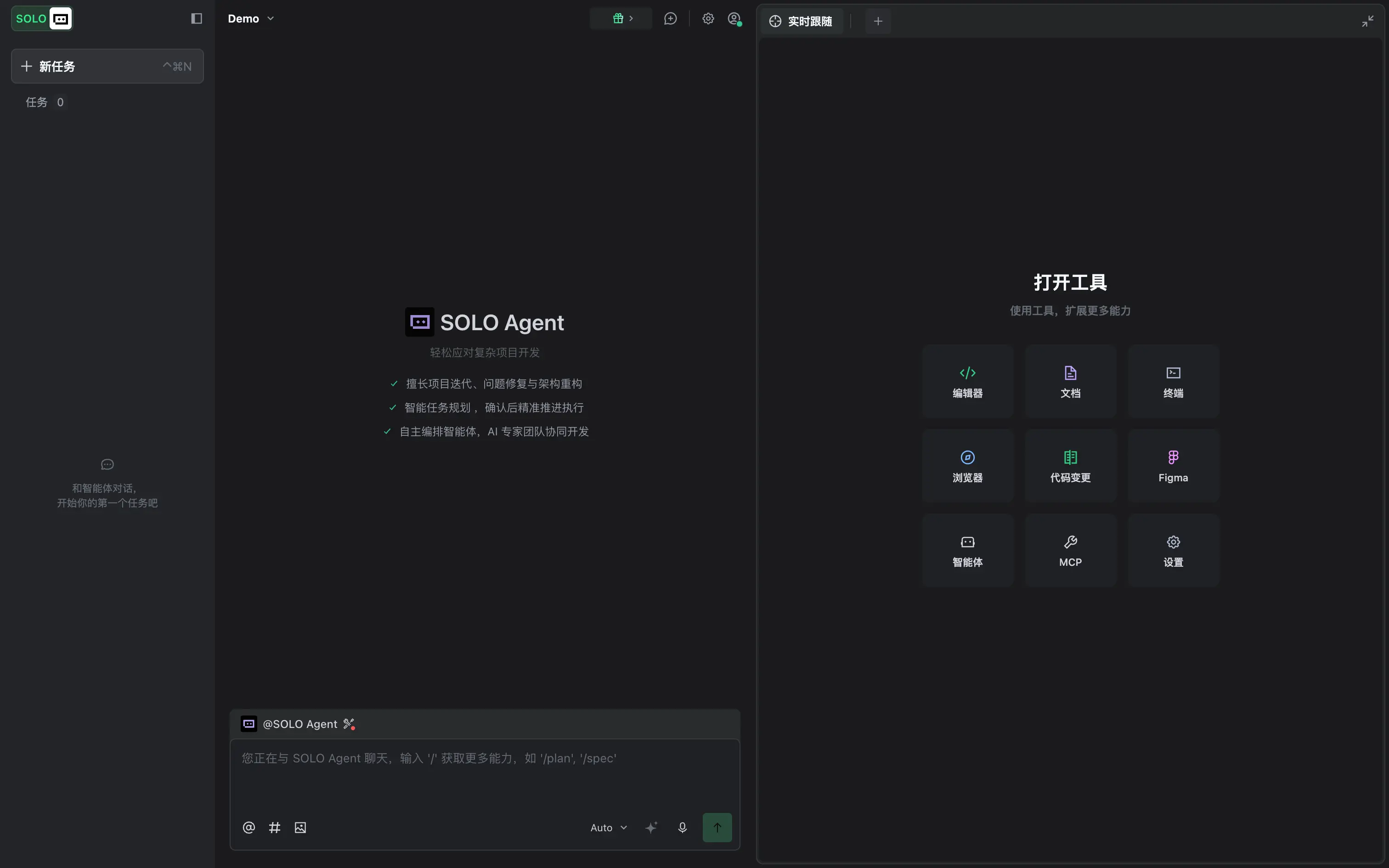
IDE 窗口提供双重开发模式。在界面左上角,你可根据任务需求自由切换模式。
- IDE 模式:保留传统的开发方式,开发者可全程自主控制流程,获得更强的掌控感。
- SOLO 模式:以 AI 为主导,自动规划任务并完成从需求理解、代码生成、测试,到成果预览的全流程。详情参阅 SOLO 模式概览。
与智能体协作
智能体是你面向不同开发场景的编程助手。TRAE 提供内置智能体。同时,你还可以创建自定义智能体,通过灵活配置提示词和工具集,使其更高效地帮你完成复杂任务。详情参阅创建并管理智能体。
开启智能编程助手:CUE

CUE 是一款旨在提升开发效率的智能编程工具,支持代码补全、多行修改、修改点预测、修改点跳转、智能导入和智能重命名功能。详情参阅 超级代码补全:CUE。
拓展 AI 能力
当你熟悉了基本操作后,可以通过以下方式进一步增强你在 TRAE 中的办公、开发或设计体验。
外部应用授权
你可以将外部第三方应用集成(例如 GitHub)至 TRAE,从而拓展 TRAE 的能力边界,让 AI 助力你实现更多操作的自动化,例如由 AI 自动创建 PR 等。
详情参考:连接 TRAE 与飞书、连接 TRAE 与 GitHub。
外部工具扩展
Model Context Protocol (MCP) 是一种协议,它允许大型语言模型(LLMs)访问自定义的工具和服务。TRAE 中的智能体作为 MCP 客户端可以选择向 MCP Server 发起请求,以使用它们提供的工具。
详情参考:MCP 概览。
上下文管理
上下文是 AI 在生成回答时,可以参考和利用的相关信息,从而使 AI 的回答更准确。在 TRAE 中,你可以维护以下上下文:
- 技能:一个技能可以被视为提供给智能体的一套 “专业能力说明书”。每个技能封装了指令、脚本及相关资源,用于为智能体提供可复用、面向特定场景的专业能力。
详情参考:技能(Skill)。
- 命令:命令是一种快捷方式,用于在对话中快速执行重复性任务。通过创建自定义命令,你可以将常用的指令或操作封装起来,从而简化工作流程,提高与 AI 协作的效率。
详情参考:命令。
- 规则:通过制定规则来规范 AI 在 TRAE 内的行为,包括代码风格、语言与框架、交互方式等,使 AI 的输出更符合你的个人偏好和项目要求。
详情参考:规则(Rule)。
- 记忆:将对后续协作有价值的偏好与规则保存为 “记忆”,供 AI 在处理任务时参考。
详情参考:记忆。