AI 助手
TRAE 智能问答助手
你好,我是 TRAE 文档问答助手 🎉 你在阅读当前文档的过程中,无论对文档概念的解释,还是文档内容方面的疑问,都可以随时向我提问,我会全力为你解答
推荐问题
TRAE IDE 里最热门的 Skill 是哪些?
如何创建自定义智能体?
如何配置 Rules?
文档反馈

创建并管理自定义智能体

你可以在 TraeCode 中创建自定义智能体,并为其配置提示词、MCP Server 与内置工具,使其能够协助你完成特定任务。同时,你也可以对已创建的自定义智能体进行管理,包括修改、分享和删除。

创建自定义智能体

你可以通过智能生成和手动创建两种方式来搭建自定义智能体。

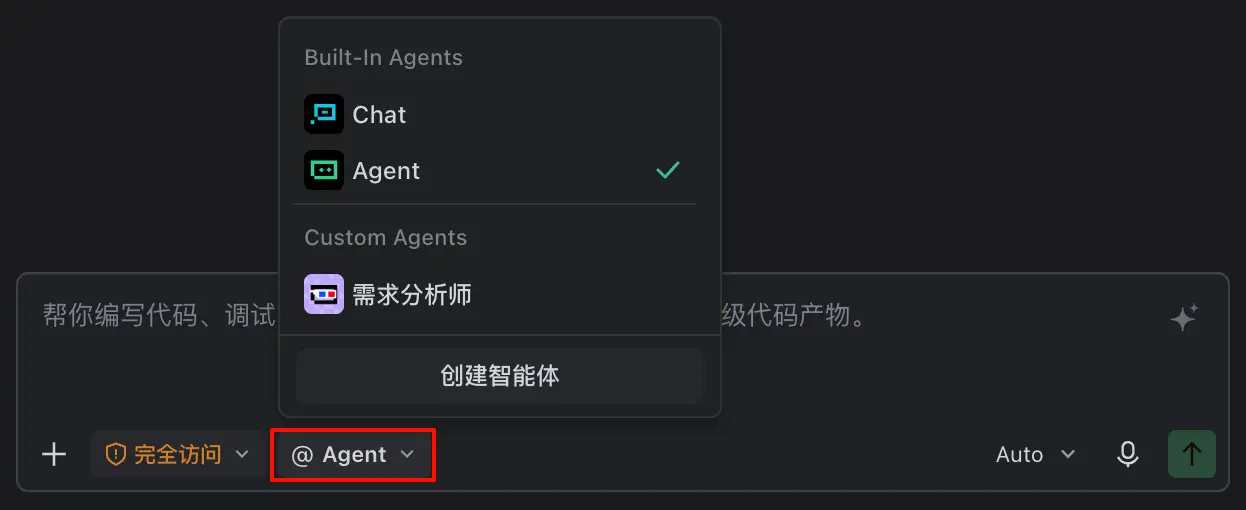
  1. 在 AI 对话输入框中输入 @,然后点击浮起面板底部的 创建智能体 按钮。
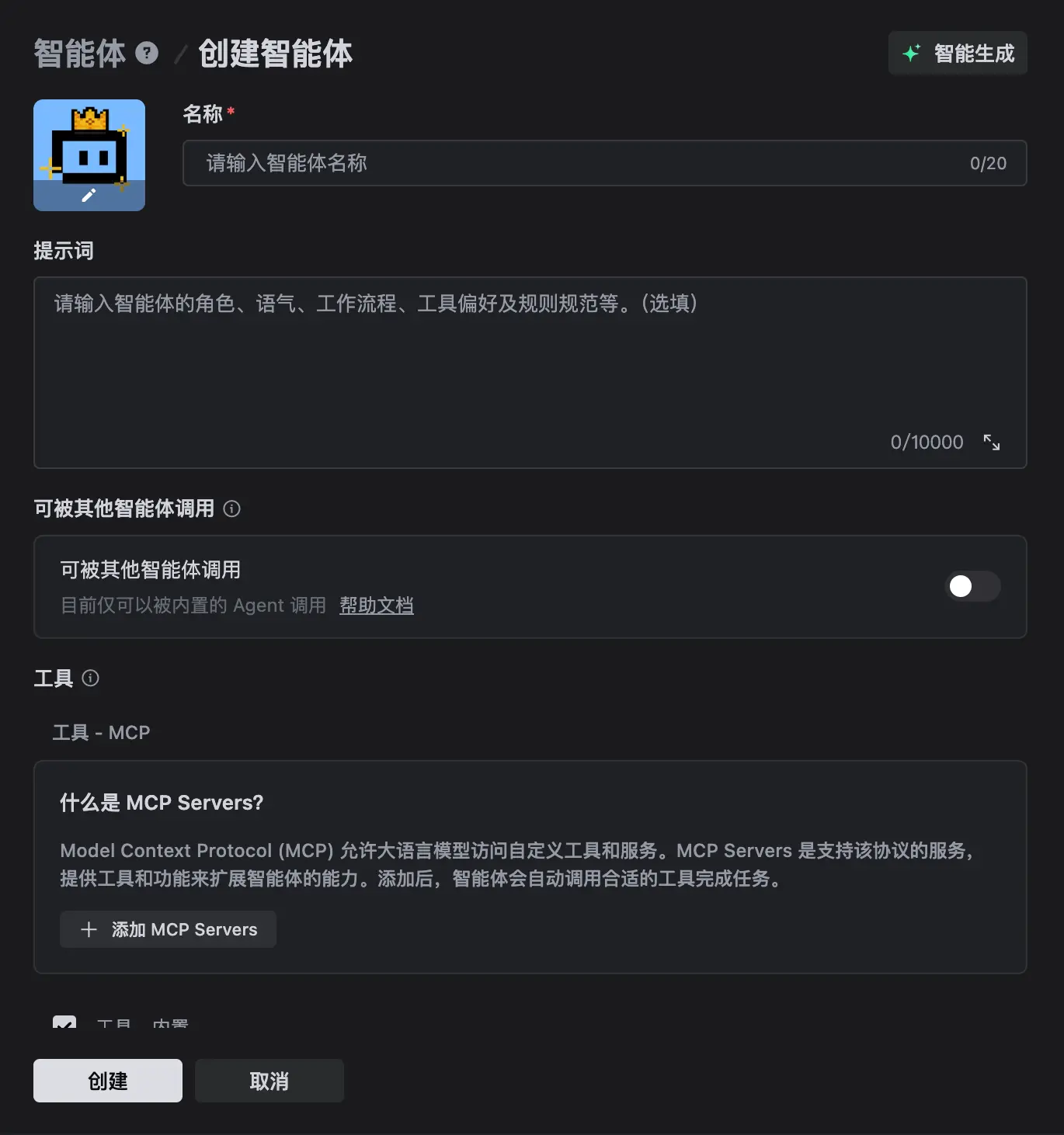
    你将进入以下 创建智能体 面板。
    Image
  2. 选择一种方式来创建智能体,包括智能生成和手动创建。

智能生成(推荐)

若你选择智能生成智能体,使用以下步骤:

  1. 创建智能体 面板的右上角,点击 智能生成 按钮。
  2. 智能生成智能体 弹窗中,描述智能体的功能、使用场景、使用时机等。建议提供全面的描述,让生成的智能体能更加符合你的要求。
    Image
  3. (可选) 勾选 默认开启智能生成 复选框。
    每次进入 创建智能体 面板时,将自动展示 智能生成智能体 弹窗。
  4. 点击 生成 按钮。
    系统开始按你的描述生成一个智能体。
  5. 按需修改自动生成的智能体的参数。
    参数 说明
    头像 (可选) 上传图片作为智能体的头像。
    名称 输入智能体的名称。
    提示词 输入智能体的提示词(Prompt),用于规范和指导智能体完成任务的方式。你可以规定智能体的人设、回答口吻、工作流程、使用工具的时机和需要遵守的规范等。

    可被其他智能体调用

    开启后,该智能体可被其他智能体调用,以完成模块化任务。被调用时,该智能体拥有独立的上下文。必配参数如下:

    • 英文标识名:该智能体被调用时的唯一英文标识,例如 project-analyzer。
    • 何时调用:描述其他智能体调用该智能体的合适场景和时机。

    目前,仅内置智能体 ”Agent“ 可调用自定义智能体,详情参考《内置智能体:Agent》。

    工具

    配置智能体处理需求时可以调用的工具,包括:

    • MCP Server:添加 MCP Server 后,智能体在处理你的需求时可调用 MCP Server 提供的工具。你可以为一个智能体添加一个或多个 MCP Server。关于 MCP Server 的更多信息,参考《模型上下文协议(MCP)》。
    • 内置工具
      • 阅读:对文件进行检索和查看。
      • 文件系统:对文件进行增删改查。
      • 终端:在终端运行命令,并获取命令的运行状态和结果。
      • 联网搜索:搜索和用户任务相关的网页内容。
      • 预览:在生成可预览的前端结果后提供预览入口。
  6. 在面板底部,点击 创建 按钮。

手动创建

若你选择手动创建智能体,则需要依次配置以下参数,然后点击底部的 创建 按钮来完成创建。

参数 说明
头像 (可选) 上传图片作为智能体的头像。
名称 输入智能体的名称。
提示词 输入智能体的提示词(Prompt),用于规范和指导智能体完成任务的方式。你可以规定智能体的人设、回答口吻、工作流程、使用工具的时机和需要遵守的规范等。

可被其他智能体调用

开启后,该智能体可被其他智能体调用,以完成模块化任务。被调用时,该智能体拥有独立的上下文。必配参数如下:

  • 英文标识名:该智能体被调用时的唯一英文标识,例如 project-analyzer。
  • 何时调用:描述其他智能体调用该智能体的合适场景和时机。

目前,仅内置智能体 ”Agent“ 可调用自定义智能体,详情参考《内置智能体:Agent》。

工具

配置智能体处理需求时可以调用的工具,包括:

  • MCP Server:添加 MCP Server 后,智能体在处理你的需求时可调用 MCP Server 提供的工具。你可以为一个智能体添加一个或多个 MCP Server。关于 MCP Server 的更多信息,参考《模型上下文协议(MCP)》。
  • 内置工具
    • 阅读:对文件进行检索和查看。
    • 文件系统:对文件进行增删改查。
    • 终端:在终端运行命令,并获取命令的运行状态和结果。
    • 联网搜索:搜索和用户任务相关的网页内容。
    • 预览:在生成可预览的前端结果后提供预览入口。

选择智能体

在 AI 对话输入框中,输入 @ 或者点击 @{当前智能体名称},然后在智能体列表中选择你想用的智能体。
Image

修改/分享/删除智能体

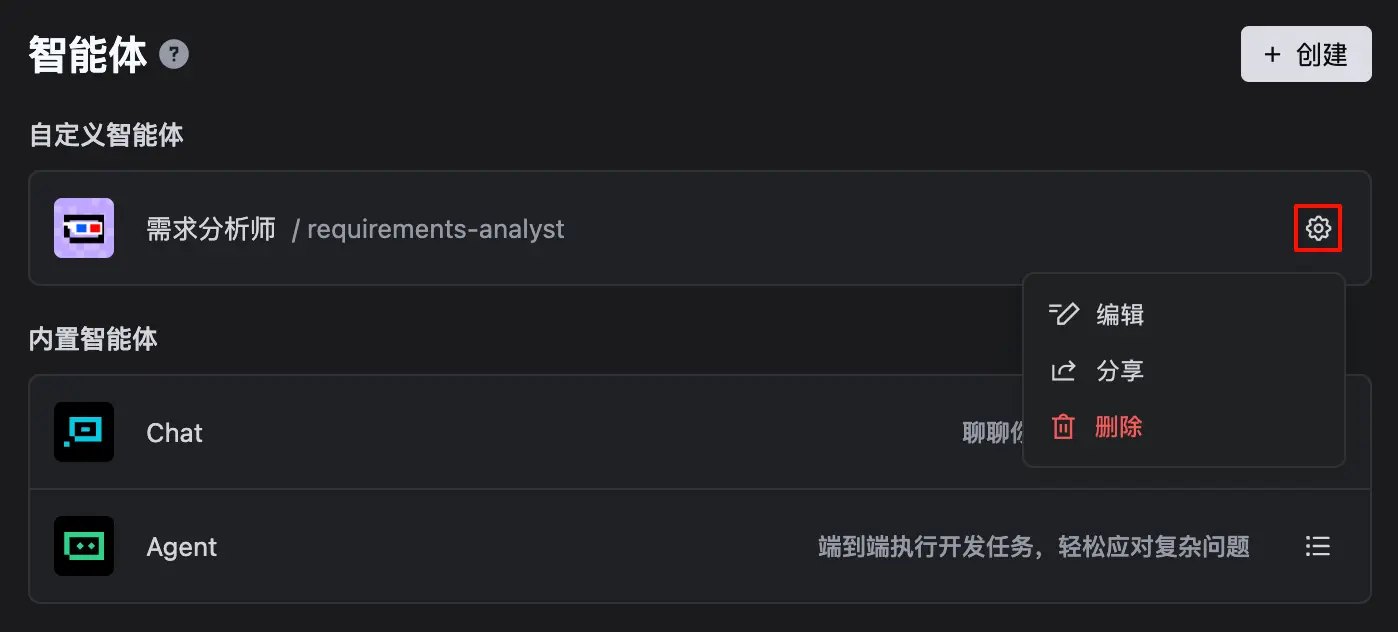
你可以按需管理自定义智能体,包括:

  • 修改自定义智能体的配置。
  • 直接通过 TraeCode 将自定义智能体分享至掘金社区,或通过复制自定义智能体的链接来将其分享至更多渠道。

    提示

    分享前,建议对智能体提示词和 MCP Server 配置中的信息进行脱敏。

  • 删除自定义智能体。

在自定义智能体列表中,点击 设置 图标,然后在菜单中选择相应的选项并完成所需操作。
Image

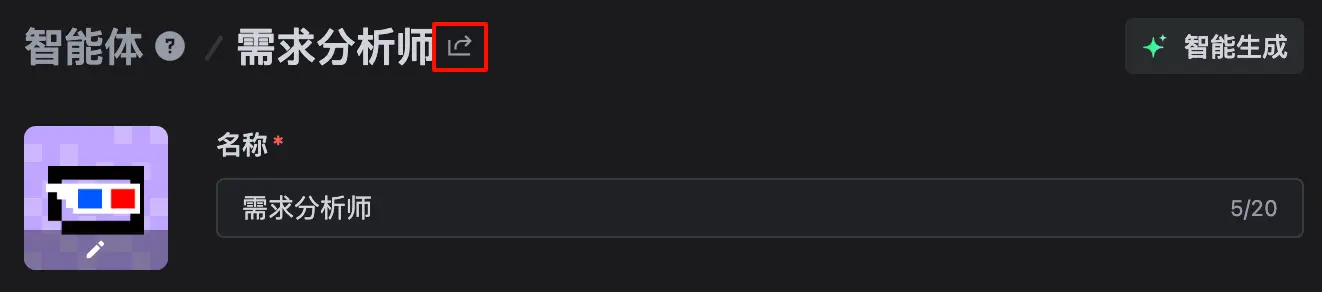
对于分享智能体,除通过智能体设置菜单操作外,你也可以先进入智能体的编辑面板,然后点击智能体名称右侧的 分享 按钮进行分享。
Image

导入智能体

你可以将他人分享的智能体导入至 TraeCode,从而复用智能体的配置。

  1. 点击他人分享的链接。
    Image
  2. 根据浏览器的引导打开 TraeCode。
    TraeCode 中弹出智能体的信息展示窗口。
  3. 点击 立即获取 按钮。
    TraeCode 导入该智能体并将你导航至该智能体的配置页面。

可一键导入 TraeCode 的自定义智能体

针对项目开发中的不同场景,TraeCode 官方提供了一系列可直接导入并使用的自定义智能体示例。这些智能体可以被单独调用;或在开发流程的相应阶段由内置智能体 “Agent” 自动调用,以完成特定任务。详情参考支持一键导入的自定义智能体